> For the complete documentation index, see [llms.txt](https://docs.stoik.io/llms.txt). Markdown versions of documentation pages are available by appending `.md` to page URLs; this page is available as [Markdown](https://docs.stoik.io/cyber-best-practices/de/harten-sie-ihre-umgebung-ab/readme/cloud-backup-solutions.md).
# Cloud-Backup-Lösungen
Verwenden Sie diese Seite, um einen Cloud-Backup-Ansatz auszuwählen, der auch nach Ransomware noch funktioniert.
Fokus: Wiederherstellbarkeit, Aufbewahrung und Schutz vor dem Löschen von Backups.
## Google Drive und OneDrive
Google-Drive- und OneDrive-Umgebungen verfügen nicht über native Funktionen, die es ihnen ermöglichen, ihre Daten nach einem Ransomware-Angriff wiederherzustellen, der ihre früheren Versionen gelöscht hat. Daher ist es notwendig, bestimmte Lösungen in Betracht zu ziehen, um ihre Daten regelmäßig zu sichern und zu schützen.
Es können mehrere Lösungen in Betracht gezogen werden, um dieses Ziel zu erreichen, jede mit ihren Vor- und Nachteilen.
#### Lösung #1: Festplatte
Diese Lösung besteht darin, Dateien aus der Google-Drive- oder OneDrive-Umgebung manuell auf eine externe Festplatte zu sichern. Idealerweise sollte ein Backup einer OneDrive- oder Google-Drive-Umgebung auf mindestens zwei externen Festplatten durchgeführt werden, um Datenverlust zu verhindern, falls eine der Festplatten ausfällt. Obwohl diese Lösung am einfachsten umzusetzen ist, ist sie auch die restriktivste.
#### Lösung #2: NAS
Ein NAS (Network Attached Storage) ist ein physischer Netzwerkspeicher-Server. Diese Lösung besteht darin, eine Synchronisationsanwendung auf dem NAS zu installieren (nämlich Google Drive Desktop für eine Google-Workspace-Umgebung und OneDrive für eine O365-Umgebung), um freigegebene Laufwerke (Google Drive) und SharePoint-Sites (OneDrive) regelmäßig zu synchronisieren und Backups auf die NAS-Festplatten zu erstellen. Es ist auch möglich, bestimmte RAID-Typen zu verwenden, um die Festplattensicherheit oder Fehlertoleranz auf dem NAS zu verbessern.
#### Lösung #3: AWS-/Azure-Speicherplatz
Azure (Microsoft) und AWS (Amazon) bieten kostengünstige Cloud-Speicherplätze zum Speichern von Backups an. Die Idee besteht darin, alle Daten aus Google-Drive- und OneDrive-Umgebungen regelmäßig in einen dieser Speicherplätze zu übertragen, entweder manuell oder automatisch mithilfe eines Skripts und einer Maschine, die bei einem dieser Dienste angemeldet ist. Für diesen Zweck wurden mehrere kostenlose Tools entwickelt und werden häufig aktualisiert, nämlich rclone und duplicity, die darauf ausgelegt sind, diese Art der Übertragung zu ermöglichen.
#### Lösung #4: Drittanbieterlösungen
Bestimmte Drittanbieterlösungen können in Betracht gezogen werden, wenn keine der vorherigen Lösungen geeignet ist. Diese Lösungen machen Backups sehr einfach zu verwenden, sind jedoch mit erheblichen finanziellen Kosten verbunden. Diese Art von Lösung besteht darin, einem Drittanbieterdienst Zugriff auf Ihre Google-Drive- und OneDrive-Umgebung zu gewähren, damit er Daten regelmäßig automatisch abrufen kann. Diese Lösungen bieten auch Funktionen zur Datenwiederherstellung. Beispiele sind Afi, Backupify, Spanning und SpinBackup.
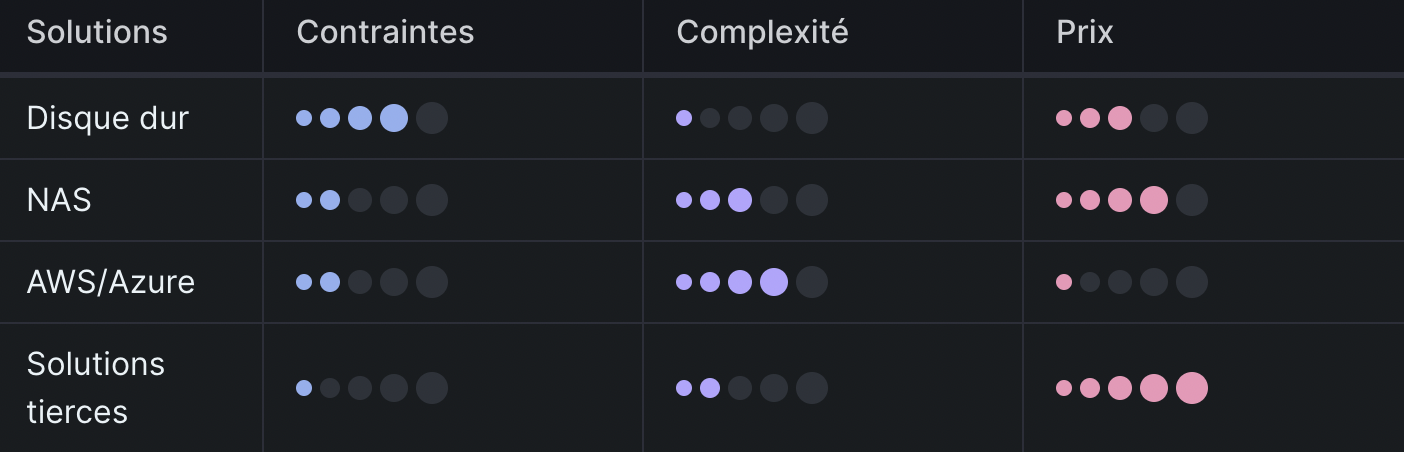
#### Zusammenfassungstabelle
Durch die Analyse all dieser Szenarien lassen sich bestimmte Kriterien definieren und alle diese Lösungen entsprechend klassifizieren, wie in der folgenden Tabelle dargestellt:
## Azure
### Unveränderliche Azure-Backups
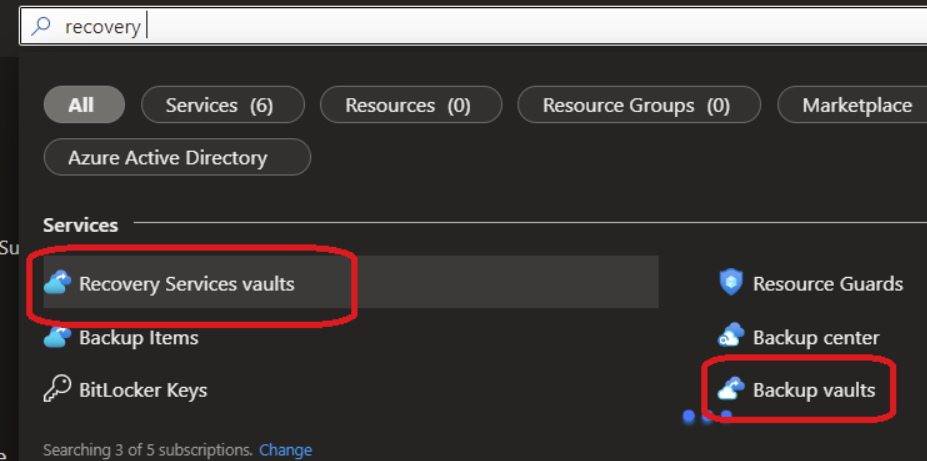
Azure-Backups können je nach Ihren Datenmodellen zwei Arten haben: Backup Vault oder Recovery Services:
Es gibt 2 Methoden, um die Unveränderlichkeit dieser Backups zu gewährleisten:
.png)
{% stepper %}
{% step %}
### Stellen Sie sicher, dass die Soft-Delete-Funktion aktiviert ist.
Standardmäßig ist Soft Delete in Azure-Recovery-Services-Vaults aktiviert. Diese Funktion schützt Backups 14 Tage lang ohne zusätzliche Kosten vor versehentlichem oder böswilligem Löschen. Wenn Backups gelöscht werden und Soft Delete nicht aktiviert ist, können weder Sie noch Microsoft die gelöschten Daten wiederherstellen. Es ist notwendig, den folgenden Schutz zu implementieren, um folgendes Szenario zu vermeiden:
1. Kompromittierung des Azure-Tenants und der Vaults;
2. Deaktivierung von Soft Delete;
3. Löschen von Backups;
4. Wiederherstellung;
5. Permanentes Löschen.
{% endstep %}
{% step %}
### Verwenden Sie Multi-User Authorization (MUA) für die Soft-Delete-Funktion.
MUA für Azure Backup verwendet eine neue Ressource namens Resource Guard, um sicherzustellen, dass kritische Vorgänge wie das Deaktivieren von Soft Delete, das Anhalten und Löschen von Backups oder das Reduzieren der Aufbewahrung von Backup-Richtlinien nur mit entsprechender Autorisierung ausgeführt werden. Um den Prozess zu verstehen, müssen 2 Rollen verstanden werden, die innerhalb der Azure-Organisation definiert werden müssen:
1. Backup-Administrator: Eigentümer des Recovery Services Vault oder Backup Vault, der Verwaltungs- und Managementvorgänge daran durchführt;
2. Sicherheitsadministrator: Eigentümer des Resource Guard, der als Wächter der kritischen Vorgänge im Vault fungiert. Daher steuert der Sicherheitsadministrator die Berechtigungen, die der Backup-Administrator benötigt, um kritische Vorgänge im Vault durchzuführen.
Um MUA zu konfigurieren, müssen Sie:
* Überprüfen, dass Resource Guard und der Azure Recovery Services Vault sich in derselben Azure-Region befinden;
* Überprüfen, dass der Backup-Administrator keine Mitwirkendenrechte auf Resource Guard hat. Sie können Resource Guard in einem anderen Abonnement desselben Mandanten oder in einem anderen Mandanten haben;
* Befolgen Sie die [offizielle Azure-Prozedur](https://learn.microsoft.com/en-us/azure/backup/multi-user-authorization?pivots=vaults-recovery-services-vault\&tabs=azure-portal).
{% endstep %}
{% endstepper %}
### Schützen Ihrer kritischen Azure-Vorgänge
Das Konfigurieren unveränderlicher Vaults ermöglicht die folgenden Schutzmaßnahmen:
* Recovery Services: Schützt Daten vor Löschung; verhindert die Änderung oder Löschung der Backup-Richtlinie, um die Dauer der Datenaufbewahrung zu verkürzen.
* Backup Vaults: Schützt Daten vor Löschung
{% stepper %}
{% step %}
### Melden Sie sich bei Ihrem Azure-Portal an und suchen Sie nach Recovery Services Vaults, Backup Vaults oder dem Vault, den Sie schützen möchten:
{% endstep %}
{% step %}
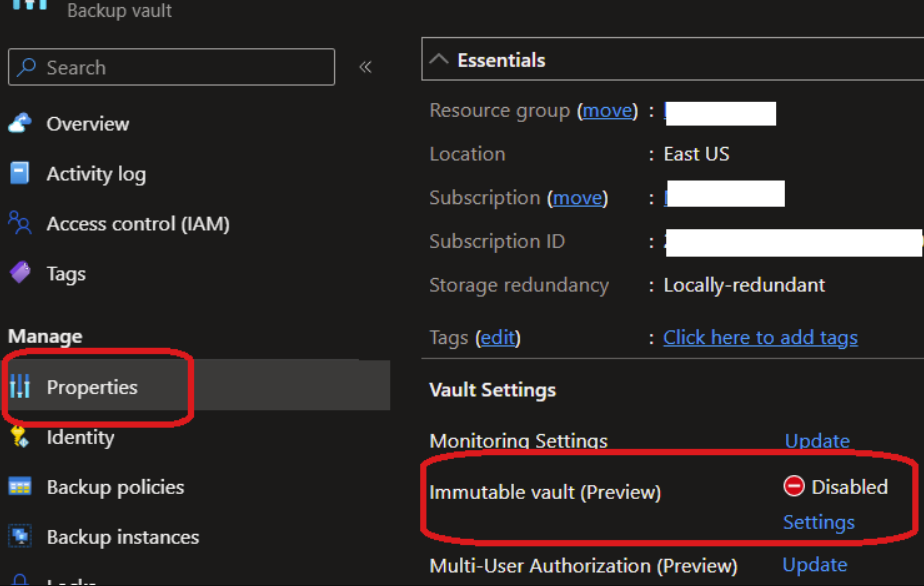
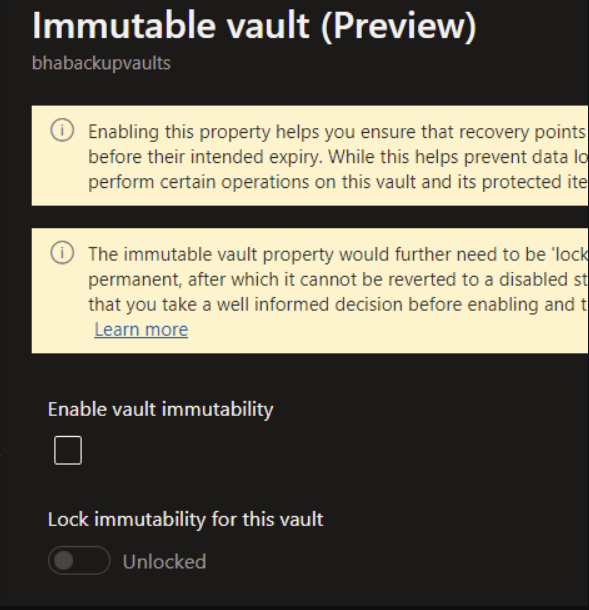
### Klicken Sie auf die Registerkarte Eigenschaften, um den unveränderlichen Vault zu aktivieren und den Vault für die Dauer der Backup-Richtlinie zu sperren
{% hint style="info" %}
Hinweis: Dieser Schritt kann nicht rückgängig gemacht werden; verwenden Sie ihn mit Vorsicht für sensible Daten.
{% endhint %}
{% endstep %}
{% step %}
### Wiederholen Sie diesen Vorgang für die anderen Vaults, die für die Geschäftskontinuität erforderlich sind.
{% endstep %}
{% endstepper %}
## AWS
### Reduzierte Lösung (ohne SCP-Rechte)
Hinweis: Der erste Schritt muss für jeden S3-Bucket wiederholt werden, der sensible oder technische Daten enthält, die für die Produktion erforderlich sein können.
{% stepper %}
{% step %}
### Erstellen Sie eine S3-Bucket-Richtlinie, die das Löschen von S3-Bucket-Versionen verhindert.
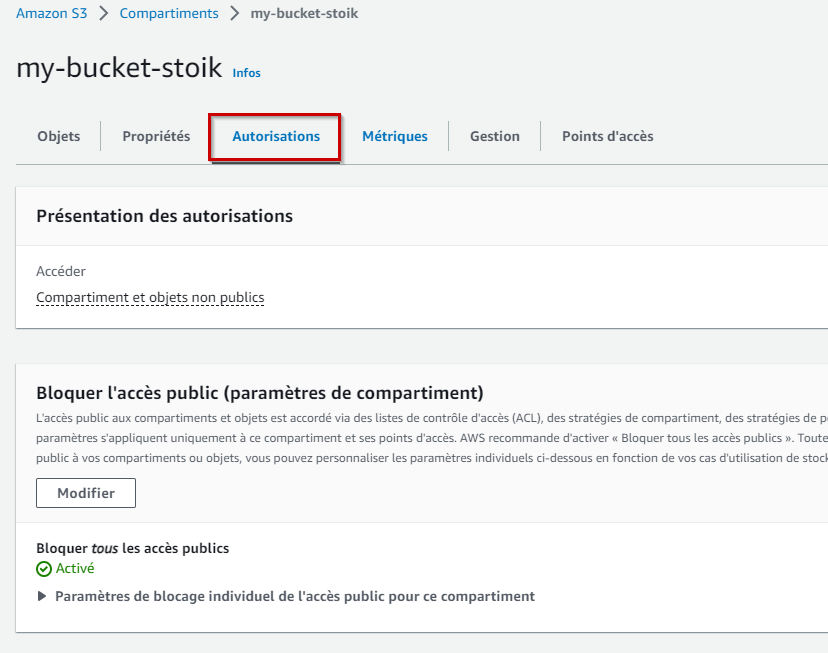
1. In der [Amazon-S3-Konsole](https://console.aws.amazon.com/s3/)öffnen Sie den Bucket, dann **Berechtigungen**.
2. Unter **Bucket-Richtlinie**klicken Sie auf **Bearbeiten**.
3. Ersetzen Sie die vorhandene Bucket-Richtlinie (falls vorhanden) durch das folgende JSON.
```json
{
"Version": "2012-10-17",
"Statement": [
{
"Sid": "DenyVersionDeletion",
"Effect": "Deny",
"Principal": "*",
"Action": "s3:DeleteObject*",
"Resource": "arn:aws:s3:::my-bucket-name/*"
}
]
}
```
{% hint style="info" %}
Ersetzen Sie `my-bucket-name` durch Ihren Bucket-Namen.
{% endhint %}
{% endstep %}
{% step %}
### Erstellen Sie einen Alarmmechanismus, um jede Änderung oder Löschung dieses Buckets zu erkennen.
1. Aktivieren Sie [AWS CloudTrail](https://console.aws.amazon.com/cloudtrail/) falls es noch nicht aktiviert ist.
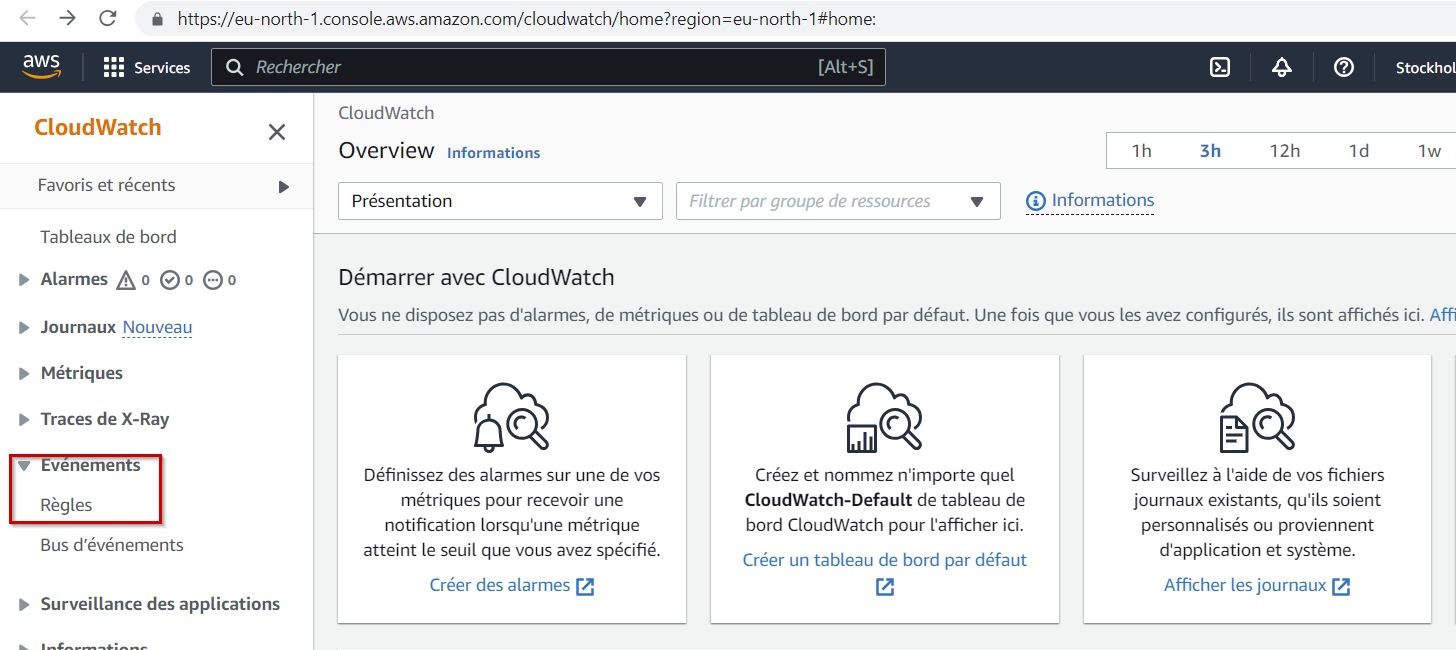
2. Öffnen Sie die [Amazon-EventBridge-Konsole](https://console.aws.amazon.com/events/) (CloudWatch Events), und gehen Sie dann zu **Regeln**.
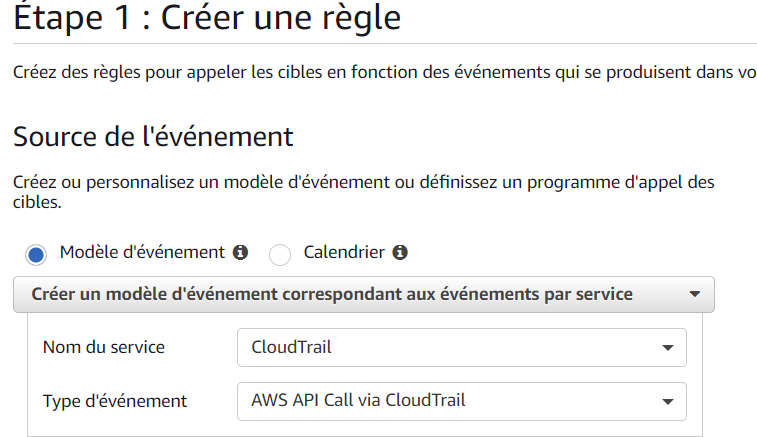
3. Klicken Sie auf **Regel erstellen**. Wählen Sie **AWS API Call via CloudTrail** als Ereignistyp aus.
4. Wählen Sie **Spezifische Vorgänge** und fügen Sie hinzu:
1. PutBucketPolicy
2. DeleteBucketPolicy
3. DeleteBucketLifecycle
4. DeleteBucketPublicAccessBlock
5. PutBucketPublicAccessBlock
6. DeleteBucket als die Vorgänge, für die wir benachrichtigt werden möchten.
5. Verwenden Sie das folgende Ereignismuster:
```json
{
"source": ["aws.s3"],
"detail-type": ["AWS API Call via CloudTrail"],
"detail": {
"eventSource": ["s3.amazonaws.com"],
"eventName": ["DeleteBucket", "DeleteBucketLifecycle", "DeleteBucketPolicy", "PutBucketPolicy", "DeleteBucketPublicAccessBlock", "PutBucketPublicAccessBlock"],
"requestParameters": {
"bucketName": ["my-bucket-name"]
}
}
}
```
{% hint style="info" %}
Ersetzen Sie `my-bucket-name` mit dem Bucket, den Sie schützen möchten.
{% endhint %}
{% endstep %}
{% endstepper %}
6. Konfigurieren Sie das Alarmziel (z. B. ein SNS-Thema für Benachrichtigungen oder eine Lambda-Funktion).
---
# Agent Instructions
This documentation is published with GitBook. GitBook is the documentation platform designed so that both humans and AI agents can read, navigate, and reason over technical content effectively. Learn more at gitbook.com.
## Querying This Documentation
If you need additional information that is not directly available in this page, you can query the documentation by asking a question.
Perform an HTTP GET request on the following URL with the `ask` and `goal` query parameters:
```
GET https://docs.stoik.io/cyber-best-practices/de/harten-sie-ihre-umgebung-ab/readme/cloud-backup-solutions.md?ask=&goal=
```
`ask` is the immediate question: it should be specific, self-contained, and written in natural language.
`goal` is what the user is ultimately trying to achieve, the reason they need the answer. Sharing it helps GitBook give you a better, more relevant answer. A goal is most helpful when it describes the outcome the user wants rather than restating the question. For example, with `ask=how do I create an API token`, a goal like `automate deployments from our CI pipeline` lets GitBook tailor the answer to that use case.
The response will contain a direct answer to the question and relevant excerpts and sources from the documentation.
Use this mechanism when the answer is not explicitly present in the current page, you need clarification or additional context, or you want to retrieve related documentation sections.