> For the complete documentation index, see [llms.txt](https://docs.stoik.io/llms.txt). Markdown versions of documentation pages are available by appending `.md` to page URLs; this page is available as [Markdown](https://docs.stoik.io/cyber-best-practices/es/refuerza-tu-entorno/readme/back-up-your-data-with-wasabi.md).
# Haz copias de seguridad de tus datos con Wasabi
Esta guía muestra cómo copiar las copias de seguridad de Veeam a Wasabi (almacenamiento de objetos compatible con S3).
Resultado esperado: una copia fuera del sitio en almacenamiento inmutable (Object Lock).
Mantén la retención alineada con tu política. Si sigues la base de Stoïk, conserva **al menos 2 semanas** de copias de seguridad inmutables. Consulta [Implementar copias de seguridad seguras](file:///).
### Requisitos previos
* Una cuenta de Wasabi con acceso a la consola.
* Veeam Backup & Replication con compatibilidad con Object Storage.
* Acceso saliente desde el servidor Veeam (o gateway) a tu endpoint de Wasabi.
* Un lugar para almacenar la clave de acceso y la clave secreta de Wasabi (gestor de contraseñas).
{% hint style="info" %}
Usa el mínimo privilegio cuando sea posible. Empieza con permisos amplios para validar la conectividad y luego restringe la cuenta de servicio al único bucket y prefijo que utiliza Veeam.
{% endhint %}
### Cuenta de servicio de Veeam
Ante todo, es esencial crear una cuenta de servicio dedicada de Wasabi. Esta cuenta ayuda a proteger los datos y a gestionar mejor los permisos de acceso a los recursos de Wasabi.
Las cuentas de servicio están diseñadas específicamente para ser utilizadas por aplicaciones o servicios de terceros y permiten limitar los permisos solo a lo necesario para el uso previsto, reduciendo así los riesgos de seguridad.
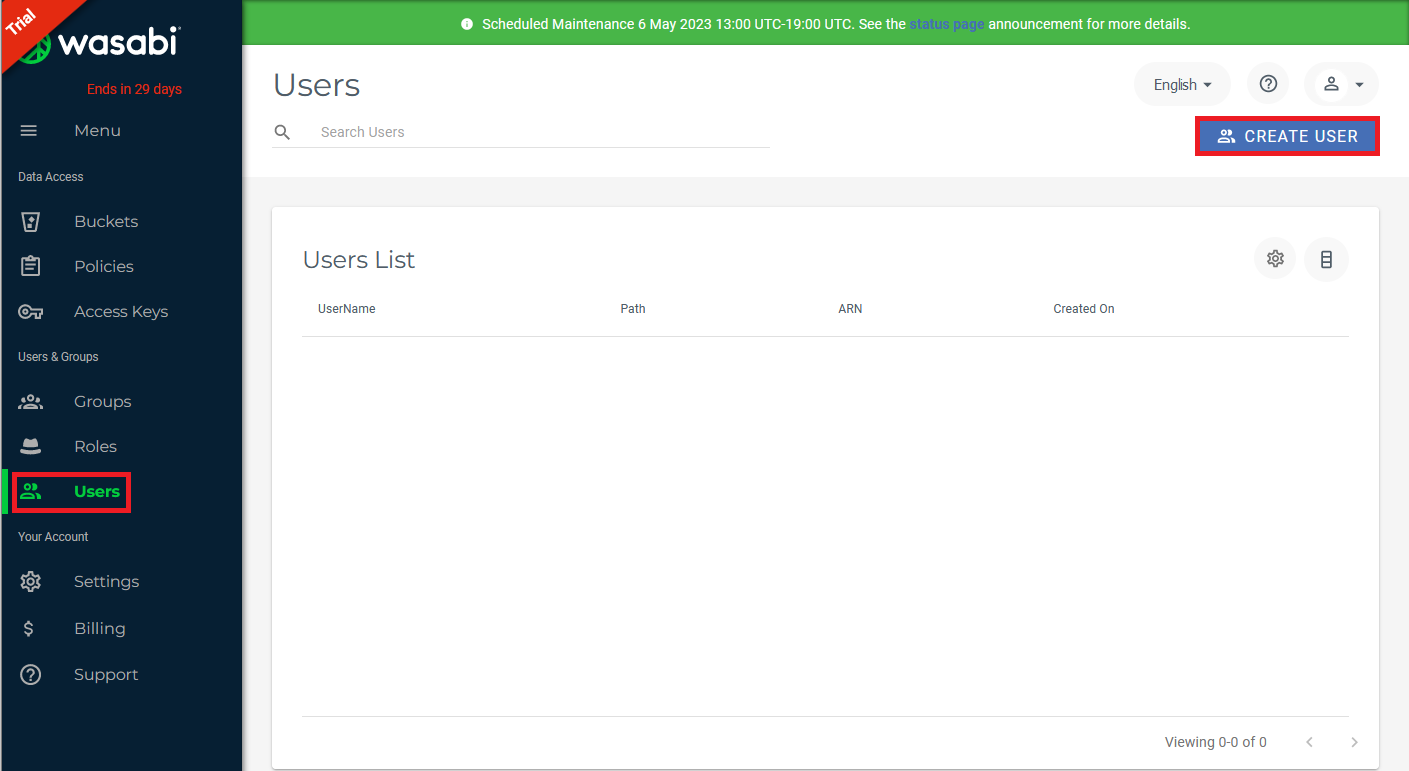
Para ello, accede a la sección “Usuarios” desde la [consola de Wasabi](https://console.wasabisys.com/), luego a la pestaña “Usuarios” (accesible directamente mediante el [siguiente enlace](https://console.wasabisys.com/#/users)) como se muestra en la figura siguiente:
Simplemente haz clic en el botón “Create user” para comenzar a crear la cuenta de servicio.
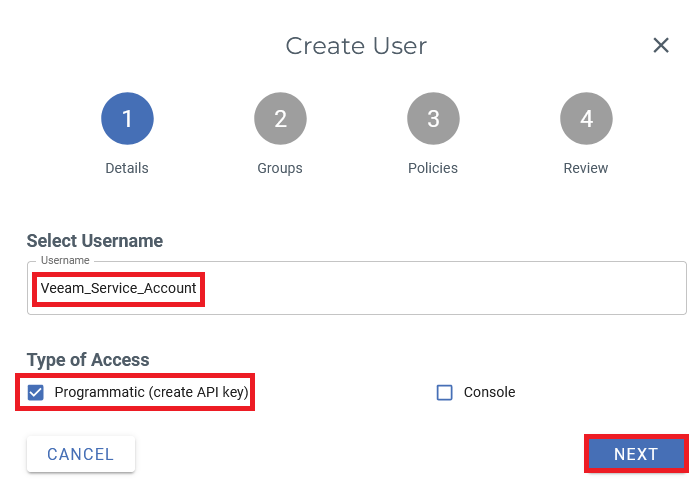
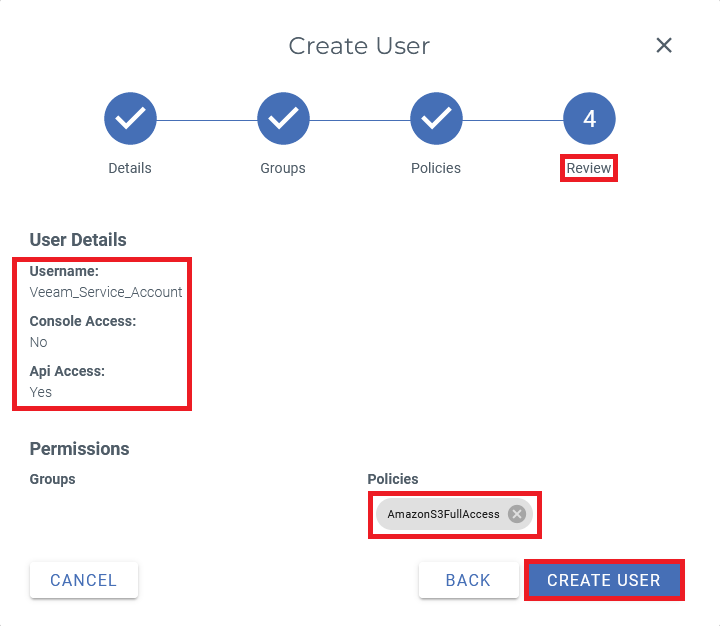
En la primera sección, debes definir el nombre de la cuenta de servicio, por ejemplo “Veeam\_Service\_Account”.
Dado que la cuenta de servicio está destinada a usarse solo con Veeam, también es importante marcar la casilla “Programmatic (create API key)” antes de pasar a la siguiente sección.
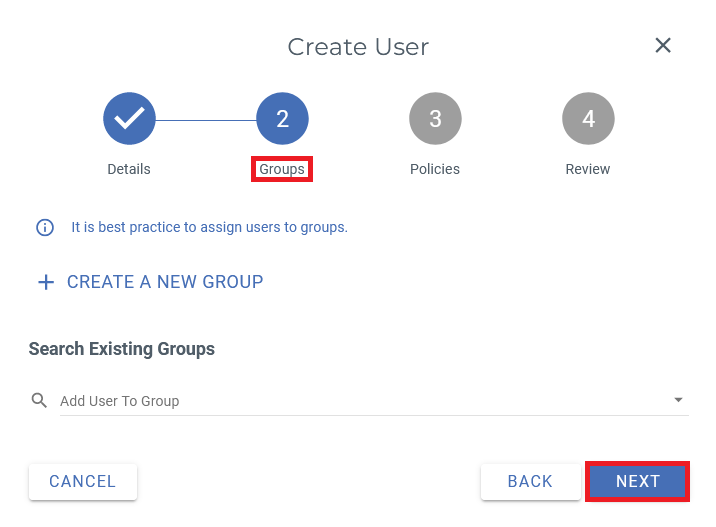
En esta sección no es necesario definir un grupo para la cuenta de servicio; puedes pasar directamente al siguiente paso.
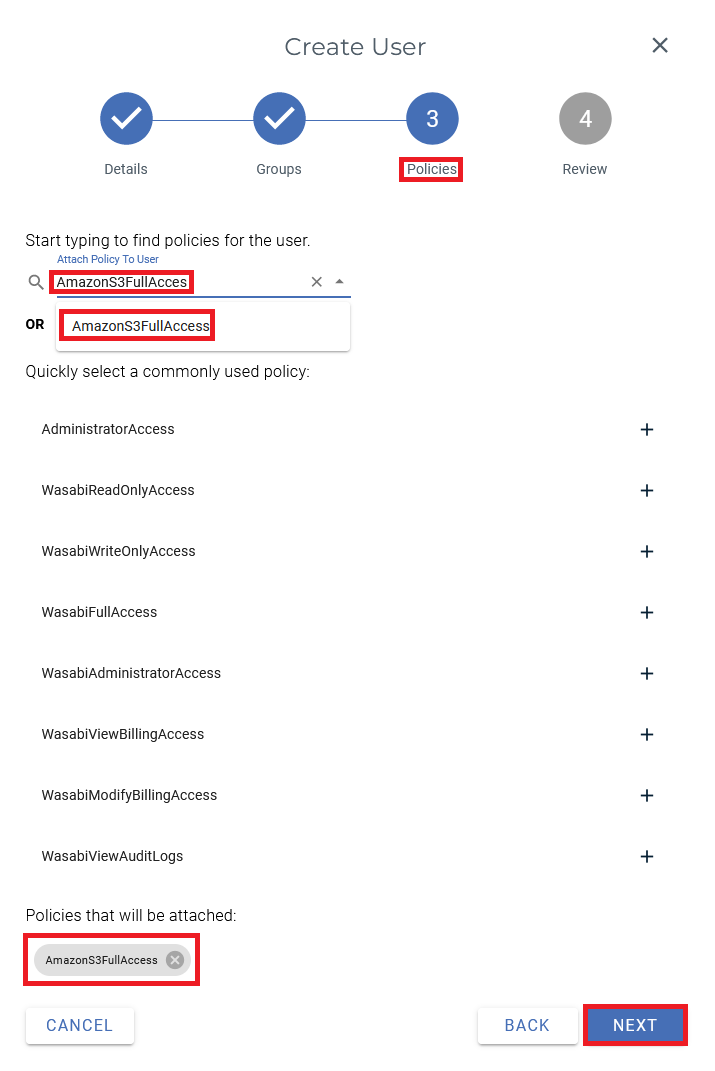
Esta parte está dedicada a aplicar políticas de acceso a la cuenta de servicio. Para la cuenta de servicio, solo se requiere la política “AmazonS3FullAccess”. Simplemente introdúcela en el campo disponible y selecciónala antes de continuar con la siguiente sección.
{% hint style="warning" %}
“AmazonS3FullAccess” es sencillo, pero amplio.
Una vez que exista tu bucket, es preferible una política restringida al bucket (ejemplo abajo) y eliminar el acceso completo:
```json
{
"Version": "2012-10-17",
"Statement": [
{
"Sid": "ListBucket",
"Effect": "Allow",
"Action": ["s3:ListBucket", "s3:GetBucketLocation"],
"Resource": "arn:aws:s3:::YOUR-BUCKET",
"Condition": {"StringLike": {"s3:prefix": ["veeam/*"]}}
},
{
"Sid": "BucketObjects",
"Effect": "Allow",
"Action": [
"s3:GetObject", "s3:PutObject", "s3:DeleteObject",
"s3:AbortMultipartUpload", "s3:ListMultipartUploadParts"
],
"Resource": "arn:aws:s3:::YOUR-BUCKET/veeam/*"
},
{
"Sid": "ObjectLock",
"Effect": "Allow",
"Action": [
"s3:GetObjectRetention", "s3:PutObjectRetention",
"s3:GetObjectLegalHold", "s3:PutObjectLegalHold"
],
"Resource": "arn:aws:s3:::YOUR-BUCKET/veeam/*"
}
]
}
```
Ajusta el `prefijo veeam/` para que coincida con la carpeta de tu repositorio.
{% endhint %}
La sección final te permite revisar toda la información de la cuenta de servicio antes de confirmar su creación haciendo clic en “Create User”.
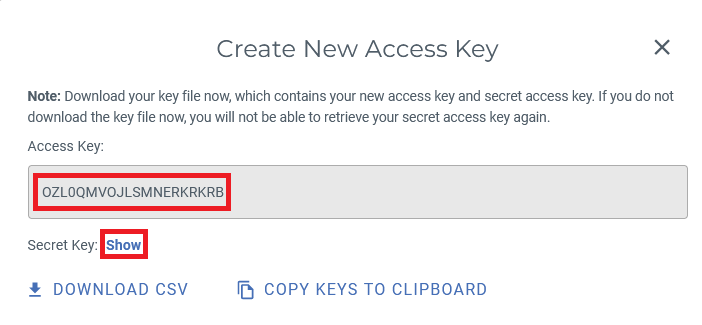
Luego se mostrará una ventana final con la clave de acceso y la clave secreta de la cuenta de servicio.
Puedes hacer clic en el enlace “Show” para mostrar la clave secreta o en el botón “Download CSV” para descargar tanto la clave de acceso como su clave secreta asociada.
Este par de claves debe almacenarse de forma segura, por ejemplo en un gestor de contraseñas, ya que se usará más adelante (la clave de acceso secreta dejará de ser visible).
### Creación de un bucket
Un bucket es un contenedor de almacenamiento de objetos que permite almacenar, recuperar y gestionar datos de forma fiable y segura. Crear un bucket adaptado a las necesidades de la empresa permite una gestión eficiente de los datos y garantiza la resiliencia y durabilidad de los datos almacenados. Además, un bucket de Wasabi correctamente configurado ofrece funciones avanzadas como el versionado y la gestión de accesos y permisos.
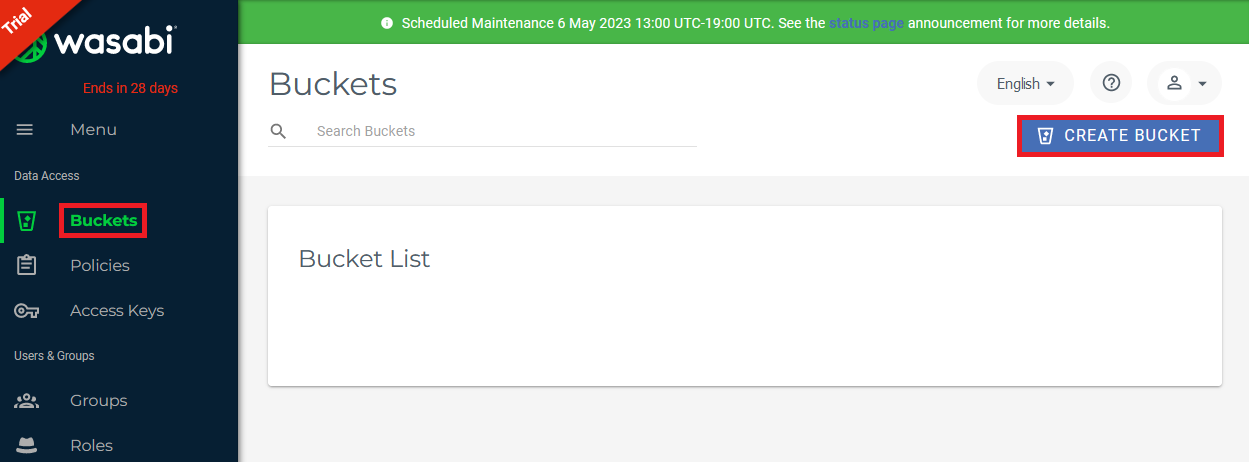
Para comenzar a crear un bucket de Wasabi, accede a la [consola de Wasabi](https://console.wasabisys.com/), luego abre la sección “Buckets” como se muestra en la figura siguiente.
Luego haz clic en el botón “Create Bucket” para comenzar a crear un bucket.
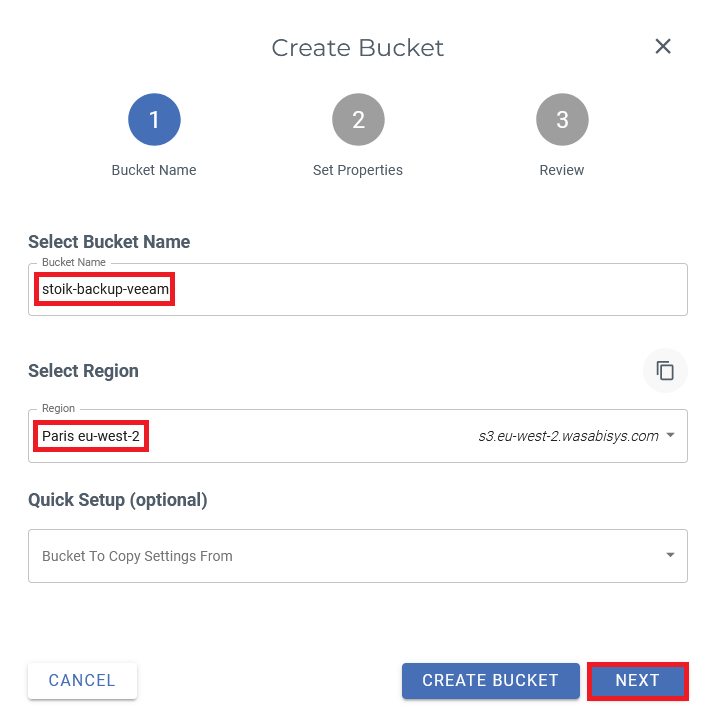
La primera información que debes proporcionar es el nombre del bucket, que debe ser único, por ejemplo `company-backup-veeam`.
Luego elige la región más cercana a tu infraestructura Veeam. Usa el endpoint que aparece en la consola (por ejemplo `s3.eu-west-2.wasabisys.com`).
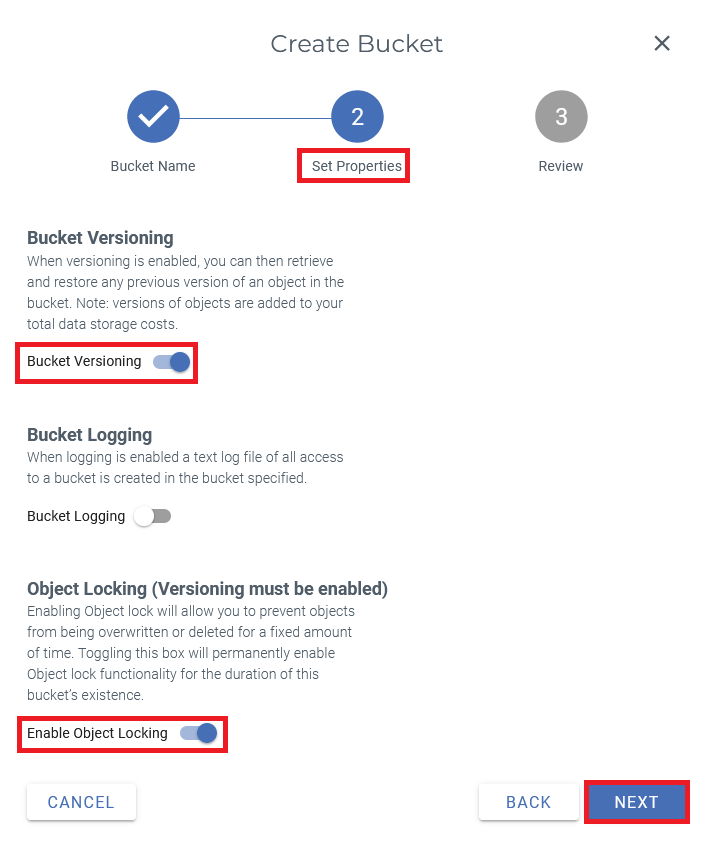
A continuación, debes habilitar el versionado del bucket y el bloqueo de objetos marcando las casillas correspondientes, como se ilustra arriba, para que las futuras copias de seguridad sean inmutables. También puedes habilitar el registro de eventos para rastrear todas las acciones en el bucket marcando la casilla “Bucket Logging”.
{% hint style="warning" %}
Si necesitas copias de seguridad inmutables, habilita **Object Lock al crear el bucket**. Trátalo como irreversible.
{% endhint %}
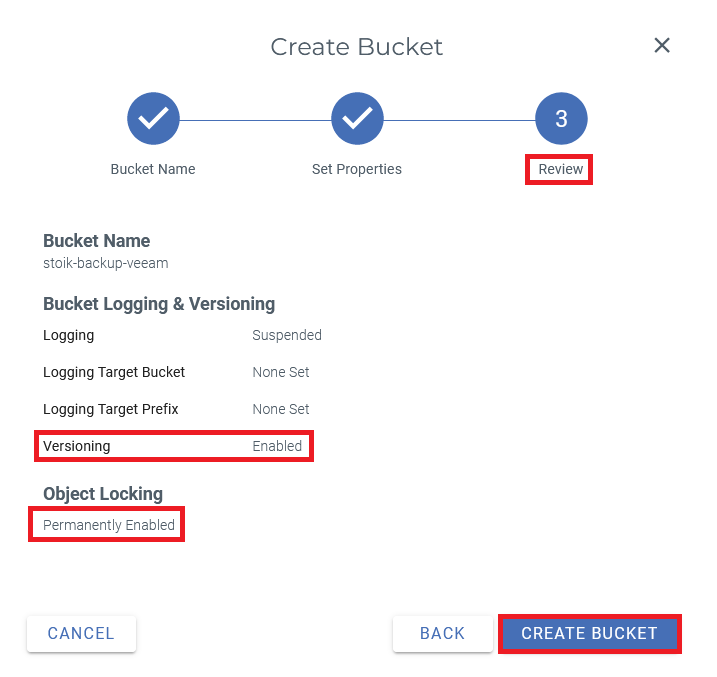
La sección final te permite revisar toda la información del bucket antes de confirmar su creación haciendo clic en “Create Bucket”.
Si el bucket no aparece inmediatamente en Veeam, espera unos minutos e inténtalo de nuevo.
### Copias de seguridad en un bucket de Wasabi mediante Veeam
Una vez creados la cuenta de servicio y el bucket de Wasabi, puedes configurar un nuevo trabajo de copia de seguridad de Veeam para automatizar la copia de seguridad de los datos de los sistemas y del sistema de información en Wasabi Cloud.
Antes de crear este trabajo, es esencial crear un repositorio de copia de seguridad de Wasabi desde la consola de administración de Veeam.
### Creación de un repositorio de copias de seguridad
Debe crearse desde la herramienta Veeam un repositorio de copias de seguridad vinculado al bucket de Wasabi.
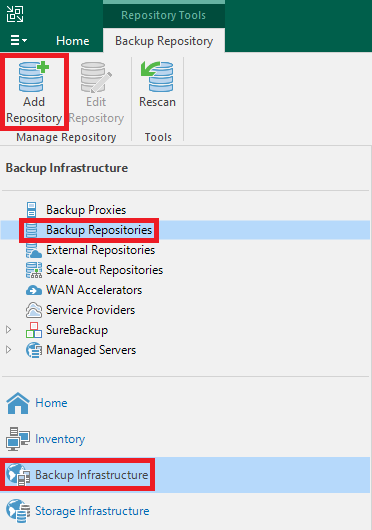
Desde la interfaz “Backup Infrastructure” en Veeam, selecciona “Backup Repositories” y haz clic en “Add Repository”.
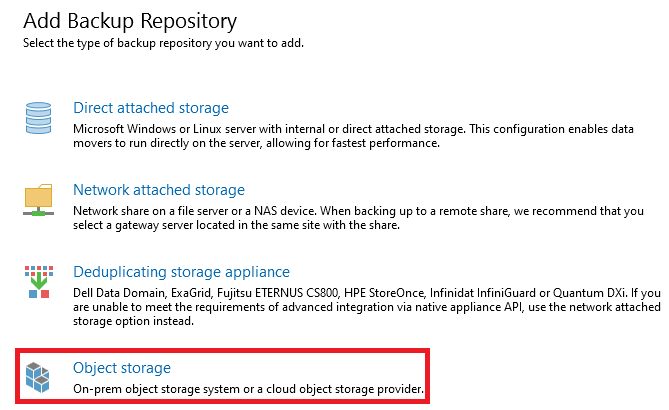
Luego selecciona el tipo de repositorio “Object Storage”.
El tipo de repositorio en la nube que debes seleccionar es “Wasabi Cloud Storage”.

Se abre una nueva ventana, marcando el inicio de la configuración del repositorio de copias de seguridad de Wasabi.

Después de definir el nombre y la descripción, haz clic en “Next” para continuar.
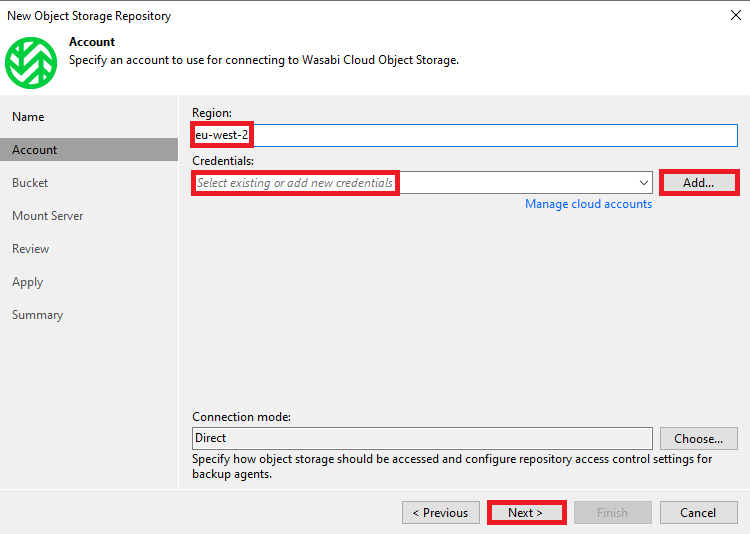
La región que se debe seleccionar debe coincidir con el bucket creado previamente (véase arriba), es decir, “eu-west-2”.
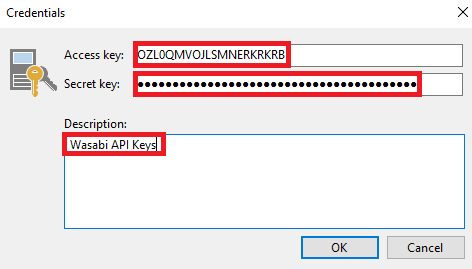
A continuación, debes añadir las credenciales de la cuenta de servicio de Wasabi. Haz clic en “Add…”, luego introduce las claves de acceso y secreta obtenidas previamente (véase arriba), como se muestra en la figura siguiente.
Si se requiere un proxy desde las máquinas respaldadas, puede configurarse haciendo clic en “Choose”.
Una vez completados estos pasos, haz clic en “Next” para seguir configurando el repositorio de copias de seguridad.
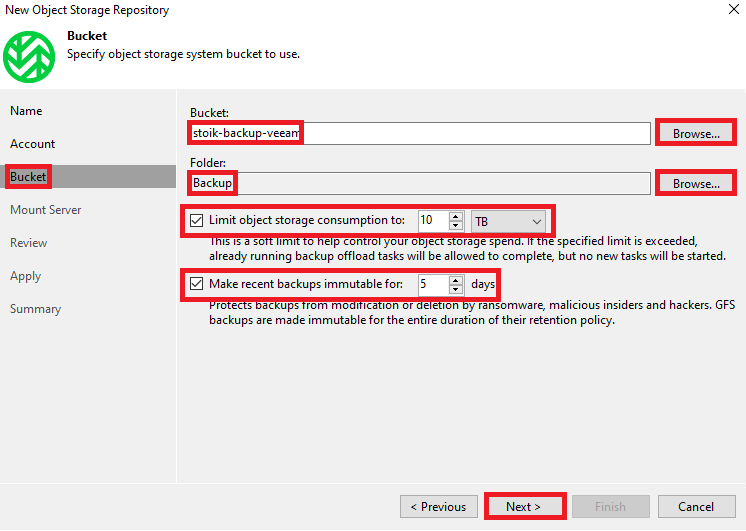
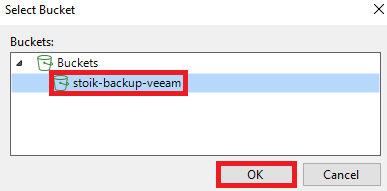
Este paso consiste en configurar el bucket de Wasabi. Haz clic en los botones “Browse” para seleccionar el bucket de Wasabi creado previamente y una carpeta dentro del bucket (crea una si es necesario).
Por último, configura las opciones que se ajusten a tu capacidad y política de retención:
* Opcional: limita el consumo de almacenamiento de objetos a un valor que tope el coste.
* Haz inmutables las copias de seguridad recientes durante: **14 días** (o más, según tu política).
Una vez configurado el bucket de Wasabi, haz clic en “Next” para continuar.
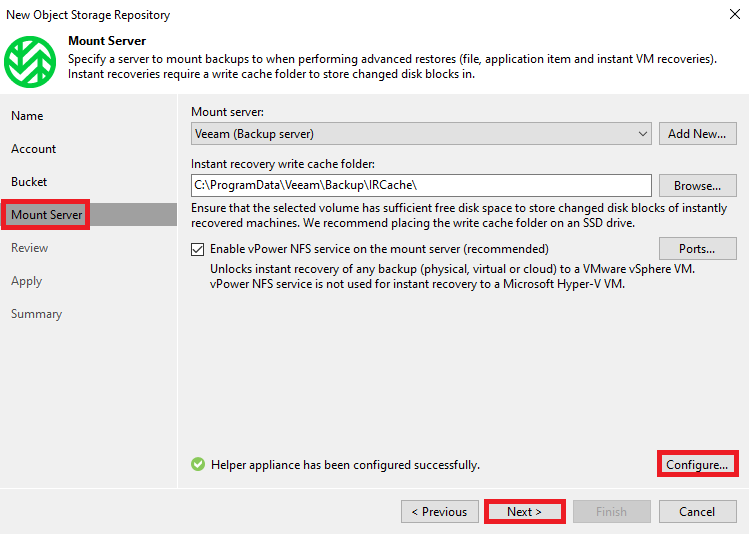
En esta etapa, debes especificar el servidor de montaje y su carpeta de caché de escritura, que se utilizarán durante la restauración, usando respectivamente los botones “Add New…” y “Browse…”. Ya hay un appliance auxiliar configurado; corresponde al servidor de copia de seguridad de Veeam. Puede cambiarse haciendo clic en “Configure” si es necesario.
Cuando uses VMware, se recomienda marcar la casilla “Enable vPower NFS service on the mount server” antes de pasar al siguiente paso.
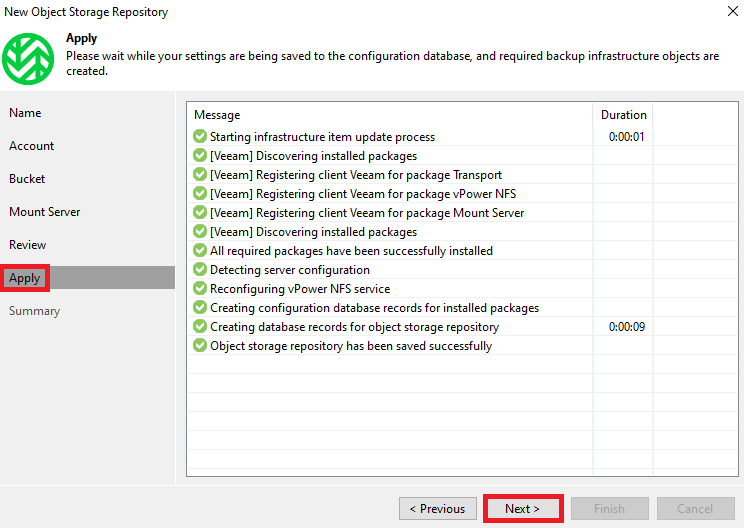
Haz clic en “Apply” para crear el repositorio de copias de seguridad.
Puede tardar unos minutos en crearse el repositorio antes de que puedas hacer clic en “Next”.
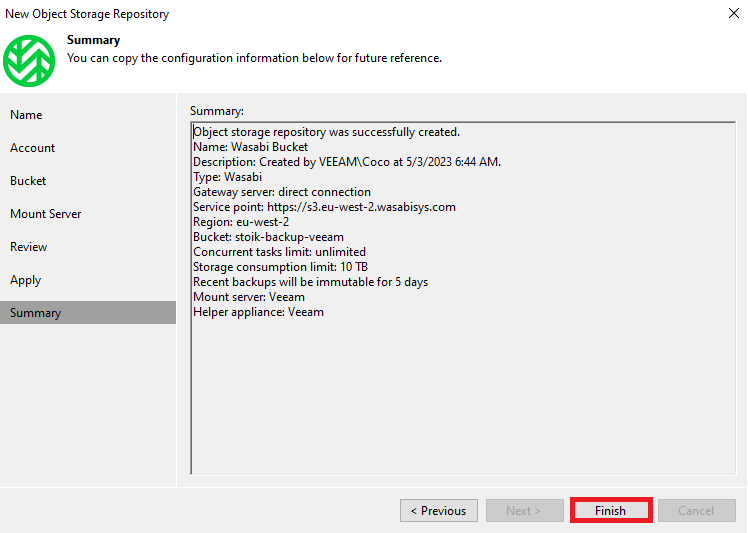
El repositorio de copias de seguridad ya está creado y se muestra un resumen de su información.
### Creación de un trabajo de copia de seguridad
Esta sección está dedicada a crear un trabajo de copia de seguridad en el repositorio de copias de seguridad. En la mayoría de los casos, ya existen trabajos y repositorios de copias de seguridad locales, por lo que es posible crear un trabajo de copia de seguridad en lugar de crear uno nuevo desde cero, como se describe a continuación.
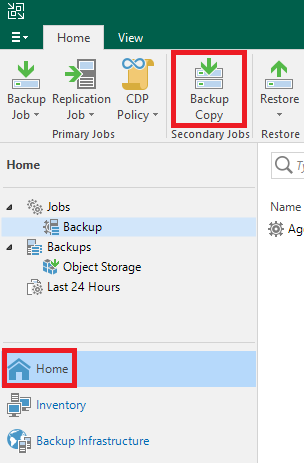
Para ello, desde la interfaz “Home” en Veeam, haz clic en “Backup Copy”.
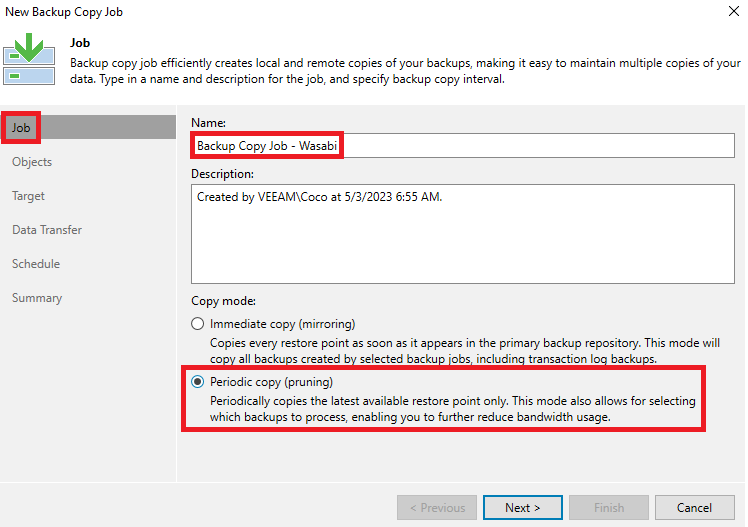
El primer paso es especificar el nombre del trabajo y seleccionar el modo de copia, como se muestra en la figura siguiente.
Se recomienda elegir el modo “Periodic copy” para recuperar solo los puntos de restauración más recientes antes de pasar al siguiente paso.
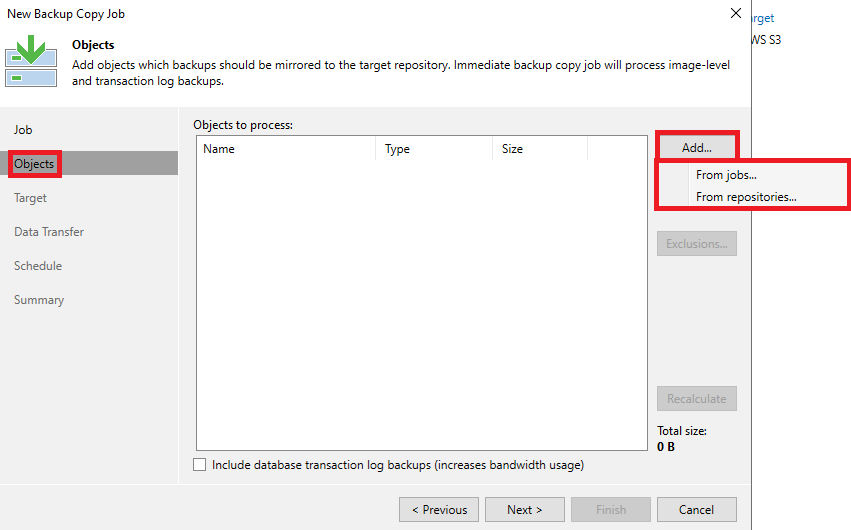
En esta etapa, debes elegir si copiar desde un repositorio existente (“From repositories…”) o desde un trabajo existente (“From jobs…”).
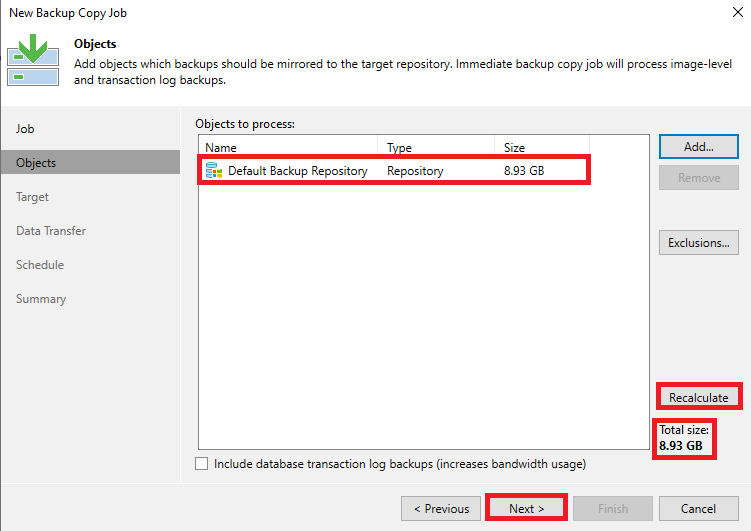
En el ejemplo anterior, se selecciona una copia desde un repositorio de copias de seguridad (concretamente, un servidor Windows).
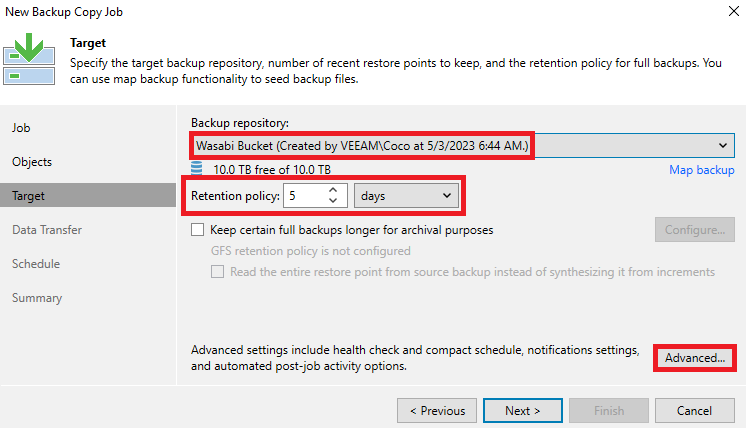
Primero, selecciona el repositorio de copias de seguridad asociado al bucket de Wasabi creado previamente y luego especifica un período mínimo de retención de 5 días para las copias diarias.
También es posible configurar copias de seguridad adicionales (semanales, mensuales, anuales) para mayor seguridad marcando “Keep certain full backups longer for archival purposes” y haciendo clic en “Configure”.
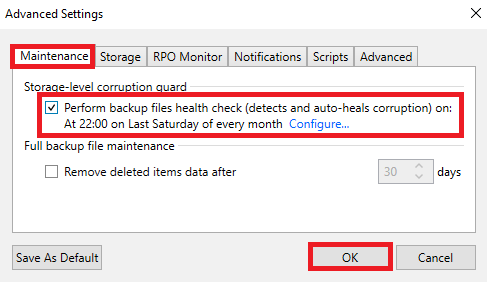
Por último, se recomienda habilitar los controles de integridad de las copias de seguridad al menos mensualmente para evitar la corrupción de datos. Para ello, haz clic en “Advanced”, luego marca la casilla “Perform backup files health check (detects and auto-heals corruption) on:” y modifica la hora y fecha de verificación mediante el botón “Configure…” si es necesario, en la pestaña “Maintenance”.
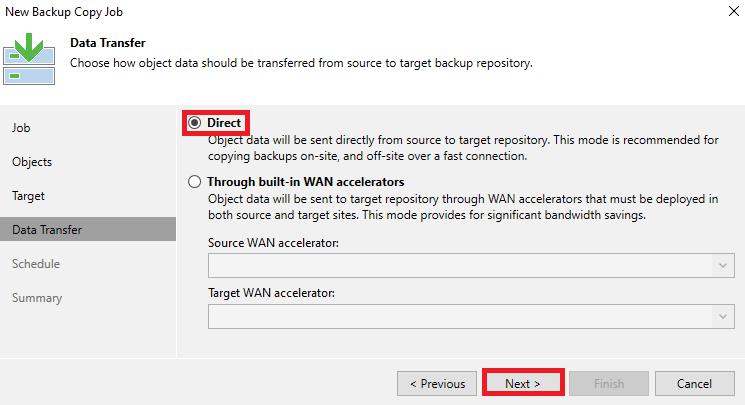
La siguiente sección está dedicada a la transferencia de datos.
Se recomienda elegir el modo de transferencia de datos “Direct” si la conexión a Internet es adecuada antes de pasar a la siguiente sección.
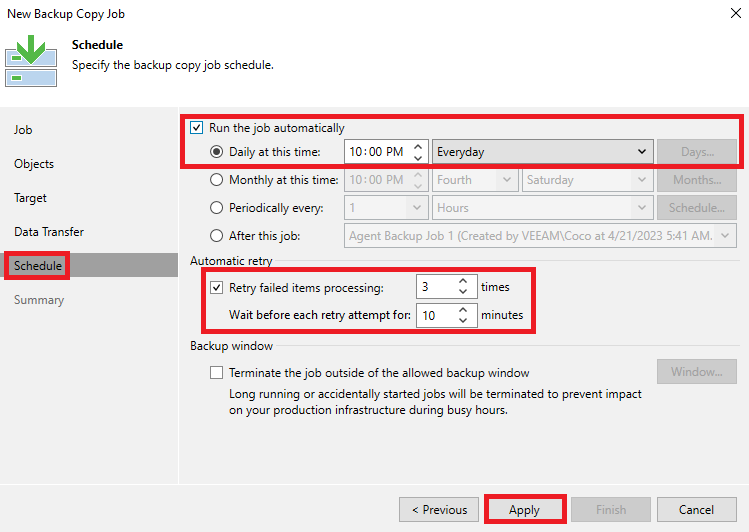
Se recomienda realizar copias de seguridad diarias marcando “Run the job automatically” y seleccionando la hora más adecuada.
También es aconsejable configurar el trabajo para reintentar automáticamente los intentos fallidos de copia de seguridad marcando “Retry failed items processing”, reintentando 3 veces con un intervalo de 10 minutos entre intentos.
Una vez configurado, continúa con la siguiente sección.
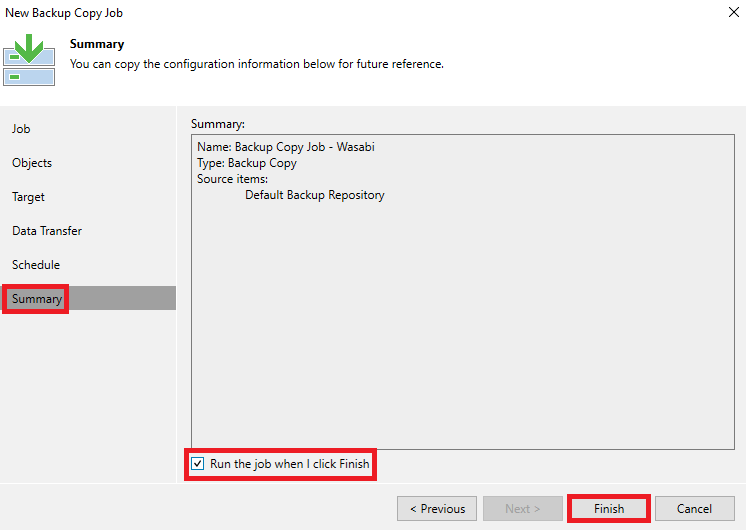
Para completar la creación del trabajo de copia de seguridad, solo tienes que hacer clic en “Finish” después de marcar “Enable the job when I click Finish” para activar inmediatamente una copia en el repositorio de copias de seguridad de Wasabi configurado previamente.
---
# Agent Instructions
This documentation is published with GitBook. GitBook is the documentation platform designed so that both humans and AI agents can read, navigate, and reason over technical content effectively. Learn more at gitbook.com.
## Querying This Documentation
If you need additional information that is not directly available in this page, you can query the documentation by asking a question.
Perform an HTTP GET request on the following URL with the `ask` and `goal` query parameters:
```
GET https://docs.stoik.io/cyber-best-practices/es/refuerza-tu-entorno/readme/back-up-your-data-with-wasabi.md?ask=&goal=
```
`ask` is the immediate question: it should be specific, self-contained, and written in natural language.
`goal` is what the user is ultimately trying to achieve, the reason they need the answer. Sharing it helps GitBook give you a better, more relevant answer. A goal is most helpful when it describes the outcome the user wants rather than restating the question. For example, with `ask=how do I create an API token`, a goal like `automate deployments from our CI pipeline` lets GitBook tailor the answer to that use case.
The response will contain a direct answer to the question and relevant excerpts and sources from the documentation.
Use this mechanism when the answer is not explicitly present in the current page, you need clarification or additional context, or you want to retrieve related documentation sections.