> For the complete documentation index, see [llms.txt](https://docs.stoik.io/llms.txt). Markdown versions of documentation pages are available by appending `.md` to page URLs; this page is available as [Markdown](https://docs.stoik.io/cyber-best-practices/fr/renforcez-votre-environnement/readme/back-up-your-data-with-wasabi.md).
# Sauvegardez vos données avec Wasabi
Ce guide explique comment copier les sauvegardes Veeam vers Wasabi (stockage d’objets compatible S3).
Résultat attendu : une copie hors site sur un stockage immuable (Object Lock).
Conservez la rétention alignée sur votre politique. Si vous suivez la base de référence de Stoïk, conservez **au moins 2 semaines** de sauvegardes immuables. Voir [Mettre en œuvre des sauvegardes sécurisées](file:///).
### Prérequis
* Un compte Wasabi avec accès à la console.
* Veeam Backup & Replication avec prise en charge du stockage d’objets.
* Un accès sortant depuis le serveur Veeam (ou la passerelle) vers votre point de terminaison Wasabi.
* Un emplacement pour stocker la clé d’accès Wasabi et la clé secrète (gestionnaire de mots de passe).
{% hint style="info" %}
Utilisez le moindre privilège lorsque cela est possible. Commencez avec des autorisations larges pour valider la connectivité, puis restreignez le compte de service au seul bucket et au seul préfixe utilisés par Veeam.
{% endhint %}
### Compte de service Veeam
Avant tout, il est essentiel de créer un compte de service Wasabi dédié. Ce compte aide à sécuriser les données et à mieux gérer les autorisations d’accès aux ressources Wasabi.
Les comptes de service sont spécifiquement conçus pour être utilisés par des applications ou services tiers et permettent de limiter les autorisations à ce qui est strictement nécessaire à l’usage prévu, réduisant ainsi les risques de sécurité.
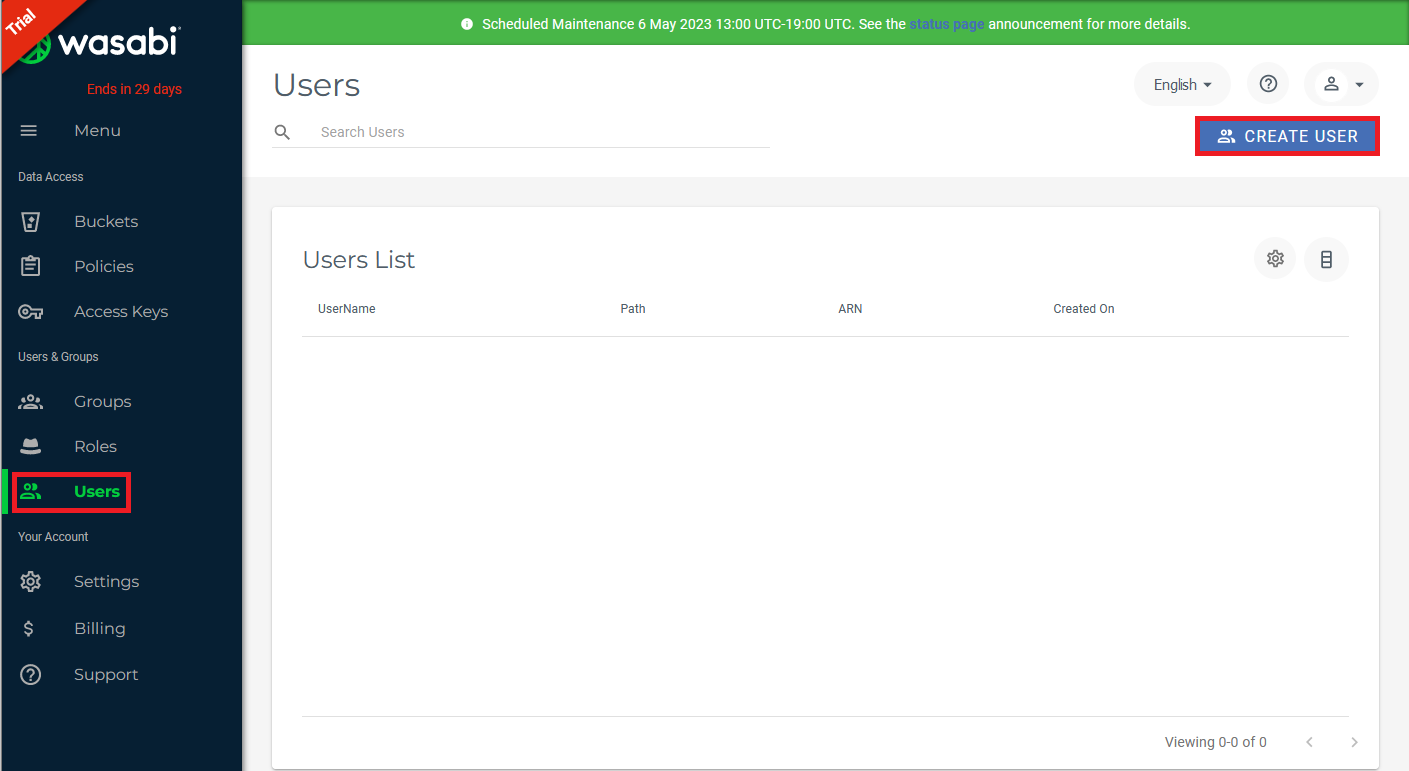
Pour ce faire, accédez à la section « Users » depuis la [console Wasabi](https://console.wasabisys.com/)puis à l’onglet « Users » (accessible directement via le [lien suivant](https://console.wasabisys.com/#/users) ) comme illustré dans la figure ci-dessous :
Cliquez simplement sur le bouton « Create user » pour commencer à créer le compte de service.
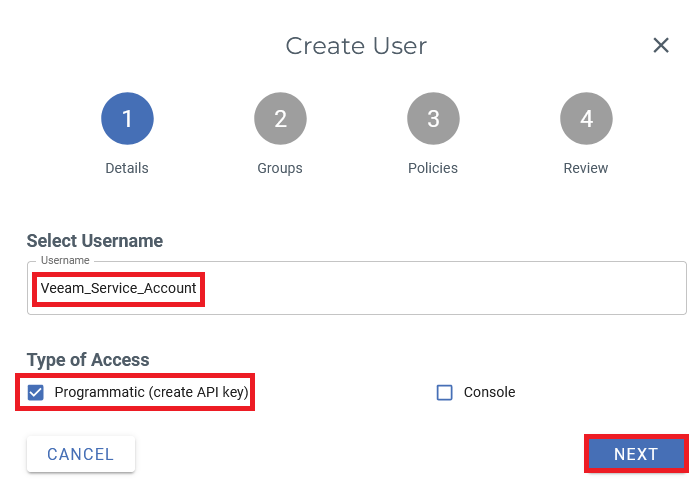
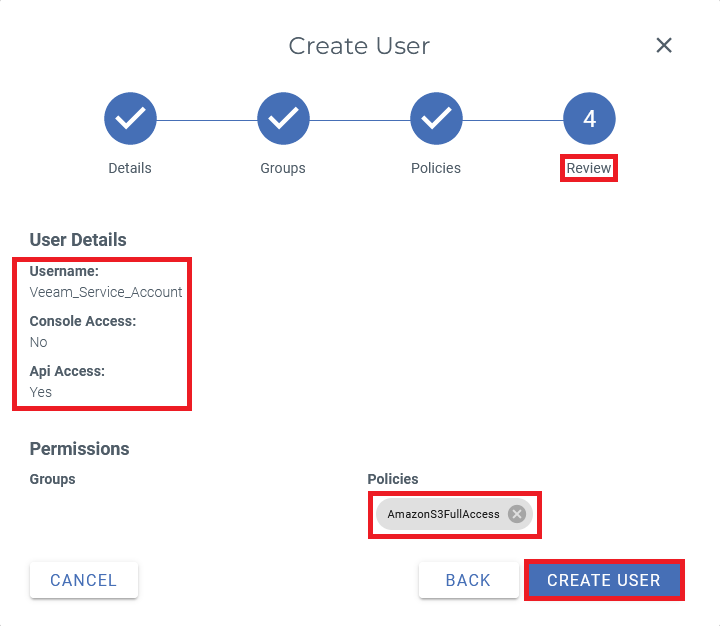
Dans la première section, vous devez définir le nom du compte de service, par exemple « Veeam\_Service\_Account ».
Comme le compte de service est destiné à être utilisé uniquement avec Veeam, il est également important de cocher la case « Programmatic (create API key) » avant de passer à la section suivante.
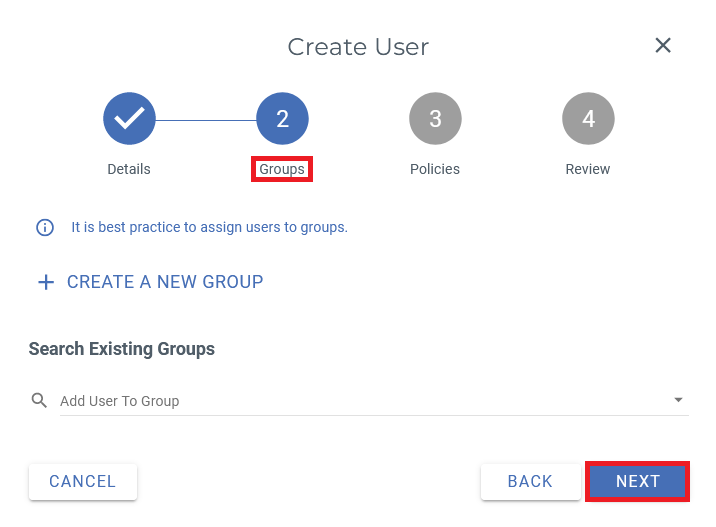
Dans cette section, il n’est pas nécessaire de définir un groupe pour le compte de service ; vous pouvez passer directement à l’étape suivante.
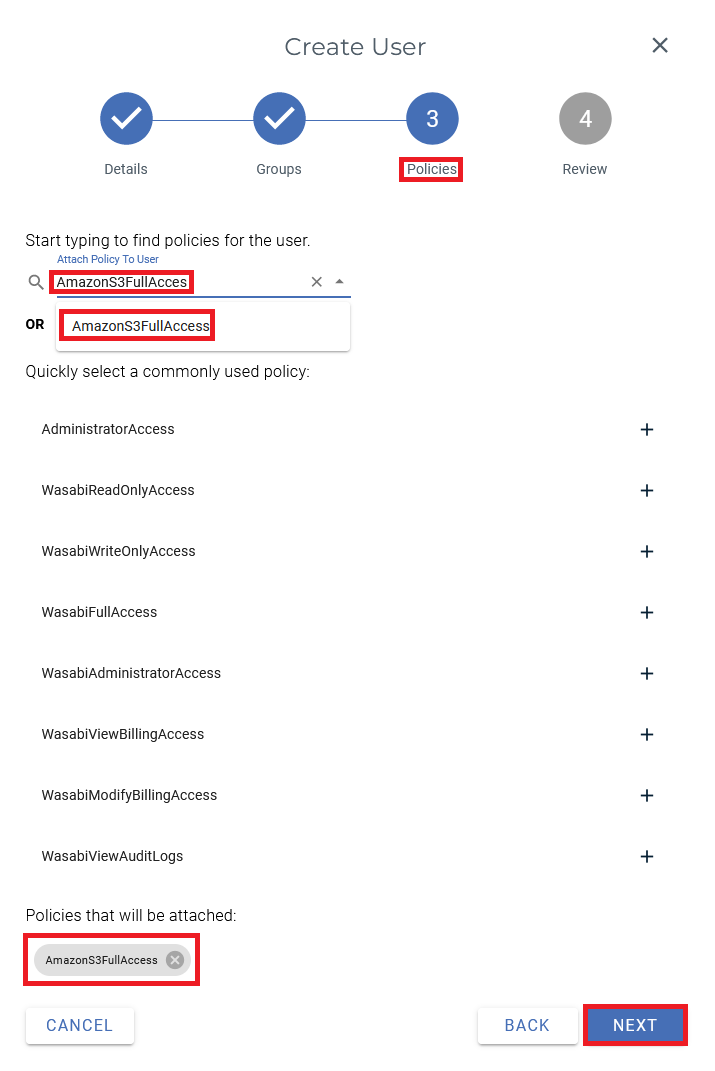
Cette partie est dédiée à l’application des politiques d’accès au compte de service. Pour le compte de service, seule la politique « AmazonS3FullAccess » est requise. Saisissez-la simplement dans le champ disponible et sélectionnez-la avant de passer à la section suivante.
{% hint style="warning" %}
« AmazonS3FullAccess » est simple, mais trop large.
Une fois votre bucket créé, privilégiez une politique limitée au bucket (exemple ci-dessous) et supprimez l’accès complet :
```json
{
"Version": "2012-10-17",
"Statement": [
{
"Sid": "ListBucket",
"Effect": "Allow",
"Action": ["s3:ListBucket", "s3:GetBucketLocation"],
"Resource": "arn:aws:s3:::VOTRE-BUCKET",
"Condition": {"StringLike": {"s3:prefix": ["veeam/*"]}}
},
{
"Sid": "BucketObjects",
"Effect": "Allow",
"Action": [
"s3:GetObject", "s3:PutObject", "s3:DeleteObject",
"s3:AbortMultipartUpload", "s3:ListMultipartUploadParts"
],
"Resource": "arn:aws:s3:::VOTRE-BUCKET/veeam/*"
},
{
"Sid": "ObjectLock",
"Effect": "Allow",
"Action": [
"s3:GetObjectRetention", "s3:PutObjectRetention",
"s3:GetObjectLegalHold", "s3:PutObjectLegalHold"
],
"Resource": "arn:aws:s3:::VOTRE-BUCKET/veeam/*"
}
]
}
```
Ajustez le `veeam/` préfixe pour correspondre au dossier de votre référentiel.
{% endhint %}
La dernière section vous permet de vérifier toutes les informations du compte de service avant de confirmer sa création en cliquant sur « Create User ».
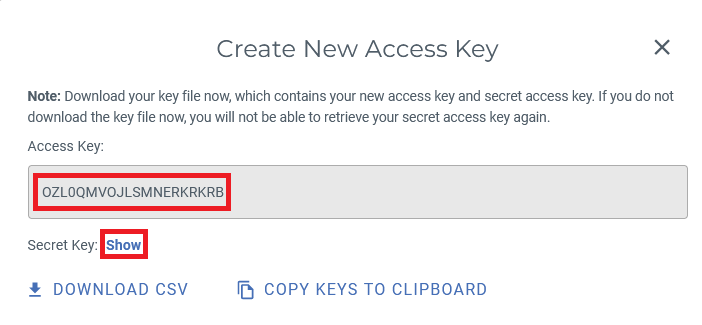
Une dernière fenêtre affichera ensuite la clé d’accès et la clé secrète du compte de service.
Vous pouvez cliquer sur le lien « Show » pour afficher la clé secrète ou sur le bouton « Download CSV » pour télécharger à la fois la clé d’accès et sa clé secrète associée.
Cette paire de clés doit être stockée en toute sécurité, par exemple dans un gestionnaire de mots de passe, car elle sera utilisée plus tard (la clé d’accès secrète ne sera plus visible).
### Création d’un bucket
Un bucket est un conteneur de stockage d’objets qui permet de stocker, récupérer et gérer des données de manière fiable et sécurisée. La création d’un bucket adapté aux besoins de l’entreprise permet une gestion efficace des données et garantit la résilience et la durabilité des données stockées. De plus, un bucket Wasabi correctement configuré offre des fonctionnalités avancées telles que le versioning et la gestion des accès et des autorisations.
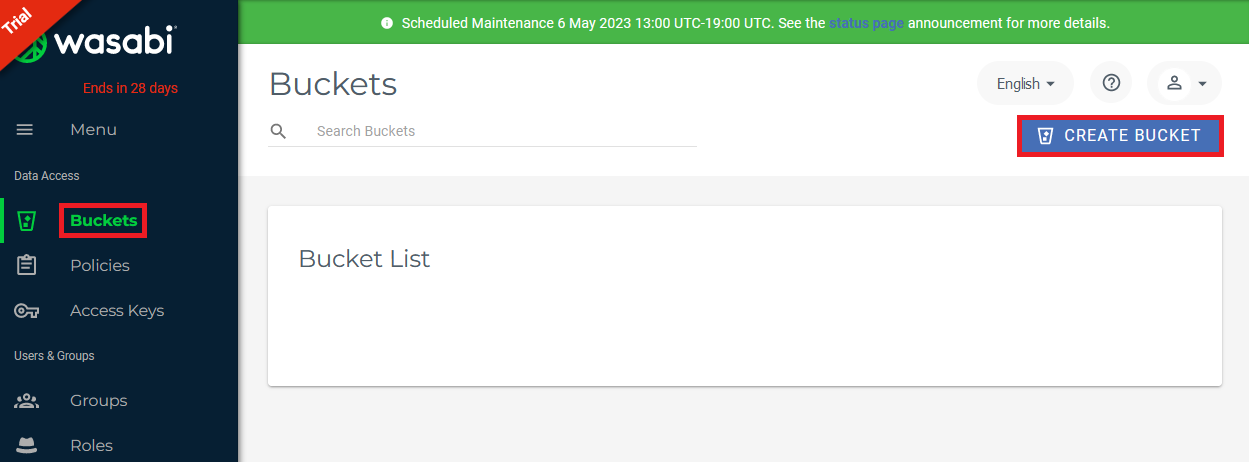
Pour commencer à créer un bucket Wasabi, accédez à la [console Wasabi](https://console.wasabisys.com/)puis ouvrez la section « Buckets » comme illustré dans la figure ci-dessous.
Cliquez ensuite sur le bouton « Create Bucket » pour commencer à créer un bucket.
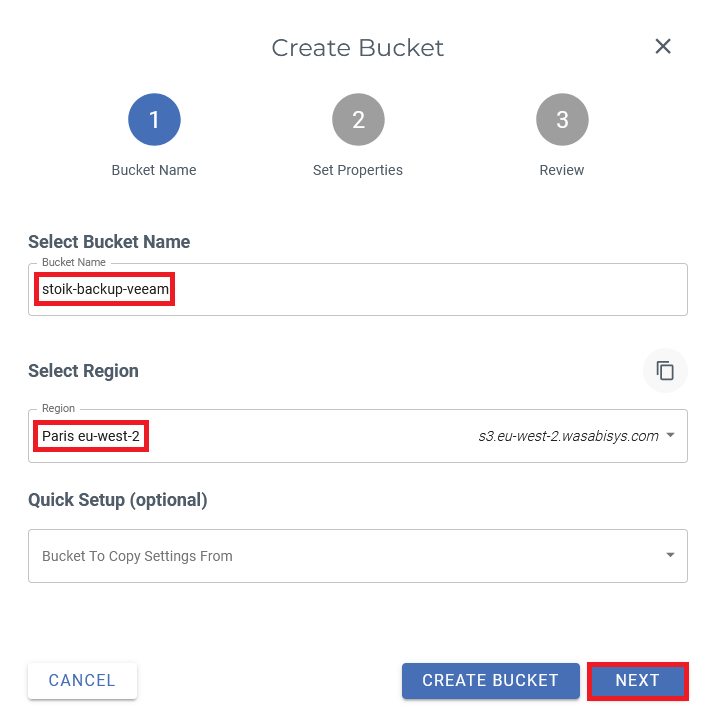
La première information à fournir est le nom du bucket, qui doit être unique, par exemple `company-backup-veeam`.
Choisissez ensuite la région la plus proche de votre infrastructure Veeam. Utilisez le point de terminaison indiqué dans la console (par exemple `s3.eu-west-2.wasabisys.com`).
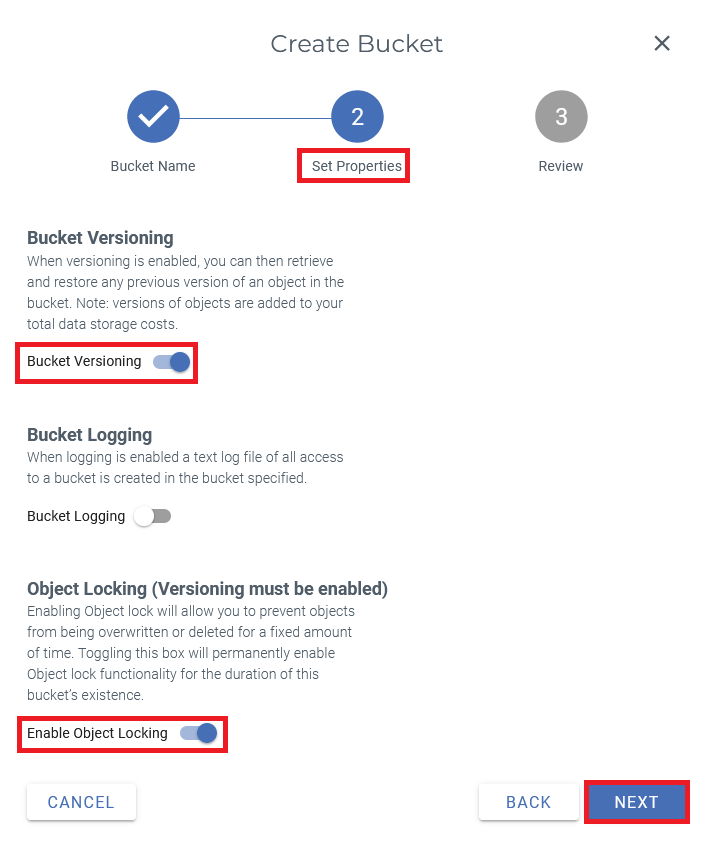
Ensuite, vous devez activer le versioning du bucket et le verrouillage des objets en cochant les cases appropriées comme illustré ci-dessus, afin de rendre les futures sauvegardes immuables. Vous pouvez également activer la journalisation des événements pour suivre toutes les actions sur le bucket en cochant la case « Bucket Logging ».
{% hint style="warning" %}
Si vous avez besoin de sauvegardes immuables, activez **Object Lock à la création du bucket**. Considérez cela comme irréversible.
{% endhint %}
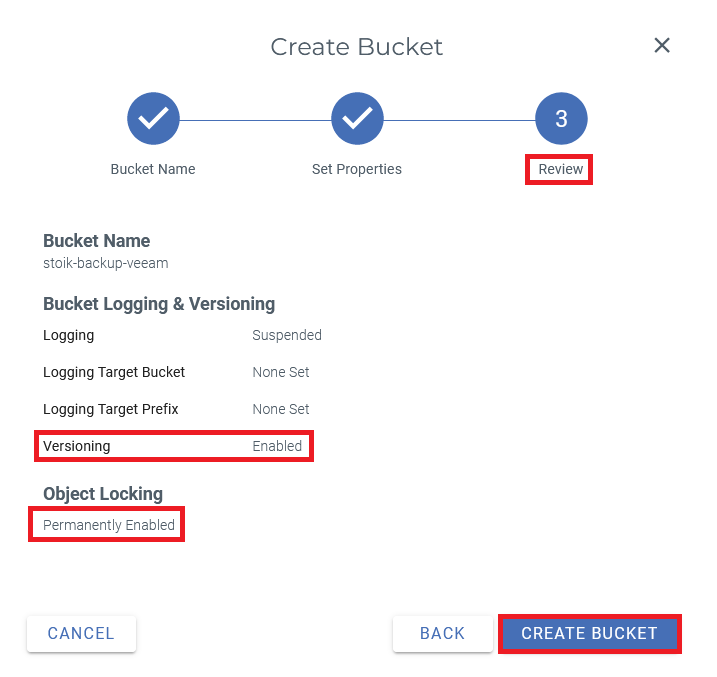
La dernière section vous permet de vérifier toutes les informations du bucket avant de confirmer sa création en cliquant sur « Create Bucket ».
Si le bucket n’apparaît pas immédiatement dans Veeam, attendez quelques minutes et réessayez.
### Sauvegardes vers un bucket Wasabi via Veeam
Une fois le compte de service et le bucket Wasabi créés, vous pouvez configurer une nouvelle tâche de sauvegarde Veeam pour automatiser la sauvegarde des données et systèmes du système d’information vers le cloud Wasabi.
Avant de créer cette tâche, il est essentiel de créer un référentiel de sauvegarde Wasabi depuis la console d’administration Veeam.
### Création d’un référentiel de sauvegarde
Un référentiel de sauvegarde lié au bucket Wasabi doit être créé à partir de l’outil Veeam.
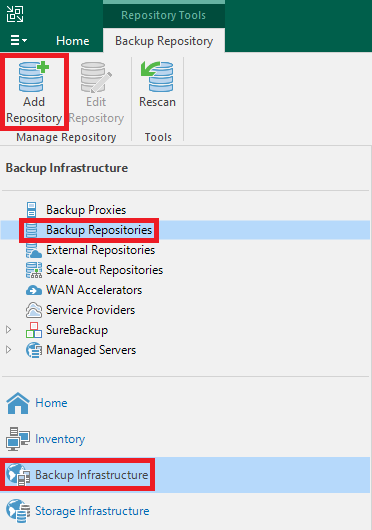
Depuis l’interface « Backup Infrastructure » de Veeam, sélectionnez « Backup Repositories » et cliquez sur « Add Repository ».
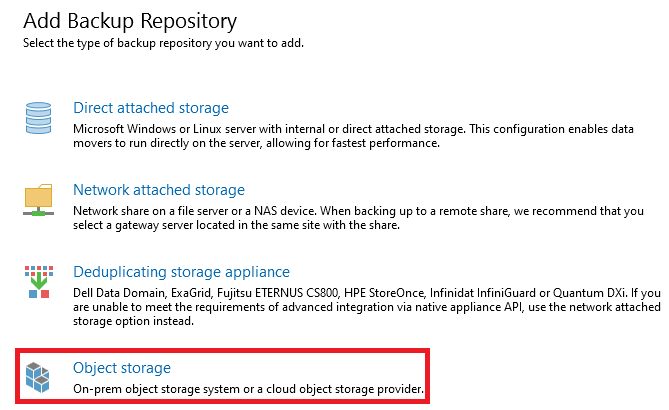
Sélectionnez ensuite le type de référentiel « Object Storage ».
Le type de référentiel cloud à sélectionner est « Wasabi Cloud Storage ».

Une nouvelle fenêtre s’ouvre, marquant le début de la configuration du référentiel de sauvegarde Wasabi.

Après avoir défini le nom et la description, cliquez sur « Next » pour continuer.
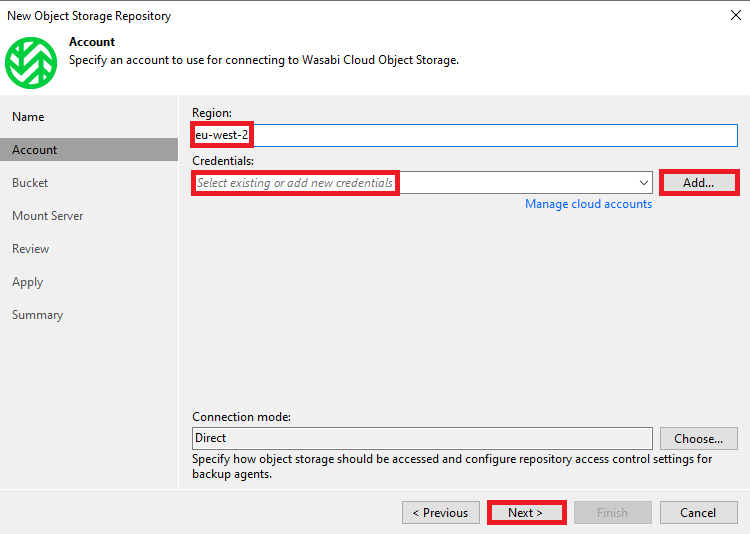
La région à sélectionner doit correspondre au bucket créé précédemment (voir ci-dessus), à savoir « eu-west-2 ».
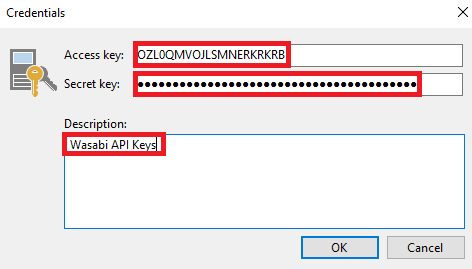
Vous devez ensuite ajouter les identifiants du compte de service Wasabi. Cliquez sur « Add… », puis saisissez les clés d’accès et secrète récupérées précédemment (voir ci-dessus), comme illustré dans la figure ci-dessous.
Si un proxy est requis depuis les machines sauvegardées, il peut être configuré en cliquant sur « Choose ».
Une fois ces étapes terminées, cliquez sur « Next » pour poursuivre la configuration du référentiel de sauvegarde.
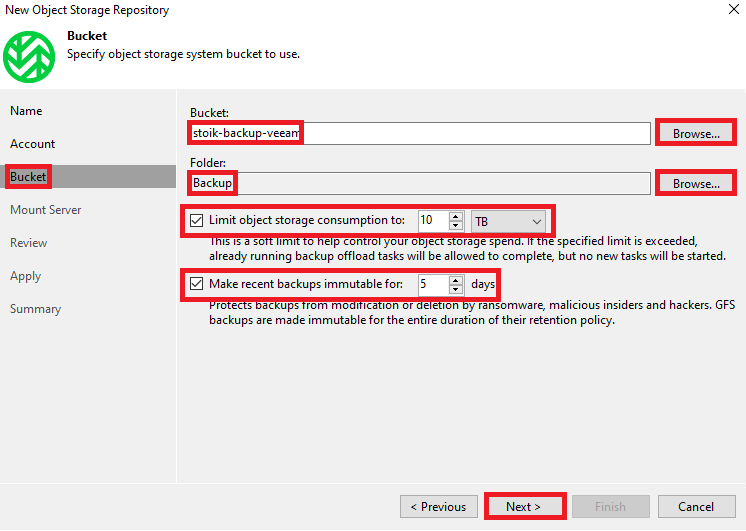
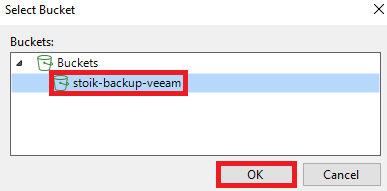
Cette étape consiste à configurer le bucket Wasabi. Cliquez sur les boutons « Browse » pour sélectionner le bucket Wasabi créé précédemment ainsi qu’un dossier dans le bucket (créez-en un si nécessaire).
Enfin, définissez les options correspondant à votre capacité et à votre politique de rétention :
* Facultatif : limiter la consommation du stockage d’objets à une valeur plafonnant le coût.
* Rendre immuables les sauvegardes récentes pendant : **14 jours** (ou plus, selon votre politique).
Une fois le bucket Wasabi configuré, cliquez sur « Next » pour continuer.
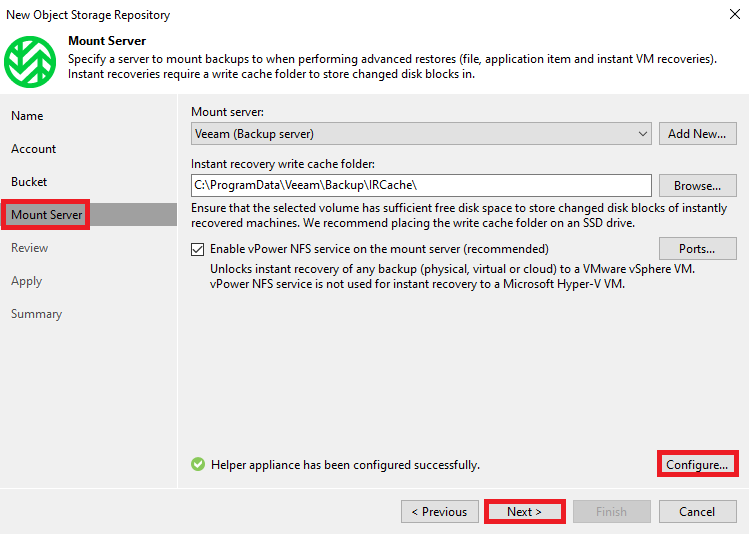
À ce stade, vous devez spécifier le serveur de montage et son dossier de cache d’écriture, qui seront utilisés pendant la restauration, à l’aide respectivement des boutons « Add New… » et « Browse… ». Un appliance d’assistance est déjà configuré ; il correspond au serveur de sauvegarde Veeam. Il peut être modifié en cliquant sur « Configure » si nécessaire.
Lors de l’utilisation de VMware, il est recommandé de cocher la case « Enable vPower NFS service on the mount server » avant de passer à l’étape suivante.
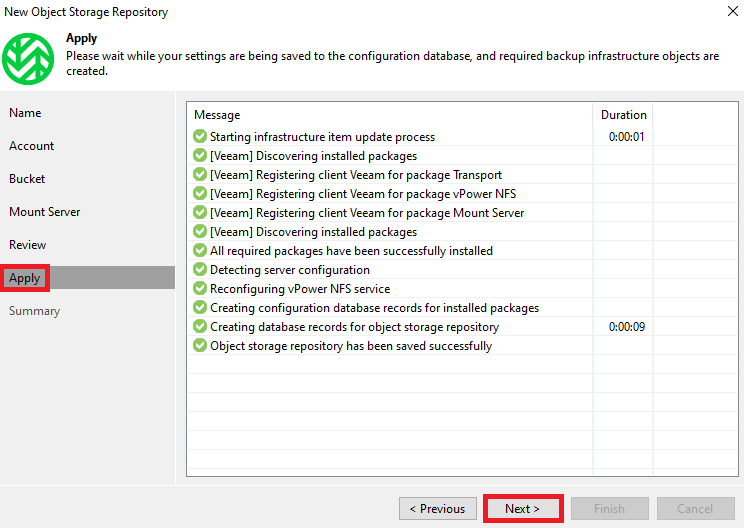
Cliquez sur « Apply » pour créer le référentiel de sauvegarde.
La création du référentiel peut prendre quelques minutes avant que vous puissiez cliquer sur « Next ».
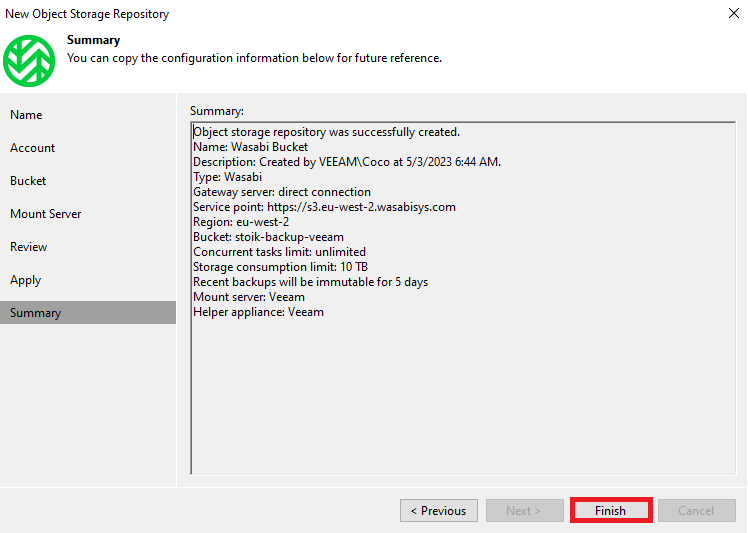
Le référentiel de sauvegarde est maintenant créé, et un résumé de ses informations s’affiche.
### Création d’une tâche de copie de sauvegarde
Cette section est dédiée à la création d’une tâche de sauvegarde vers le référentiel de sauvegarde. Dans la plupart des cas, des tâches et des référentiels de sauvegarde sur site existent déjà, c’est pourquoi il est possible de créer une tâche de copie de sauvegarde plutôt que de créer une nouvelle tâche de sauvegarde à partir de zéro, comme décrit ci-dessous.
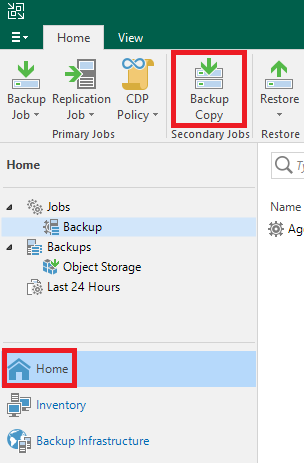
Pour ce faire, depuis l’interface « Home » de Veeam, cliquez sur « Backup Copy ».
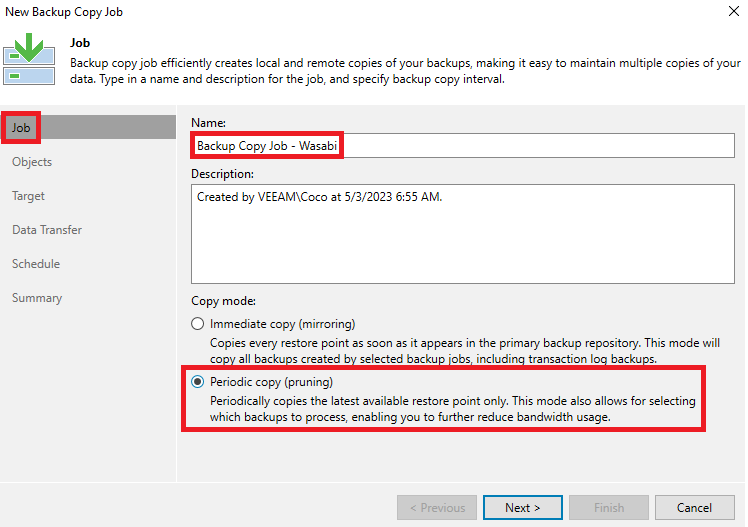
La première étape consiste à spécifier le nom de la tâche et à sélectionner le mode de copie, comme illustré dans la figure ci-dessous.
Il est recommandé de choisir le mode « Periodic copy » afin de ne récupérer que les points de restauration les plus récents avant de passer à l’étape suivante.
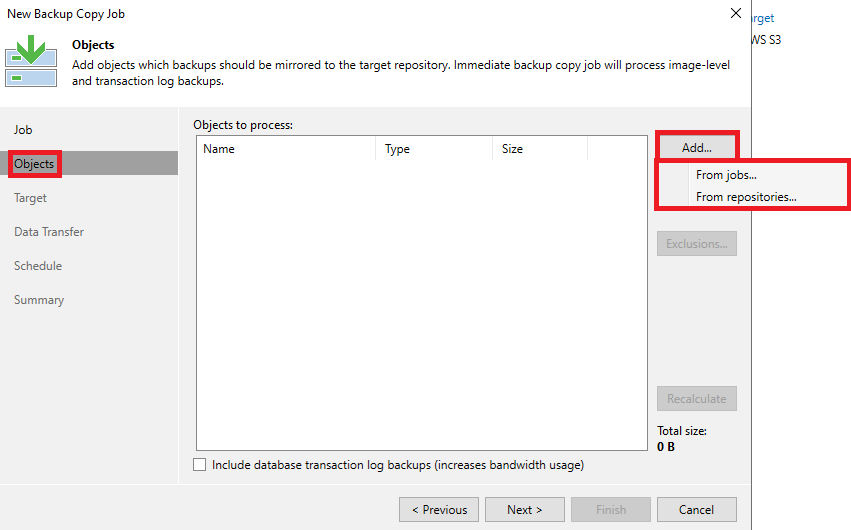
À ce stade, vous devez choisir si vous souhaitez copier depuis un référentiel existant (« From repositories… ») ou depuis une tâche existante (« From jobs… »).
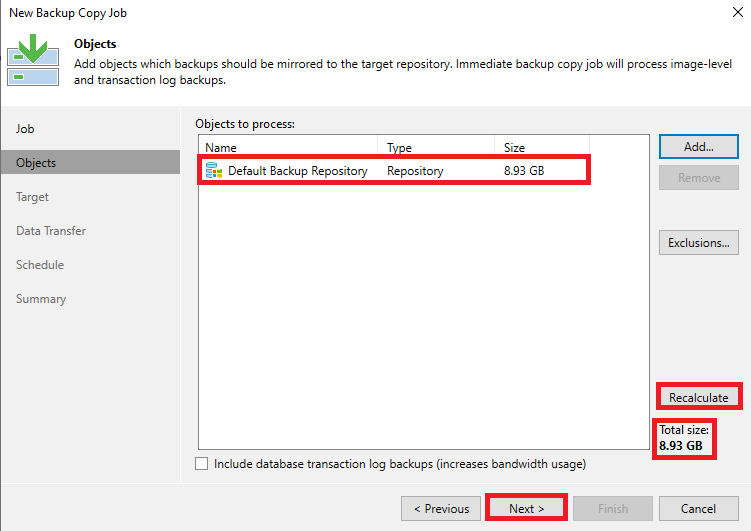
Dans l’exemple ci-dessus, une copie depuis un référentiel de sauvegarde (plus précisément un serveur Windows) est sélectionnée.
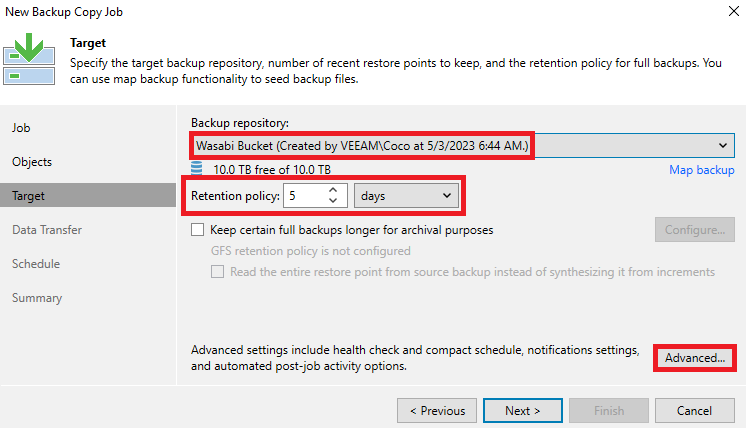
Commencez par sélectionner le référentiel de sauvegarde associé au bucket Wasabi créé précédemment, puis définissez une période de rétention minimale de 5 jours pour les sauvegardes quotidiennes.
Il est également possible de configurer des sauvegardes supplémentaires (hebdomadaires, mensuelles, annuelles) pour davantage de sécurité en cochant « Keep certain full backups longer for archival purposes » et en cliquant sur « Configure ».
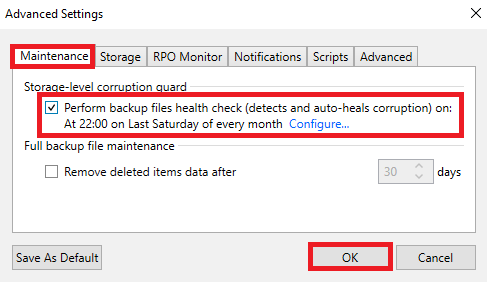
Enfin, il est recommandé d’activer au moins chaque mois des vérifications d’intégrité des sauvegardes afin d’éviter toute corruption des données. Pour ce faire, cliquez sur « Advanced », puis cochez la case « Perform backup files health check (detects and auto-heals corruption) on: » et modifiez l’heure et la date de vérification via le bouton « Configure… » si nécessaire, dans l’onglet « Maintenance ».
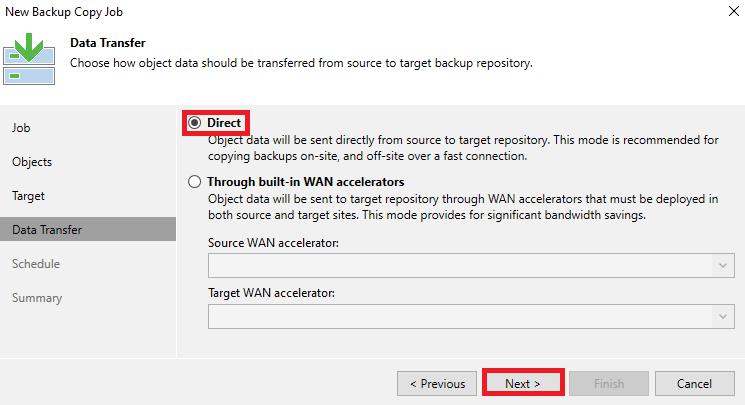
La section suivante est dédiée au transfert de données.
Il est recommandé de choisir le mode de transfert de données « Direct » si la connexion Internet est suffisante avant de passer à la section suivante.
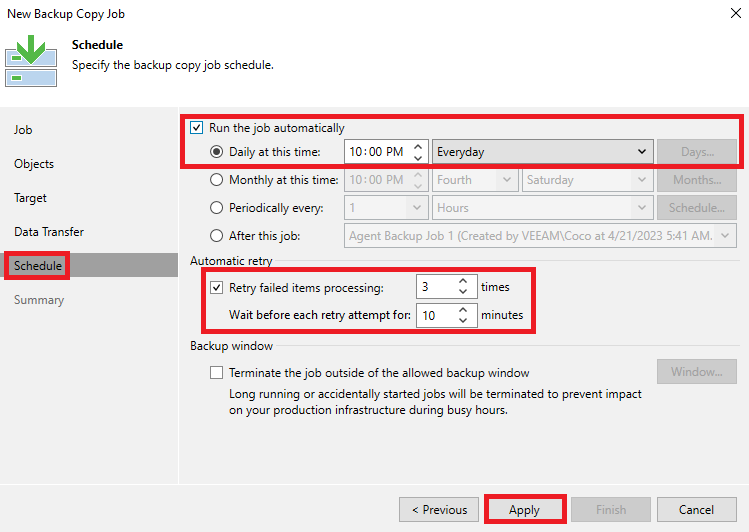
Il est recommandé d’effectuer des sauvegardes quotidiennes en cochant « Run the job automatically » et en sélectionnant l’heure la plus appropriée.
Il est également conseillé de configurer la tâche pour qu’elle réessaie automatiquement les sauvegardes ayant échoué en cochant « Retry failed items processing », avec 3 tentatives et un intervalle de 10 minutes entre les essais.
Une fois configuré, passez à la section suivante.
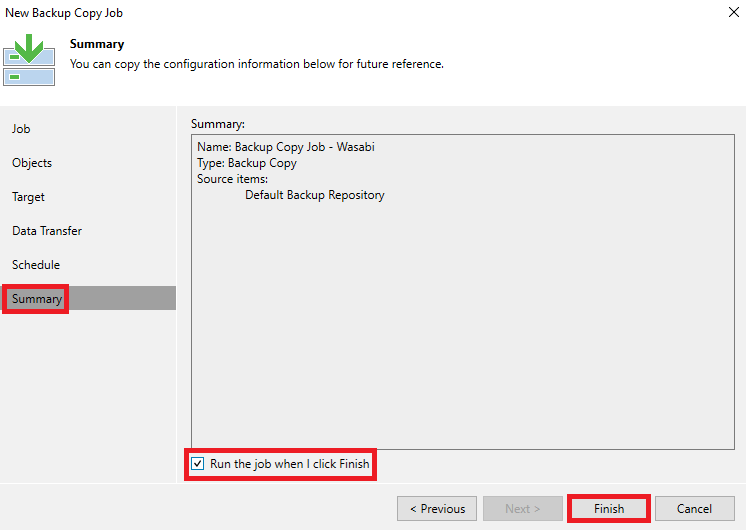
Pour terminer la création de la tâche de copie de sauvegarde, cliquez simplement sur « Finish » après avoir coché « Enable the job when I click Finish » afin de déclencher immédiatement une copie vers le référentiel de sauvegarde Wasabi configuré précédemment.
---
# Agent Instructions
This documentation is published with GitBook. GitBook is the documentation platform designed so that both humans and AI agents can read, navigate, and reason over technical content effectively. Learn more at gitbook.com.
## Querying This Documentation
If you need additional information that is not directly available in this page, you can query the documentation by asking a question.
Perform an HTTP GET request on the following URL with the `ask` and `goal` query parameters:
```
GET https://docs.stoik.io/cyber-best-practices/fr/renforcez-votre-environnement/readme/back-up-your-data-with-wasabi.md?ask=&goal=
```
`ask` is the immediate question: it should be specific, self-contained, and written in natural language.
`goal` is what the user is ultimately trying to achieve, the reason they need the answer. Sharing it helps GitBook give you a better, more relevant answer. A goal is most helpful when it describes the outcome the user wants rather than restating the question. For example, with `ask=how do I create an API token`, a goal like `automate deployments from our CI pipeline` lets GitBook tailor the answer to that use case.
The response will contain a direct answer to the question and relevant excerpts and sources from the documentation.
Use this mechanism when the answer is not explicitly present in the current page, you need clarification or additional context, or you want to retrieve related documentation sections.