> For the complete documentation index, see [llms.txt](https://docs.stoik.io/llms.txt). Markdown versions of documentation pages are available by appending `.md` to page URLs; this page is available as [Markdown](https://docs.stoik.io/cyber-best-practices/nl/gidsen-voor-het-verhelpen-van-kwetsbaarheden/how-to-resolve-rdp-service-exposure-from-the-internet.md).
# Externe scan: los blootstelling van RDP-service op
{% hint style="info" %}
Dit is een praktische hardeninggids. Het doel is om de directe internetblootstelling van **TCP/3389**.
{% endhint %}
## Waarom RDP-blootstelling gevaarlijk is
RDP (Remote Desktop Protocol) is Microsofts protocol voor externe toegang. Het luistert meestal op **TCP-poort 3389** en is een waardevol toegangspunt voor aanvallers.
Een blootgestelde RDP-service wordt misbruikbaar wanneer:
* deze wordt getroffen door een openbare kwetsbaarheid (bijvoorbeeld BlueKeep), of
* inloggegevens zwak, hergebruikt of gelekt zijn.
In beide gevallen is dat meestal voldoende voor initiële toegang en laterale beweging. Stel RDP alleen bloot op interne netwerken, nooit rechtstreeks op internet.
## Aanbevolen oplossingen
De meeste blootgestelde RDP-services bestaan om een van twee redenen:
* **Beheer op afstand.** In afnemende volgorde van voorkeur: implementeer een Remote Desktop Gateway (RDG), implementeer een VPN, of harden de RDP-service.
* **Toegang tot documenten.** Geef de voorkeur aan Microsoft 365 en SharePoint-opslag in plaats van toegang via een extern bureaublad.
Minimale basis in alle gevallen:
* Blokkeer inkomend **TCP/3389** op de perimeterfirewall.
* Sta RDP alleen toe **vanaf** uw RD Gateway- of VPN-IP-bereik.
## Optie 1: Remote Desktop Gateway (voorkeur)
Een Remote Desktop Gateway (RDG) is een veiligere manier om interne RDP-servers te bereiken. Het fungeert als tussenlaag: alleen de gateway is blootgesteld, via **HTTPS (TLS)** op **TCP/443**. Plaats deze in een bestaande DMZ.
### Installeer de gatewayrol
Verbind met de Windows-server die de gateway zal hosten en open **Serverbeheer**.
{% stepper %}
{% step %}
Via het **Beheren** menu, open **Functies en onderdelen toevoegen**.
{% endstep %}
{% step %}
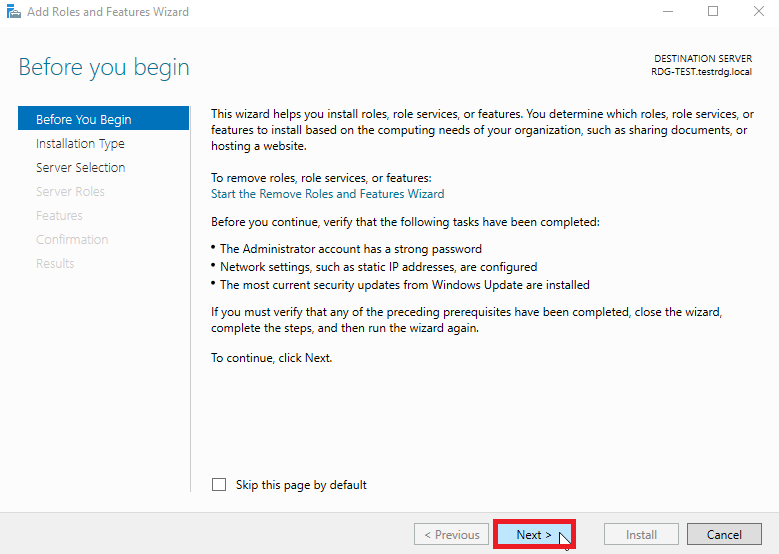
Klik op het eerste scherm van de wizard op **Volgende**.
{% endstep %}
{% step %}
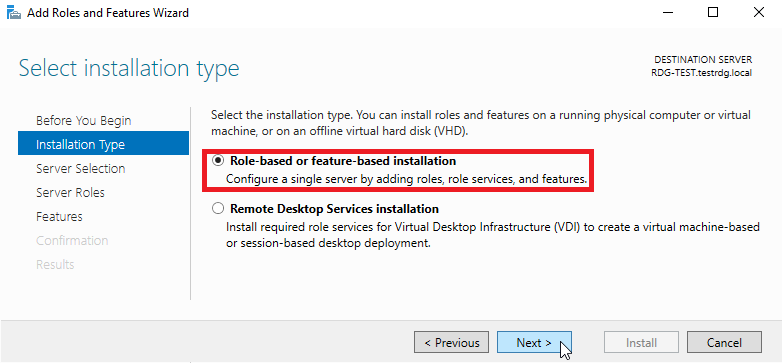
Selecteer **Installatie op basis van rollen of onderdelen**, daarna **Volgende**.
{% endstep %}
{% step %}
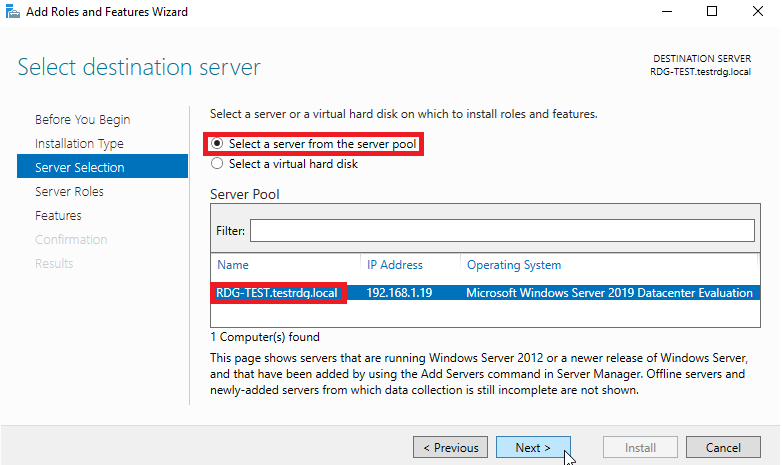
Selecteer de doelserver, daarna **Volgende**.
{% endstep %}
{% step %}
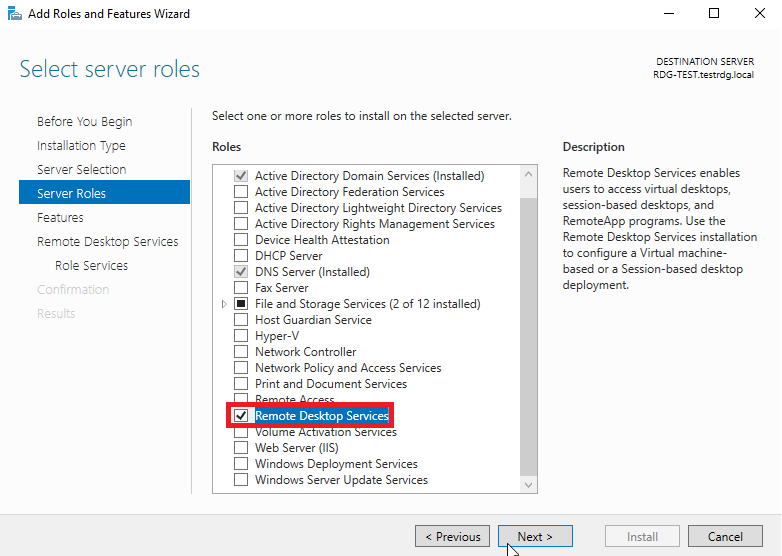
Selecteer **Remote Desktop Services**, daarna **Volgende**.
{% endstep %}
{% step %}
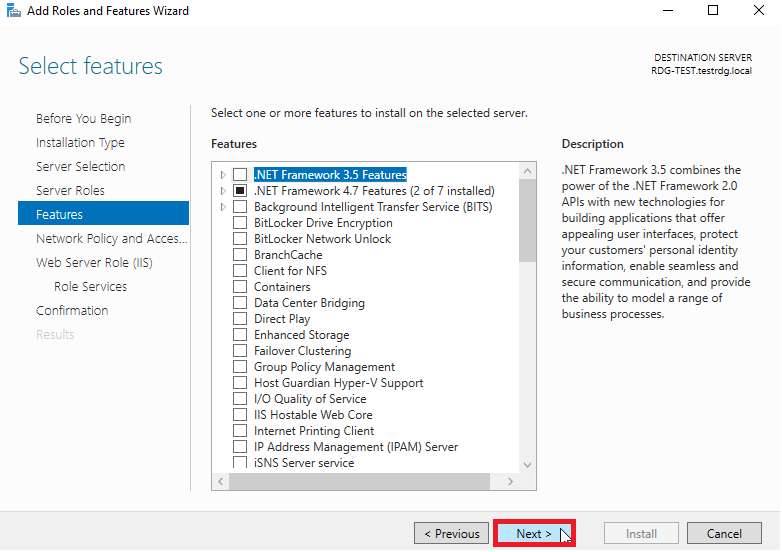
Laat de standaard geselecteerde functies staan en ga verder.
{% endstep %}
{% step %}
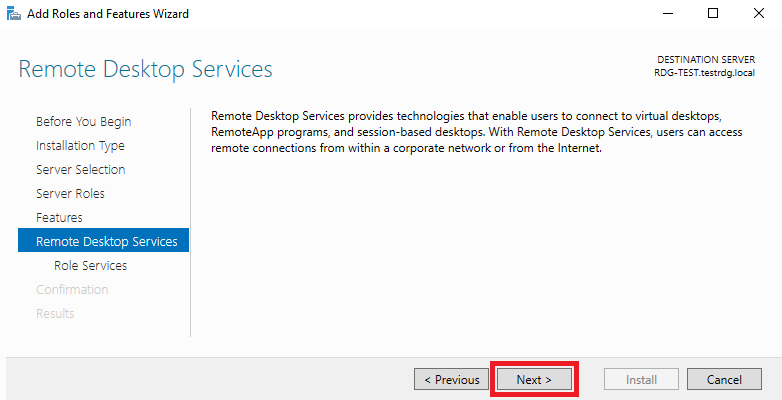
Sla het informatiedocument voor Remote Desktop Services over.
{% endstep %}
{% step %}
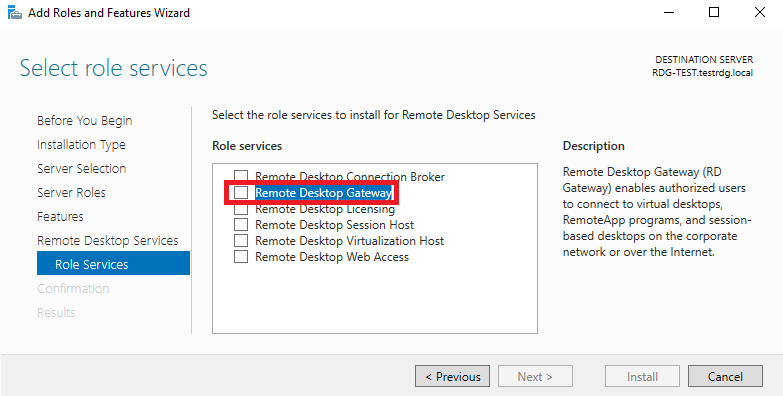
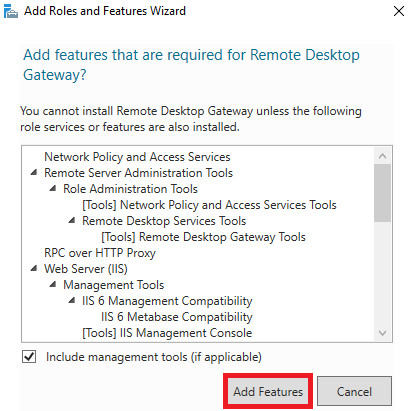
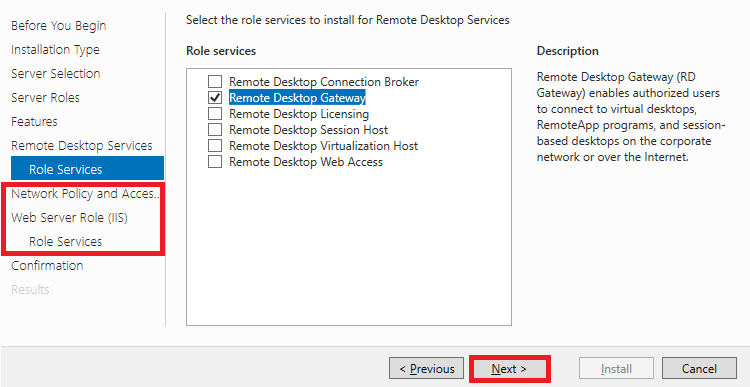
Selecteer de **Remote Desktop Gateway** rolservice en accepteer de vereiste functies wanneer daarom wordt gevraagd.
{% endstep %}
{% step %}
Bevestig de selectie en ga verder.
{% endstep %}
{% step %}
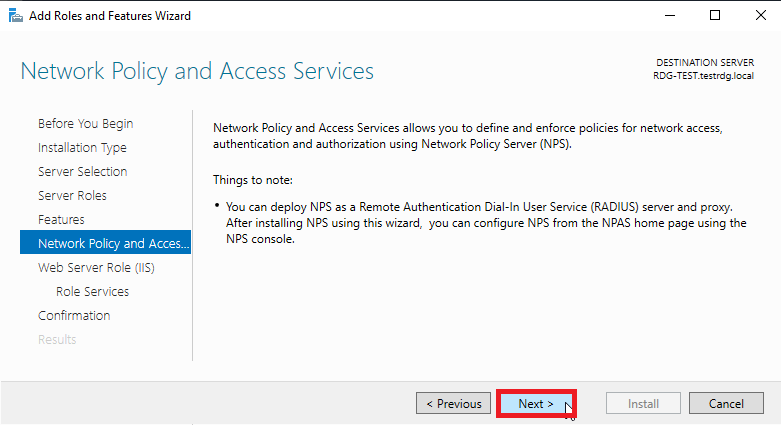
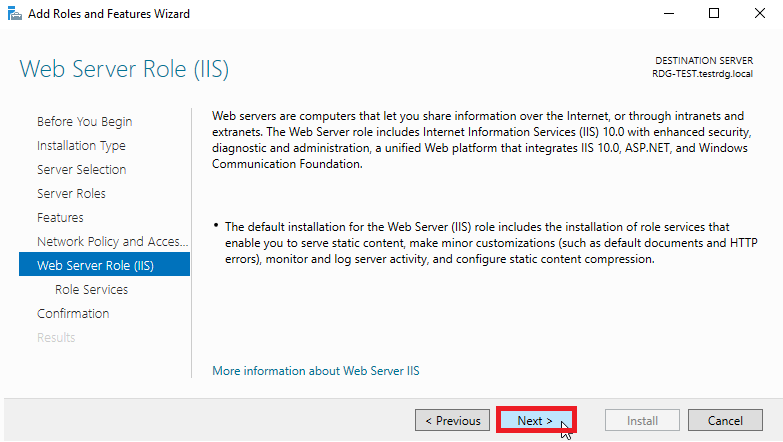
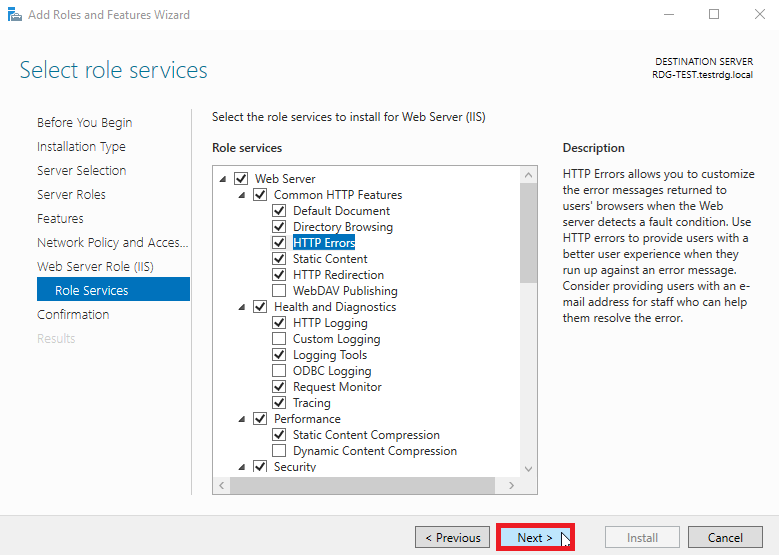
De wizard voegt de gerelateerde tabbladen automatisch toe. Klik **Volgende** door de informatieschermen Network Policy and Access Services en Web Server (IIS), waarbij u de standaard IIS-services behoudt.
{% endstep %}
{% step %}
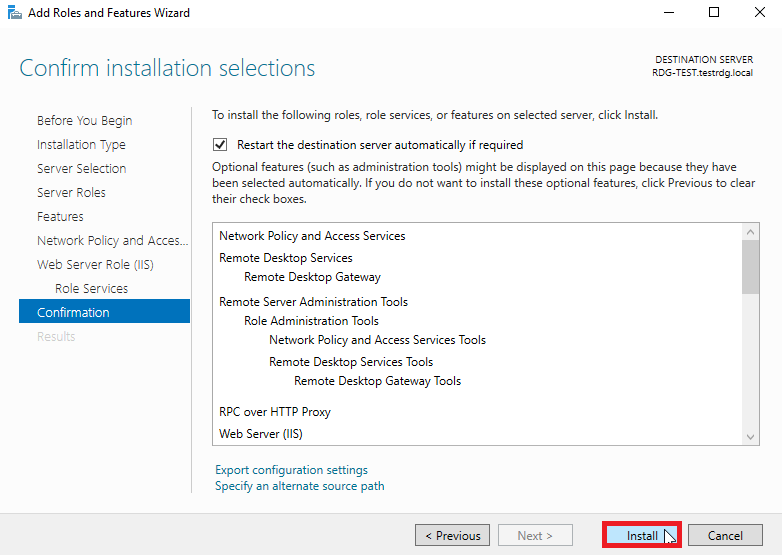
Controleer de samenvatting en klik op **Installeren**. U kunt aanvinken **De doelserver automatisch opnieuw opstarten** indien nodig.
{% endstep %}
{% step %}
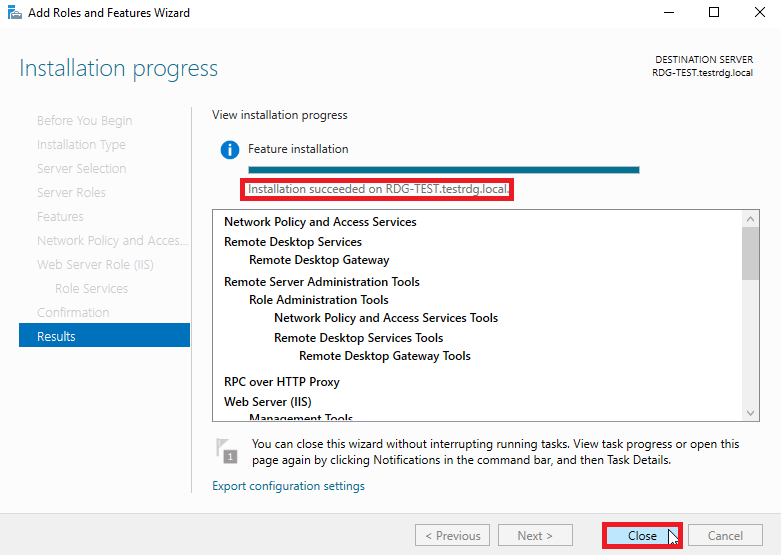
Wacht tot de installatie is voltooid.
{% endstep %}
{% endstepper %}
### De gateway configureren
{% stepper %}
{% step %}
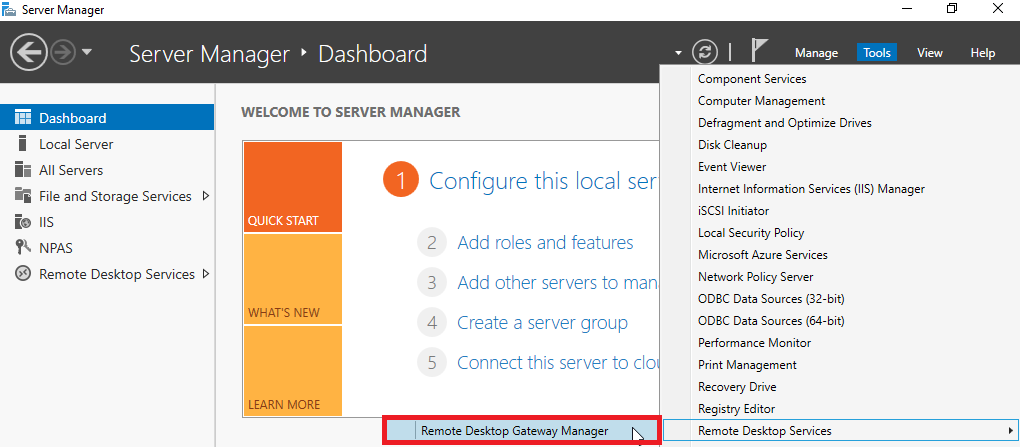
in **Serverbeheer** > **Hulpprogramma's**, open het beheerprogramma voor Remote Desktop Gateway.
{% endstep %}
{% step %}
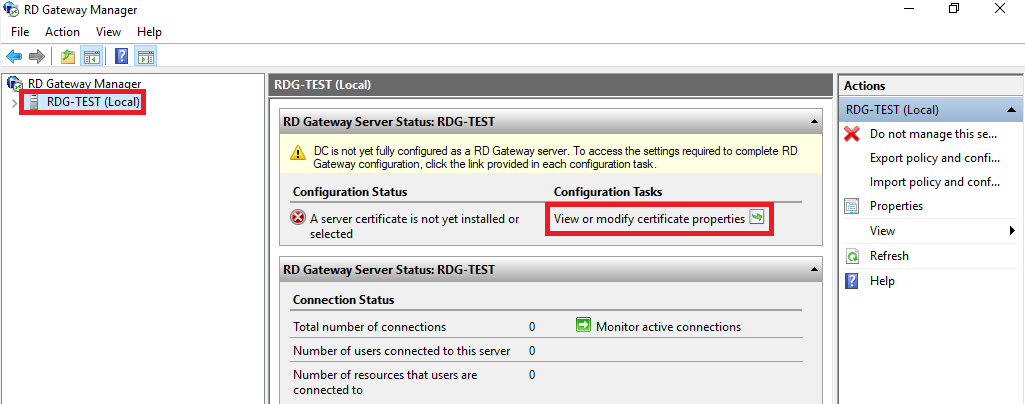
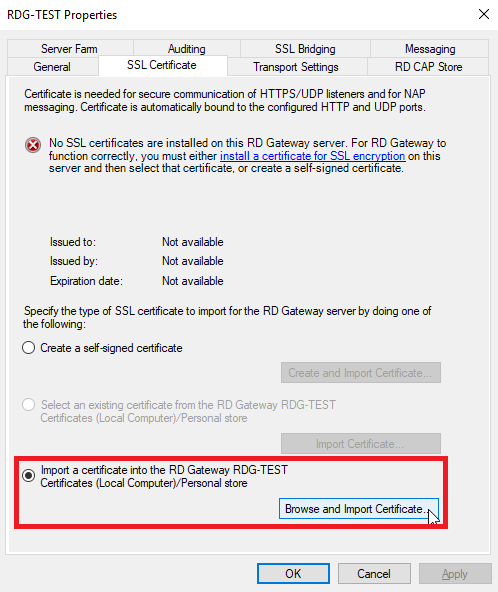
Selecteer de server aan de linkerkant en open vervolgens **Certificeereigenschappen weergeven of wijzigen**.
{% endstep %}
{% step %}
Installeer een certificaat. Geef de voorkeur aan een certificaat van een erkende certificeringsinstantie: selecteer **Een certificaat importeren in de RD Gateway Certificates (Local Computer)/Personal-opslag**, daarna **Certificaat bladeren en importeren**.
{% endstep %}
{% step %}
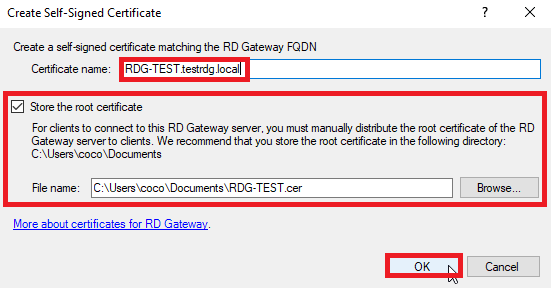
Als u in plaats daarvan een zelfondertekend certificaat gebruikt, selecteer **Een zelfondertekend certificaat maken** en klik op **Certificaat maken en importeren**.
{% endstep %}
{% step %}
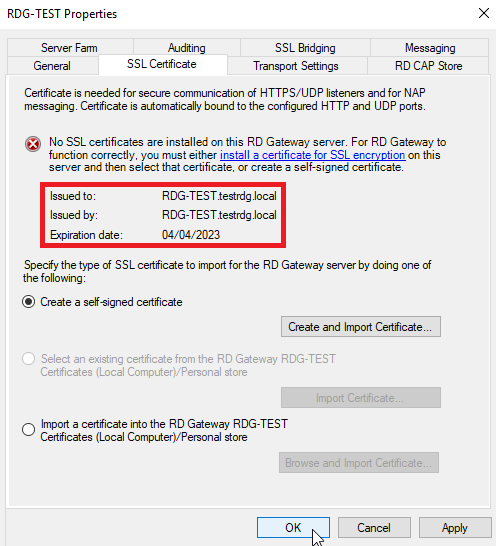
Voer de volledige servernaam in als **Certificaatnaam**. Een zelfondertekend certificaat moet vervolgens van de server worden geëxporteerd en op elke machine worden geïmporteerd die de gateway zal gebruiken. Klik op **OK** om te voltooien.
{% endstep %}
{% step %}
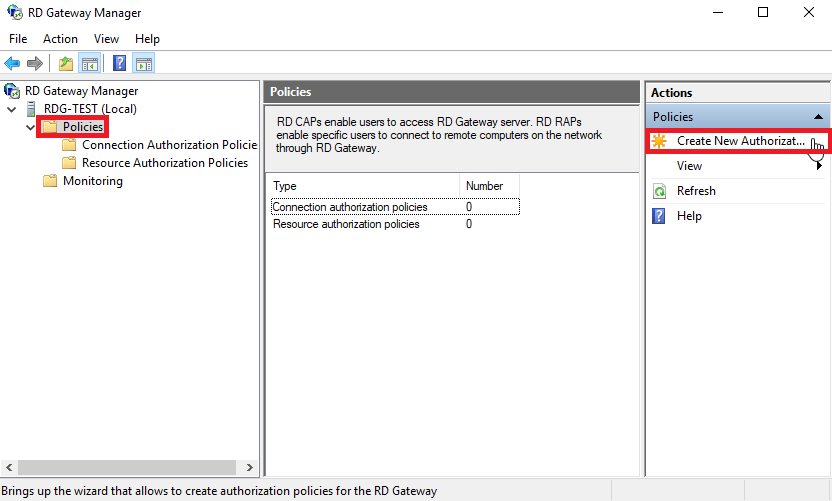
Voeg toegangsregels toe. Open via de serverkeuzelijst **Beleid**, daarna **Nieuw machtigingsbeleid maken**.
{% endstep %}
{% step %}
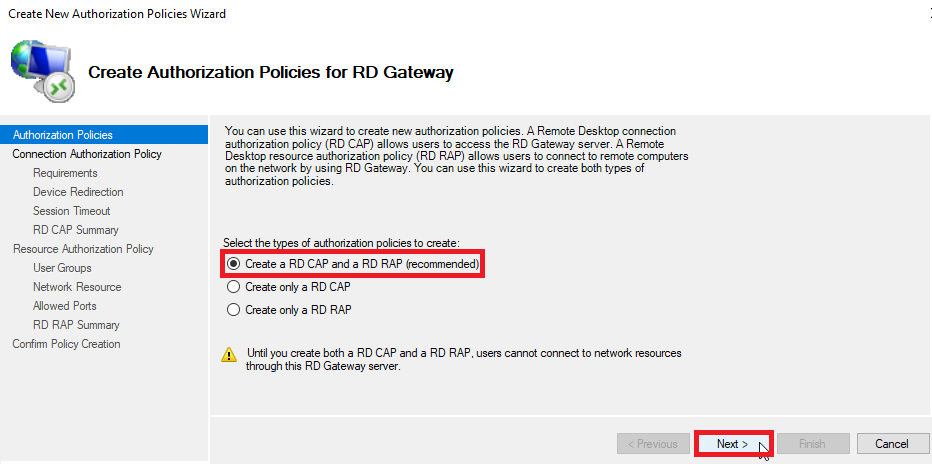
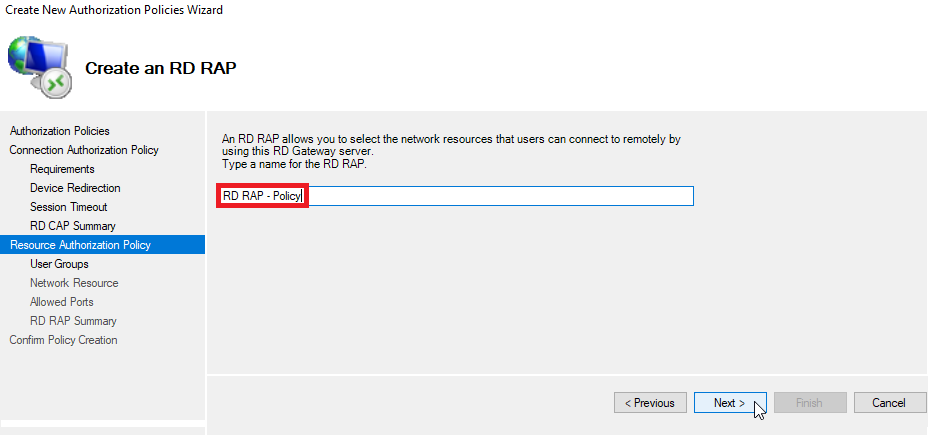
Er zijn twee regels nodig: een verbindingsregel (RD CAP) en een resourceregel (RD RAP). Selecteer **Maak een RD CAP en een RD RAP (aanbevolen)**, daarna **Volgende**.
{% endstep %}
{% step %}
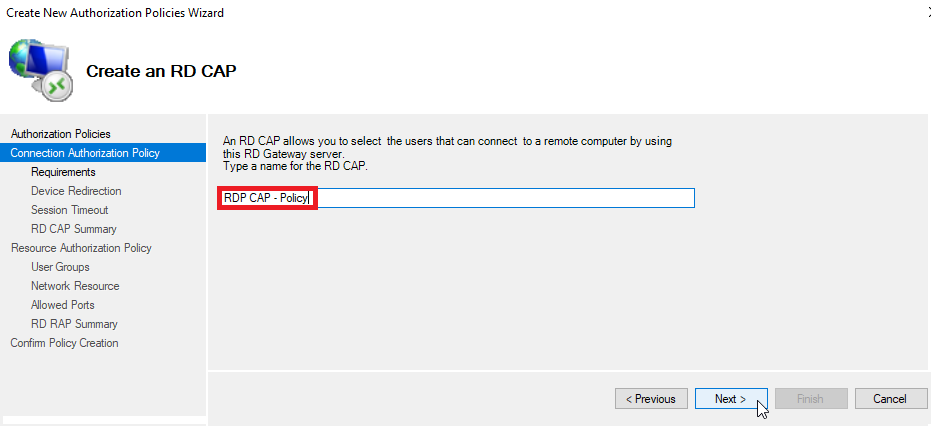
Geef de CAP-regel een naam, daarna **Volgende**.
{% endstep %}
{% step %}
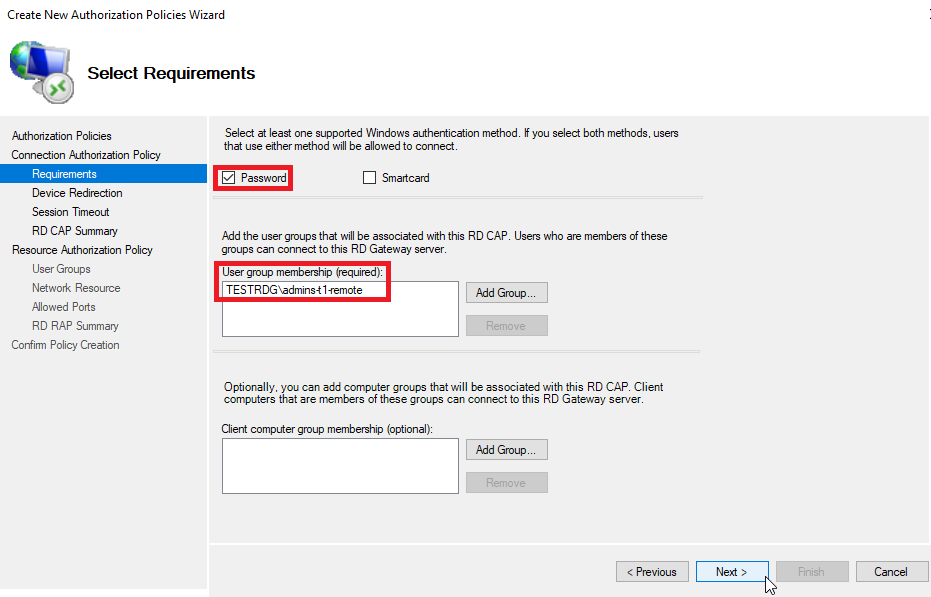
Selecteer de gebruikersgroep(en) die de gateway mogen gebruiken, daarna **Volgende**.
{% endstep %}
{% step %}
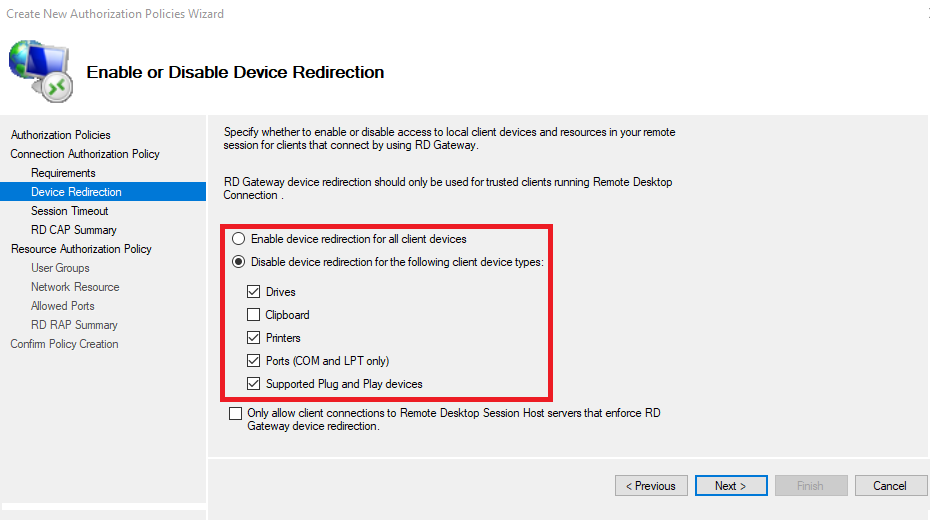
Stel omleiding van apparaten in. Om de gateway te hardenen, selecteer **Schakel omleiding van apparaten uit voor de volgende typen clientapparaten** en kies de apparaten die u niet nodig hebt. Selecteer anders **Schakel omleiding van apparaten in voor alle clientapparaten**, daarna **Volgende**.
{% endstep %}
{% step %}
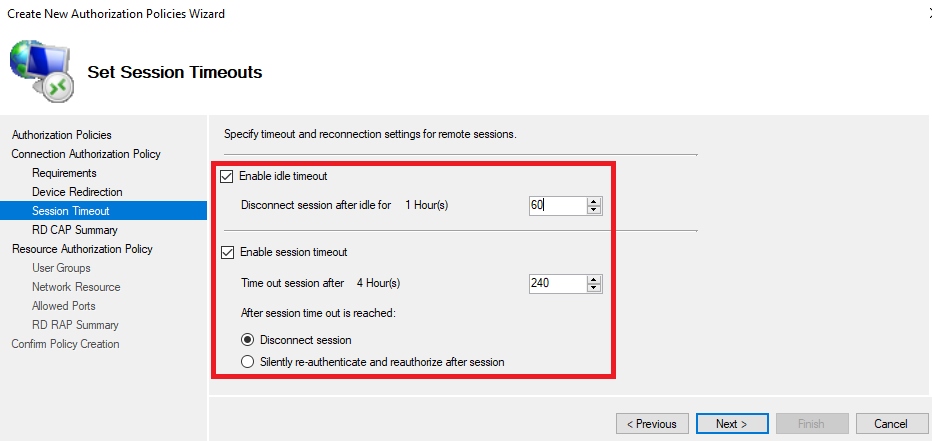
Schakel time-outs voor sessieverbinding verbreken en sessieverval in om de gateway te hardenen, daarna **Volgende**.
{% endstep %}
{% step %}
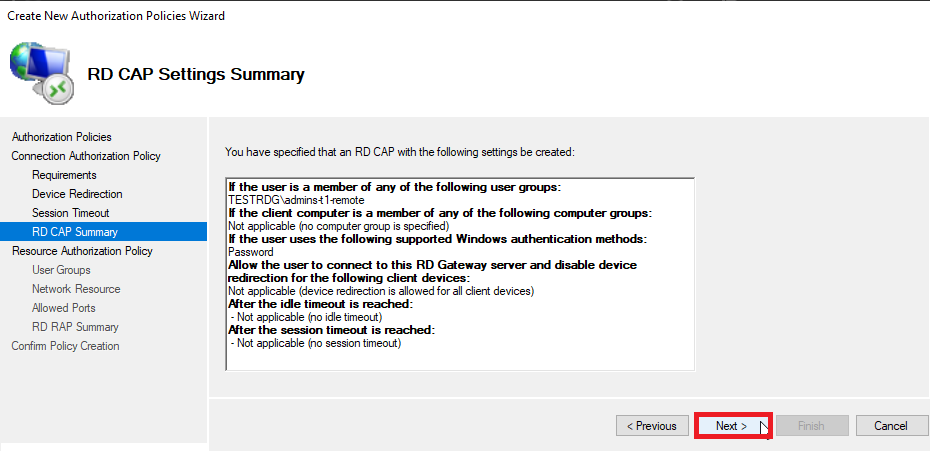
Controleer de CAP-samenvatting en daarna **Volgende** om de RAP-regel te configureren.
{% endstep %}
{% step %}
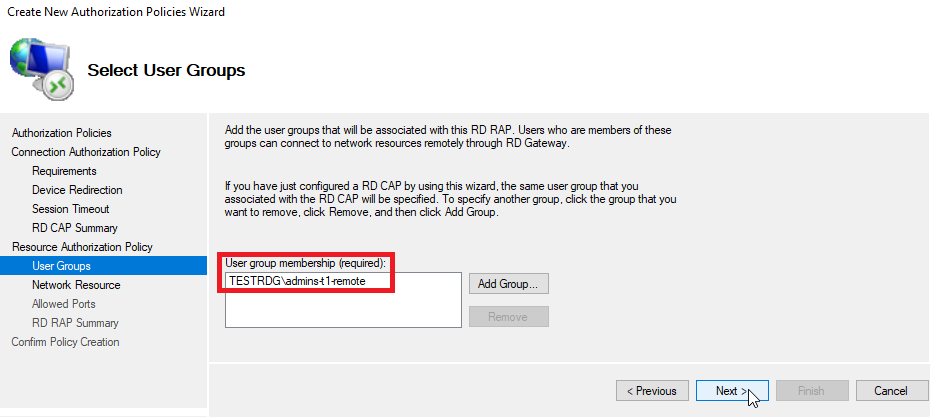
Selecteer de lidmaatschapsgroep voor de RAP-regel, daarna **Volgende**. Alleen groepen met legitieme, geautoriseerde gebruikers mogen worden toegevoegd via **Groep toevoegen**.
{% hint style="info" %}
Maak idealiter een speciale Active Directory-groep voor deze toegang om de legitimiteit ervan te garanderen.
{% endhint %}
{% endstep %}
{% step %}
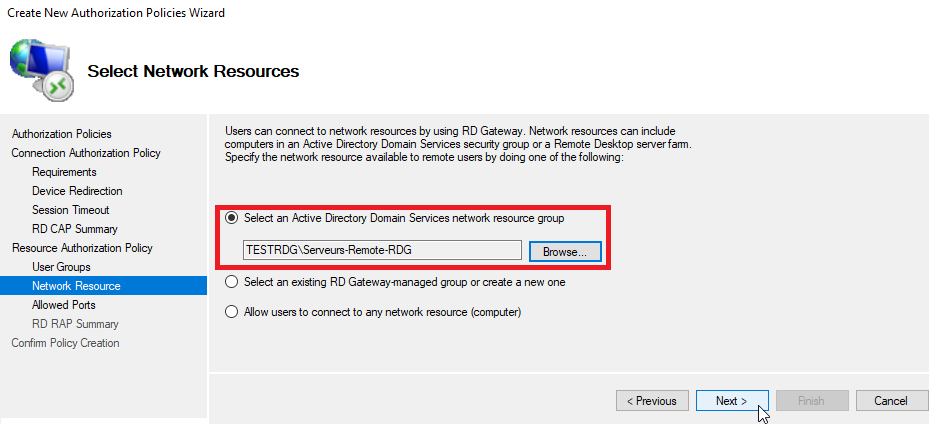
Geef de interne resources op die via de gateway bereikbaar zijn.
{% hint style="info" %}
Maak een domeingroep met alle servers die via deze gateway bereikbaar zijn en selecteer deze met de optie **Selecteer een netwerkresourcegroep van Active Directory Domain Services** .
{% endhint %}
{% endstep %}
{% step %}
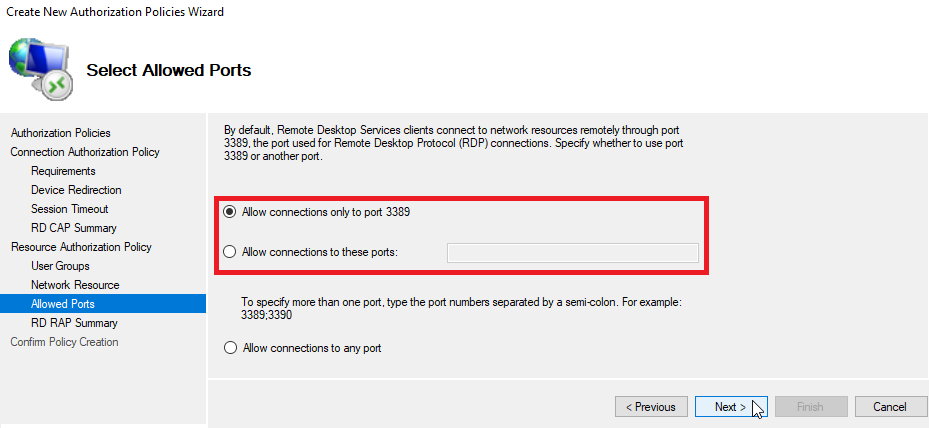
Geef de toegestane poorten op: de standaard **3389**, of andere indien vereist. Daarna **Volgende**.
{% endstep %}
{% step %}
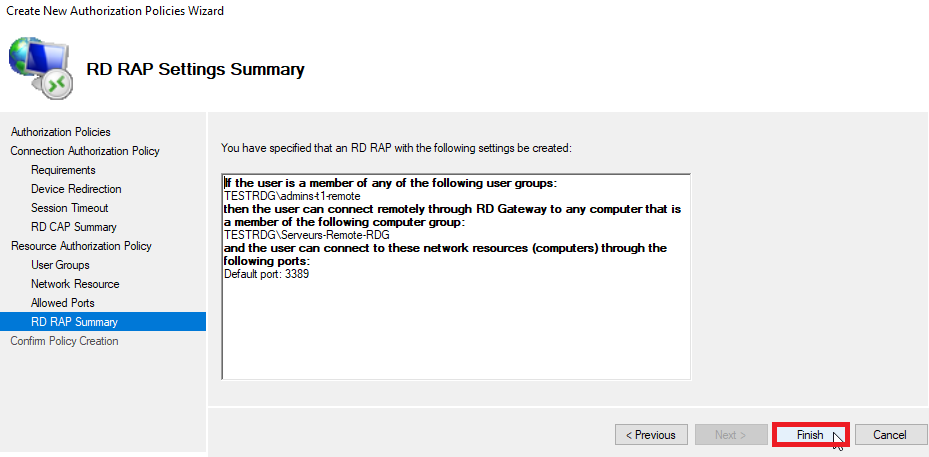
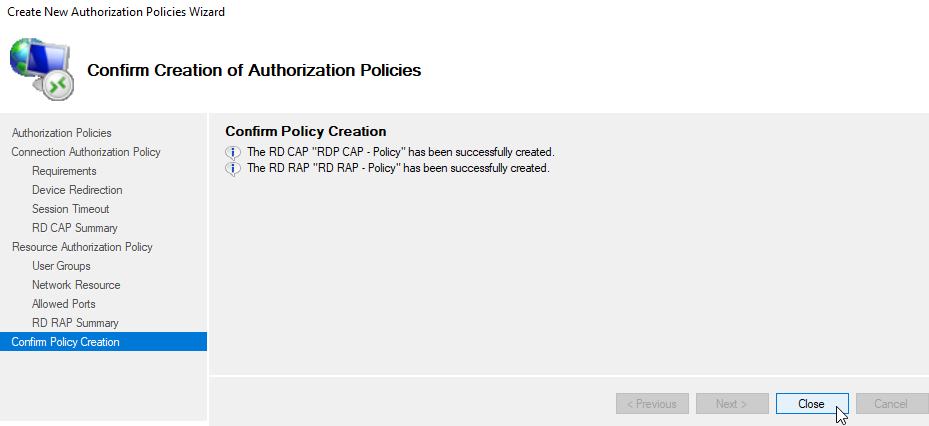
Controleer de RAP-samenvatting en bevestig. Een laatste venster bevestigt zowel de CAP- als de RAP-regels.
{% endstep %}
{% step %}
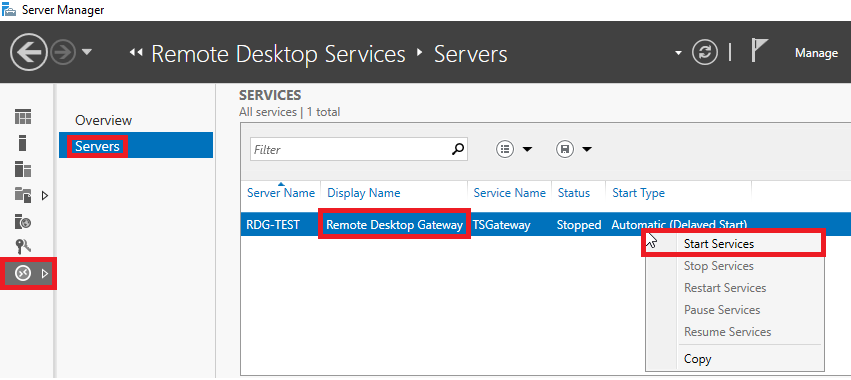
Zorg ervoor dat de gatewayservice actief is. Zoek in **Serverbeheer** > **Remote Desktop Services** > **Servers** > **Services**, zoek **Remote Desktop Gateway**. Als deze is gestopt, klik er met de rechtermuisknop op en kies **Services starten**.
{% endstep %}
{% endstepper %}
### Verkeer naar interne servers filteren
Interne servers mogen RDP alleen accepteren vanaf de gateway. Configureer de Windows Firewall op elke server.
{% stepper %}
{% step %}
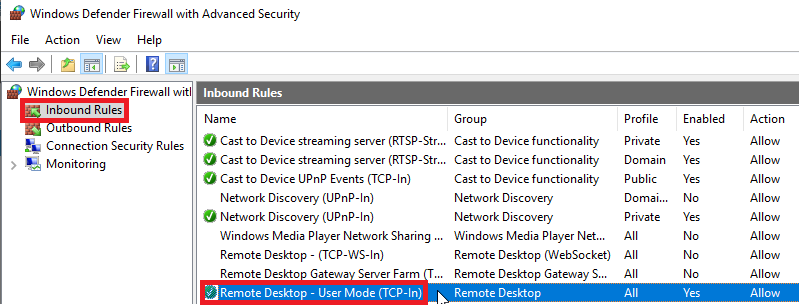
Open de Windows Firewall, lijst **Inkomende regels**, en open de eigenschappen van **Remote Desktop - User Mode (TCP-In)**.
{% endstep %}
{% step %}
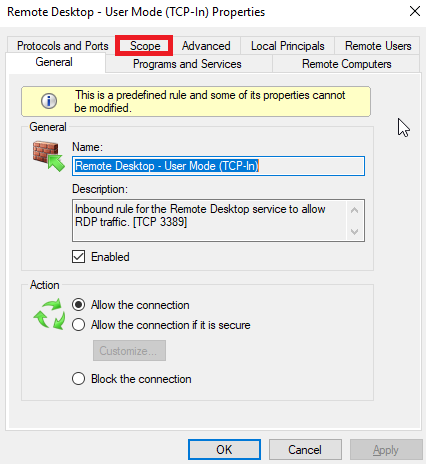
Ga naar het tabblad **Bereik** .
{% endstep %}
{% step %}
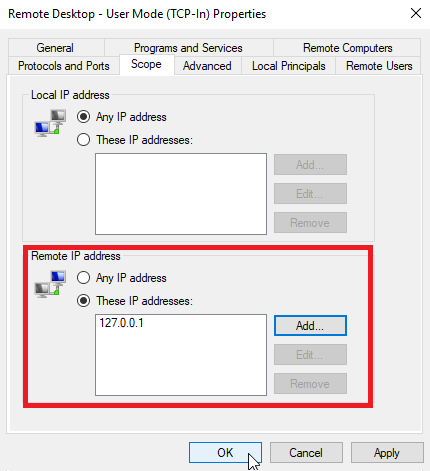
Onder **Extern IP-adres**, sta alleen de toegestane bronnen toe: het IP-adres van de gateway, of `127.0.0.1` als de gateway op de doelserver zelf draait.
{% endstep %}
{% endstepper %}
### Verbinden via de gateway
{% stepper %}
{% step %}
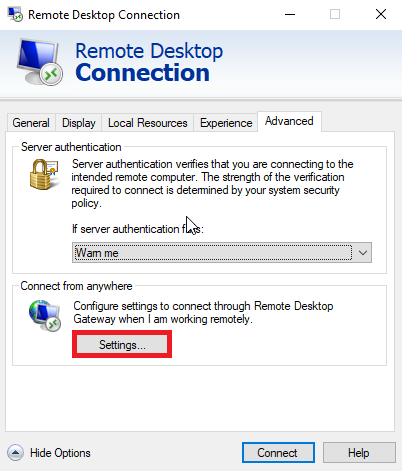
Open **Verbinding met extern bureaublad**, ga naar het tabblad **Geavanceerd** , daarna **Instellingen**.
{% endstep %}
{% step %}
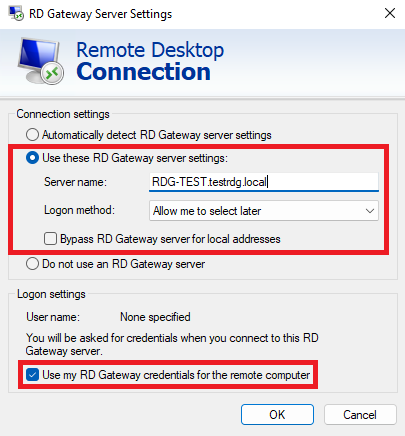
Selecteer **Gebruik deze RD Gateway-serverinstellingen**, voer de gateway **FQDN**, vink aan **Gebruik mijn RD Gateway-inloggegevens voor de externe computer**, en klik op **OK**.
{% endstep %}
{% step %}
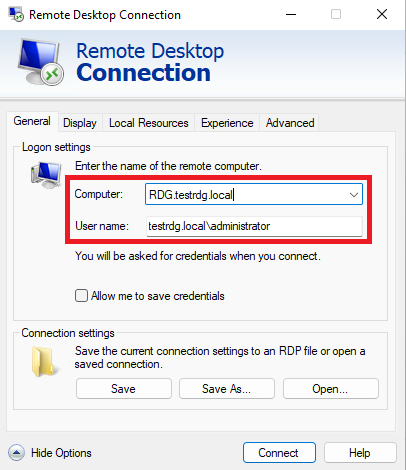
Terug op het tabblad **Algemeen** , voer de naam of het IP-adres van de interne server en uw gebruikersnaam in, en daarna **Verbinden**.
{% endstep %}
{% step %}
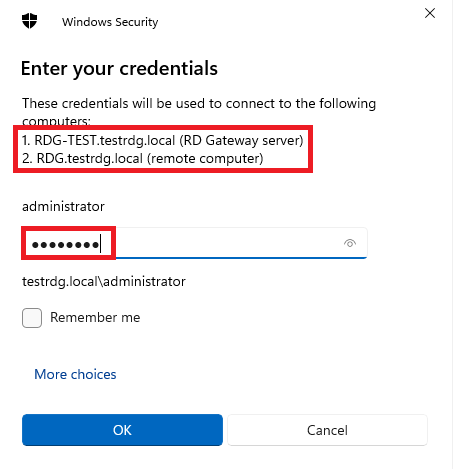
Bevestig de gatewaynaam en voer het wachtwoord van het account in.
{% endstep %}
{% endstepper %}
Als het gatewaycertificaat niet wordt vertrouwd door de client (gebruikelijk bij zelfondertekende of interne-CA-certificaten), verschijnt dit bericht:
## Optie 2: Het RDP-protocol hardenen (alleen tijdelijk)
{% hint style="warning" %}
Deze maatregelen zijn op zichzelf niet voldoende en mogen alleen tijdelijk worden gebruikt, terwijl u een gateway of VPN implementeert.
{% endhint %}
Minimale tijdelijke basislijn:
* Dwing **MFA** af voor externe toegang (bij voorkeur via een RD Gateway of VPN).
* Inschakelen **Netwerkniveau-authenticatie (NLA)** op doelservers.
* Beperk inkomend RDP tot een strikte **IP-allowlist** (idealiter alleen de gateway).
### Gebruikerstoegang beperken
Maak een speciale Active Directory-groep voor toegestane RDP-gebruikers en pas deze toe met de Group Policy Management Console ([GPMC](https://www.it-connect.fr/chapitres/la-console-gpmc-group-policy-management-console/)).
Typische aanpak:
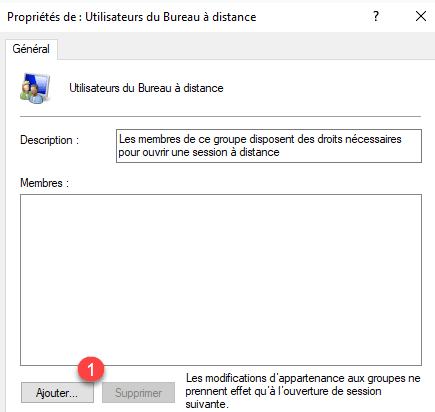
* Voeg uw AD-groep toe aan de lokale **Remote Desktop Users** groep via GPO, of
* stel de gebruikersrechtinstelling in **Aanmelden via Remote Desktop Services toestaan**.
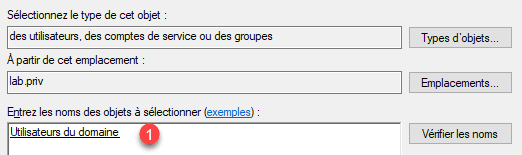
Voorbeeld met Beperkte groepen / lidmaatschap van lokale groepen:
Voeg de toegestane gebruikers of groepen toe en klik vervolgens op **OK**.
### Het gastaccount uitschakelen
Windows Server 2012 R2 wordt standaard geleverd met een ingeschakeld gastaccount. Schakel het uit om pogingen tot privilege-escalatie te voorkomen. Voer `compmgmt.msc` uit om Computerbeheer te openen en het account uit te schakelen.
### Accounts vergrendelen na mislukte aanmeldingen
Configureer een beleid voor accountvergrendeling (lokaal of, bij voorkeur, domein via de Group Policy Management Console):
* `Computerconfiguratie` > `Windows-instellingen` > `Beveiligingsinstellingen` > `Accountbeleid` > `Beleid voor accountvergrendeling`
* Stel **Drempel voor accountvergrendeling** in op **5** ongeldige aanmeldingen.
* Stel de vergrendelingsduur en de reset-teller in op **15 minuten** (typische basislijn).
{% hint style="info" %}
We raden aan het account te vergrendelen na 5 mislukte aanmeldpogingen.
{% endhint %}
### Dwing een sterk wachtwoordbeleid af
Sterke wachtwoorden verkleinen het risico op brute-force- en woordenboekaanvallen: gebruik hoofdletters en kleine letters, cijfers en speciale tekens. Voer `gpedit.msc` uit om de Editor voor lokaal groepsbeleid te openen, ga vervolgens naar `Computerconfiguratie` > `Windows-instellingen` > `Beveiligingsinstellingen` > `Accountbeleid` > `Wachtwoordbeleid`.
---
# Agent Instructions
This documentation is published with GitBook. GitBook is the documentation platform designed so that both humans and AI agents can read, navigate, and reason over technical content effectively. Learn more at gitbook.com.
## Querying This Documentation
If you need additional information that is not directly available in this page, you can query the documentation by asking a question.
Perform an HTTP GET request on the following URL with the `ask` and `goal` query parameters:
```
GET https://docs.stoik.io/cyber-best-practices/nl/gidsen-voor-het-verhelpen-van-kwetsbaarheden/how-to-resolve-rdp-service-exposure-from-the-internet.md?ask=&goal=
```
`ask` is the immediate question: it should be specific, self-contained, and written in natural language.
`goal` is what the user is ultimately trying to achieve, the reason they need the answer. Sharing it helps GitBook give you a better, more relevant answer. A goal is most helpful when it describes the outcome the user wants rather than restating the question. For example, with `ask=how do I create an API token`, a goal like `automate deployments from our CI pipeline` lets GitBook tailor the answer to that use case.
The response will contain a direct answer to the question and relevant excerpts and sources from the documentation.
Use this mechanism when the answer is not explicitly present in the current page, you need clarification or additional context, or you want to retrieve related documentation sections.
.webp)