> For the complete documentation index, see [llms.txt](https://docs.stoik.io/llms.txt). Markdown versions of documentation pages are available by appending `.md` to page URLs; this page is available as [Markdown](https://docs.stoik.io/cyber-best-practices/nl/verhard-je-omgeving/readme/back-up-your-data-with-wasabi.md).
# Maak een back-up van je gegevens met Wasabi
Deze handleiding laat zien hoe u Veeam-back-ups kopieert naar Wasabi (S3-compatibele objectopslag).
Beoogd resultaat: een offsite kopie op onveranderlijke opslag (Object Lock).
Houd de bewaartermijn in lijn met uw beleid. Als u de basislijn van Stoïk volgt, houd dan **minstens 2 weken** aan onveranderlijke back-ups aan. Zie [Veilige back-ups implementeren](file:///).
### Vereisten
* Een Wasabi-account met toegang tot de console.
* Veeam Backup & Replication met ondersteuning voor Object Storage.
* Uitgaande toegang vanaf de Veeam-server (of gateway) naar uw Wasabi-eindpunt.
* Een plek om de Wasabi-toegangssleutel en geheime sleutel op te slaan (wachtwoordbeheerder).
{% hint style="info" %}
Gebruik waar mogelijk het principe van minimale bevoegdheden. Begin met ruime rechten om de connectiviteit te valideren en beperk het serviceaccount daarna tot de ene bucket en prefix die door Veeam worden gebruikt.
{% endhint %}
### Veeam-serviceaccount
Allereerst is het essentieel om een speciaal Wasabi-serviceaccount aan te maken. Dit account helpt de gegevens te beveiligen en de toegangsrechten tot Wasabi-resources beter te beheren.
Serviceaccounts zijn specifiek ontworpen voor gebruik door applicaties of diensten van derden en maken het mogelijk de rechten te beperken tot alleen wat noodzakelijk is voor het beoogde gebruik, waardoor beveiligingsrisico's worden verminderd.
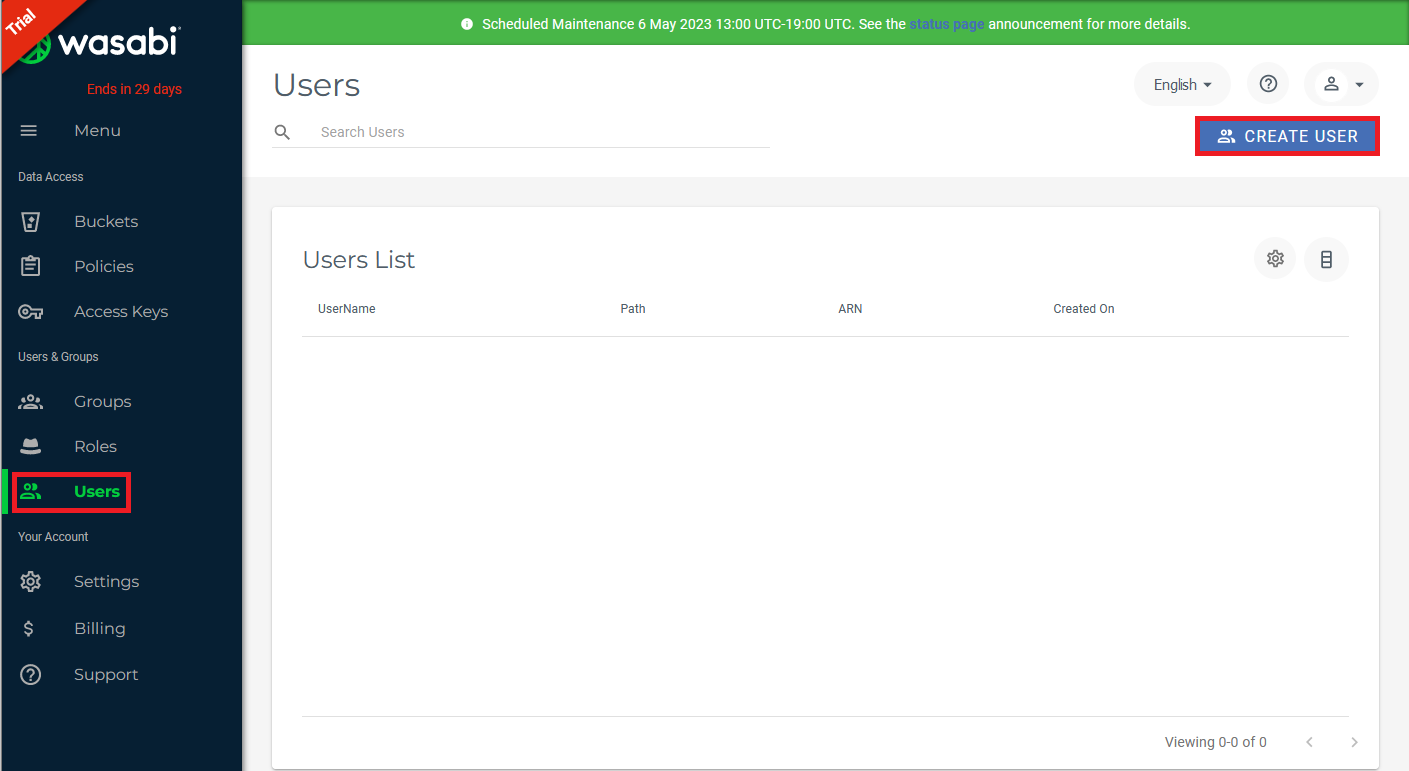
Ga hiervoor naar de sectie “Gebruikers” in de [Wasabi-console](https://console.wasabisys.com/), en vervolgens naar het tabblad “Users” (rechtstreeks toegankelijk via de [volgende link](https://console.wasabisys.com/#/users)) zoals weergegeven in de onderstaande afbeelding:
Klik eenvoudig op de knop “Create user” om het aanmaken van het serviceaccount te beginnen.
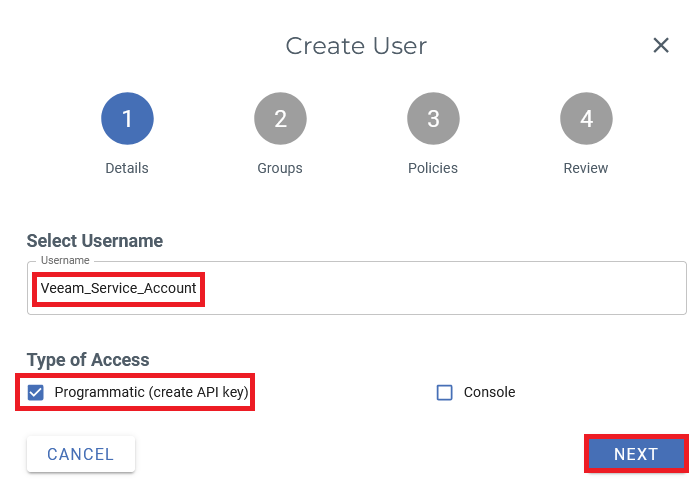
In de eerste sectie moet u de naam van het serviceaccount definiëren, bijvoorbeeld “Veeam\_Service\_Account”.
Aangezien het serviceaccount alleen bedoeld is voor gebruik met Veeam, is het ook belangrijk om het vakje “Programmatic (create API key)” aan te vinken voordat u naar de volgende sectie gaat.
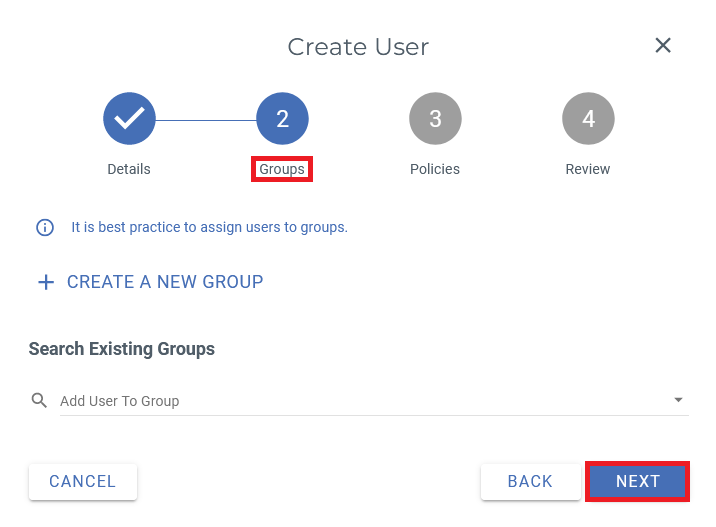
In deze sectie hoeft u geen groep voor het serviceaccount te definiëren; u kunt direct doorgaan naar de volgende stap.
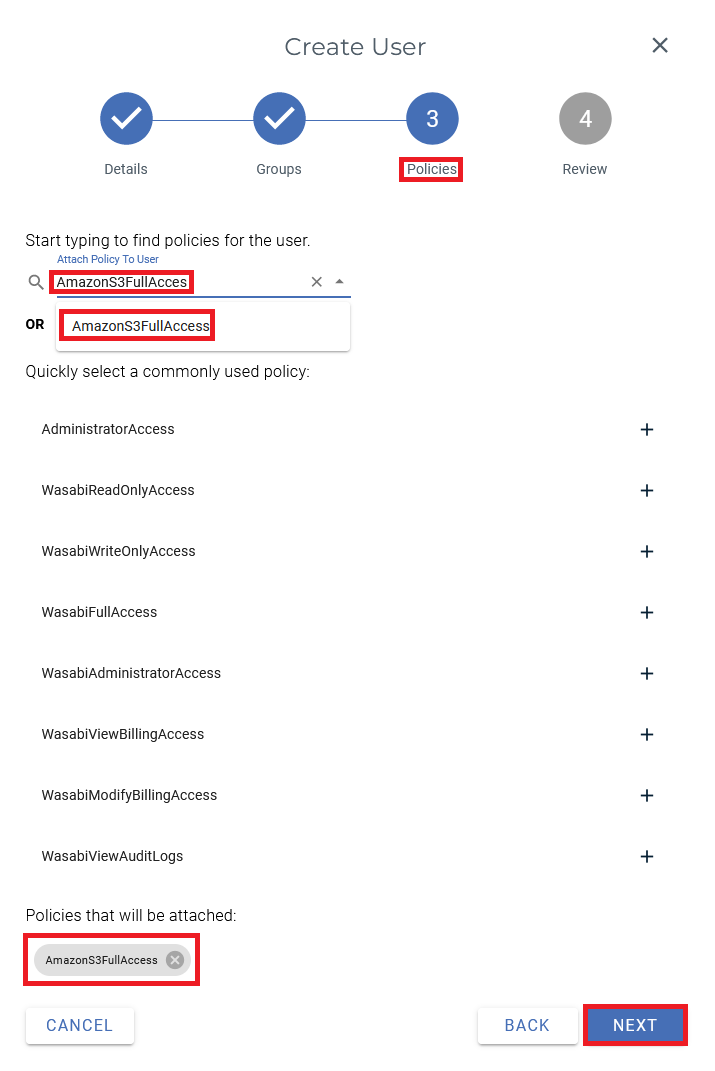
Dit deel is bedoeld om toegangsbeleid toe te passen op het serviceaccount. Voor het serviceaccount is alleen het beleid “AmazonS3FullAccess” vereist. Voer het eenvoudig in het beschikbare veld in en selecteer het voordat u doorgaat naar de volgende sectie.
{% hint style="warning" %}
“AmazonS3FullAccess” is eenvoudig, maar ruim.
Zodra uw bucket bestaat, geef dan de voorkeur aan een bucketgebonden beleid (voorbeeld hieronder) en verwijder volledige toegang:
```json
{
"Version": "2012-10-17",
"Statement": [
{
"Sid": "ListBucket",
"Effect": "Allow",
"Action": ["s3:ListBucket", "s3:GetBucketLocation"],
"Resource": "arn:aws:s3:::UW-BUCKET",
"Condition": {"StringLike": {"s3:prefix": ["veeam/*"]}}
},
{
"Sid": "BucketObjects",
"Effect": "Allow",
"Action": [
"s3:GetObject", "s3:PutObject", "s3:DeleteObject",
"s3:AbortMultipartUpload", "s3:ListMultipartUploadParts"
],
"Resource": "arn:aws:s3:::UW-BUCKET/veeam/*"
},
{
"Sid": "ObjectLock",
"Effect": "Allow",
"Action": [
"s3:GetObjectRetention", "s3:PutObjectRetention",
"s3:GetObjectLegalHold", "s3:PutObjectLegalHold"
],
"Resource": "arn:aws:s3:::UW-BUCKET/veeam/*"
}
]
}
```
Pas het `veeam/` -prefix aan zodat deze overeenkomt met uw repositorymap.
{% endhint %}
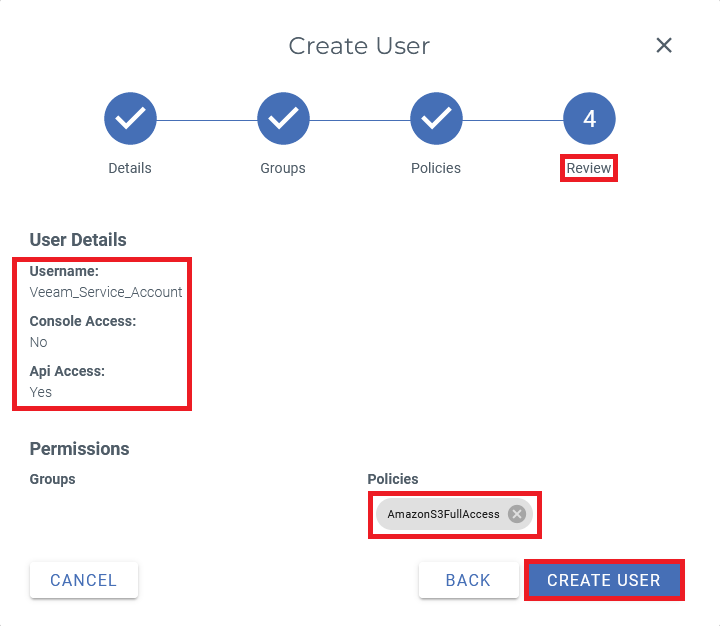
In de laatste sectie kunt u alle informatie van het serviceaccount controleren voordat u de aanmaak bevestigt door op “Create User” te klikken.
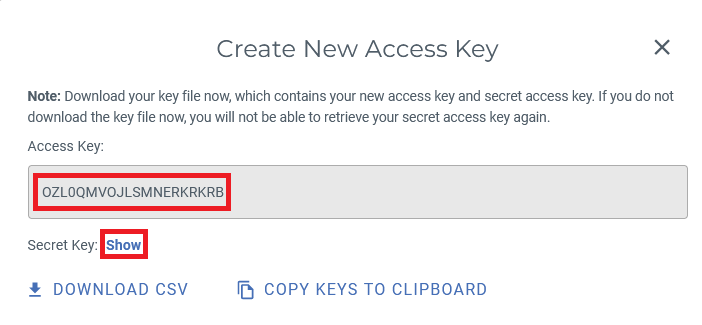
Er wordt dan een laatste venster weergegeven met de toegangssleutel en geheime sleutel van het serviceaccount.
U kunt op de link “Show” klikken om de geheime sleutel weer te geven, of op de knop “Download CSV” om zowel de toegangssleutel als de bijbehorende geheime sleutel te downloaden.
Deze sleutelpaar moet veilig worden opgeslagen, bijvoorbeeld in een wachtwoordbeheerder, omdat het later zal worden gebruikt (de geheime toegangssleutel zal niet langer zichtbaar zijn).
### Een bucket aanmaken
Een bucket is een container voor objectopslag waarmee u gegevens betrouwbaar en veilig kunt opslaan, ophalen en beheren. Door een bucket aan te maken die is afgestemd op de behoeften van het bedrijf, kunt u gegevens efficiënt beheren en de veerkracht en duurzaamheid van opgeslagen gegevens waarborgen. Bovendien biedt een correct geconfigureerde Wasabi-bucket geavanceerde functies zoals versioning en beheer van toegang en rechten.
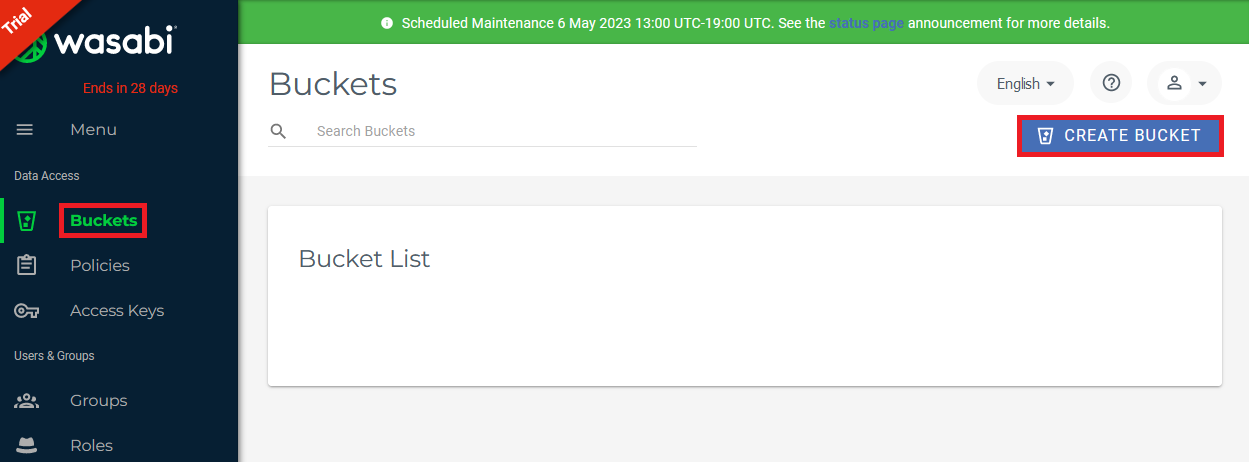
Om te beginnen met het aanmaken van een Wasabi-bucket, opent u de [Wasabi-console](https://console.wasabisys.com/), en vervolgens de sectie “Buckets” zoals hieronder weergegeven.
Klik vervolgens op de knop “Create Bucket” om het aanmaken van een bucket te starten.
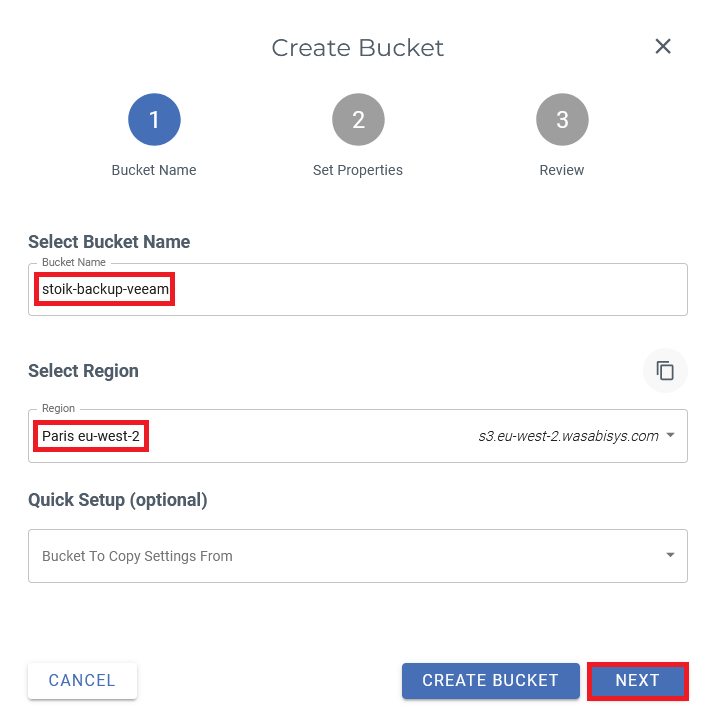
De eerste informatie die u moet opgeven is de bucketnaam, die uniek moet zijn, bijvoorbeeld `company-backup-veeam`.
Kies vervolgens de regio die het dichtst bij uw Veeam-infrastructuur ligt. Gebruik het eindpunt dat in de console wordt weergegeven (bijvoorbeeld `s3.eu-west-2.wasabisys.com`).
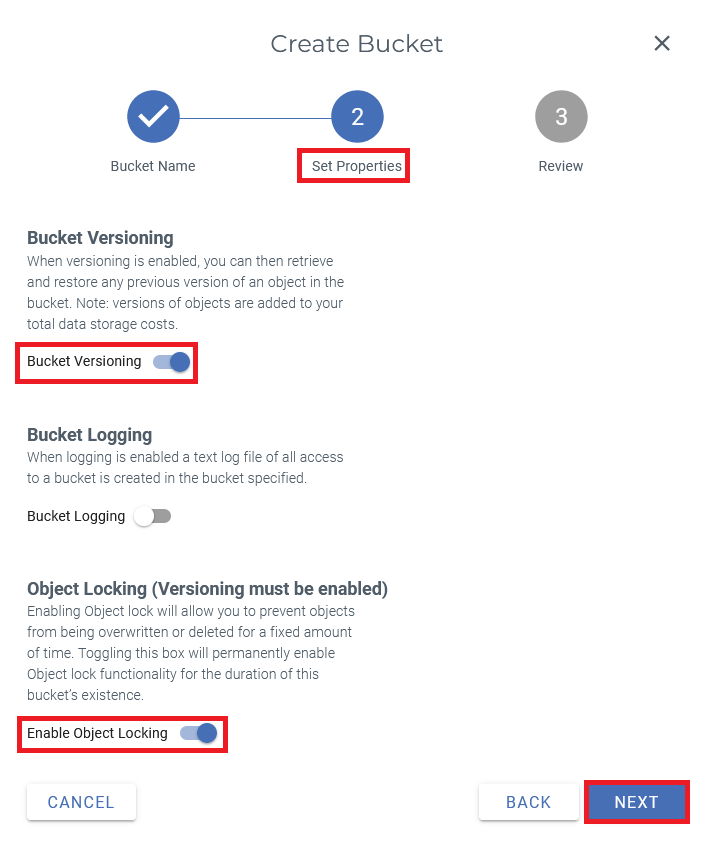
Vervolgens moet u bucketversioning en object lock inschakelen door de juiste vakjes aan te vinken zoals hierboven geïllustreerd, zodat toekomstige back-ups onveranderlijk worden. U kunt ook gebeurtenislogging inschakelen om alle acties op de bucket te volgen door het vakje “Bucket Logging” aan te vinken.
{% hint style="warning" %}
Als u onveranderlijke back-ups nodig hebt, schakel dan **Object Lock in bij het aanmaken van de bucket**. Beschouw dit als onomkeerbaar.
{% endhint %}
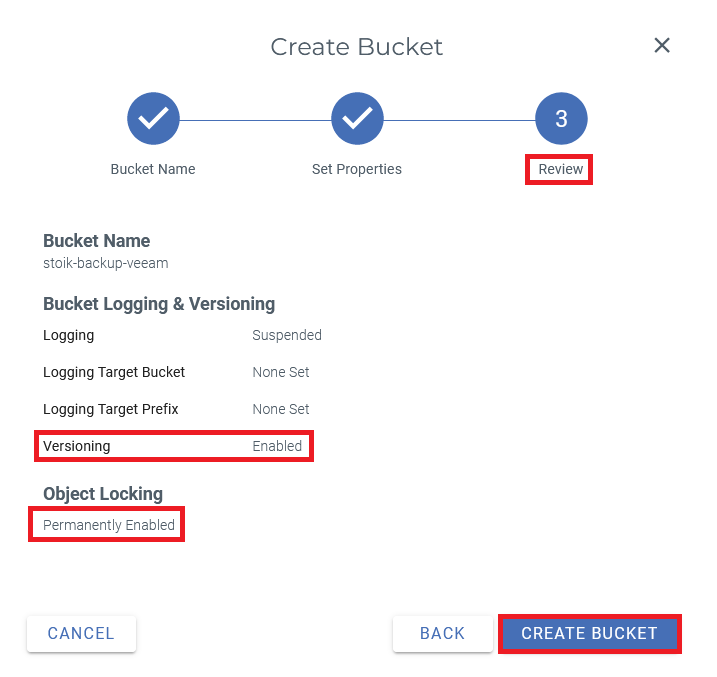
In de laatste sectie kunt u alle bucketinformatie controleren voordat u de aanmaak bevestigt door op “Create Bucket” te klikken.
Als de bucket niet onmiddellijk in Veeam verschijnt, wacht dan een paar minuten en probeer het opnieuw.
### Back-ups naar een Wasabi-bucket via Veeam
Zodra het serviceaccount en de Wasabi-bucket zijn aangemaakt, kunt u een nieuwe Veeam-back-uptaak configureren om het back-uppen van gegevens en systemen van het informatiesysteem naar de Wasabi Cloud te automatiseren.
Voordat u deze taak aanmaakt, is het essentieel om vanuit de Veeam-beheerconsole een Wasabi-back-uprepository aan te maken.
### Een back-uprepository aanmaken
Er moet vanuit de Veeam-tool een back-uprepository worden aangemaakt die gekoppeld is aan de Wasabi-bucket.
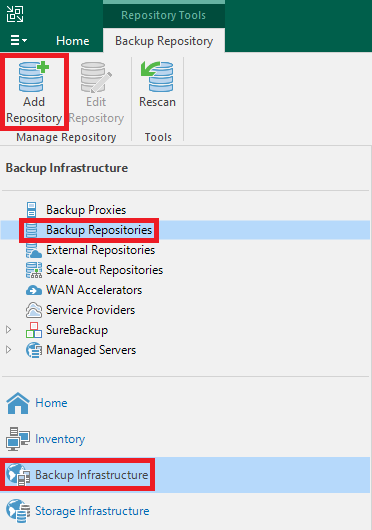
Selecteer in de Veeam-interface “Backup Infrastructure” vervolgens “Backup Repositories” en klik op “Add Repository”.
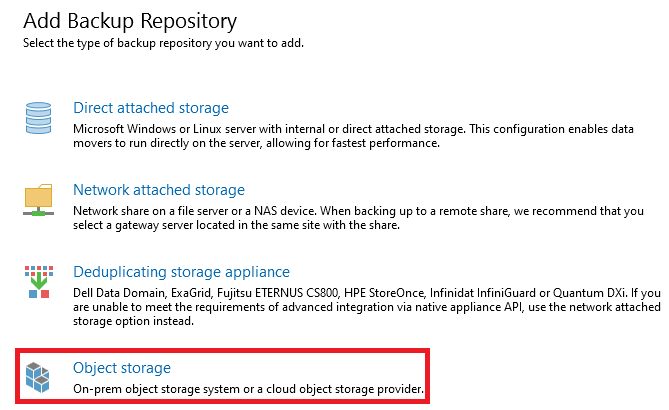
Selecteer vervolgens het repositorytype “Object Storage”.
Het te selecteren cloudrepositorytype is “Wasabi Cloud Storage”.

Er wordt een nieuw venster geopend, waarmee de configuratie van de Wasabi-back-uprepository begint.

Nadat u de naam en beschrijving hebt gedefinieerd, klikt u op “Next” om door te gaan.
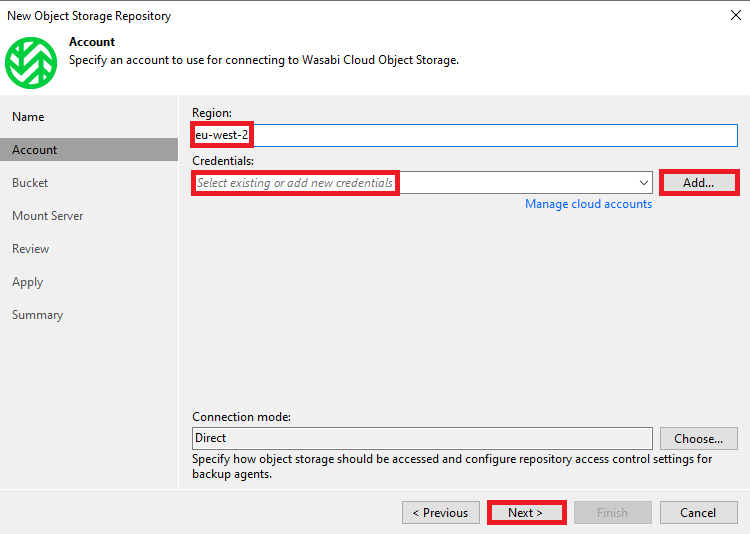
De te selecteren regio moet overeenkomen met de eerder aangemaakte bucket (zie hierboven), namelijk “eu-west-2”.
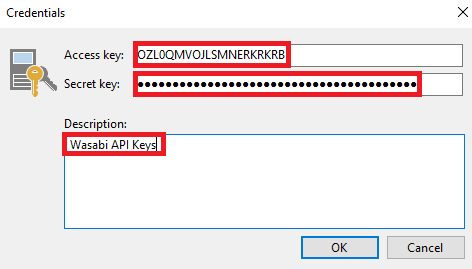
Vervolgens moet u de referenties van het Wasabi-serviceaccount toevoegen. Klik op “Add…”, en voer vervolgens de eerder opgehaalde toegangssleutel en geheime sleutel in (zie hierboven), zoals weergegeven in de onderstaande afbeelding.
Als er vanaf de geback-upt machines een proxy nodig is, kan deze worden geconfigureerd door op “Choose” te klikken.
Zodra deze stappen zijn voltooid, klikt u op “Next” om door te gaan met het configureren van de back-uprepository.
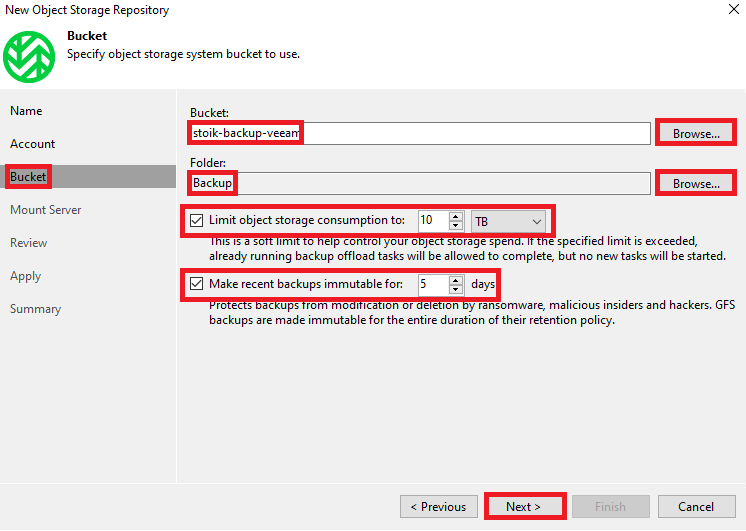
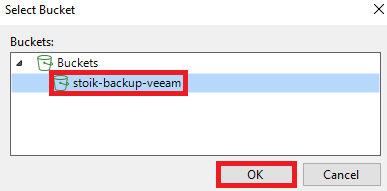
Deze stap bestaat uit het configureren van de Wasabi-bucket. Klik op de knoppen “Browse” om de eerder aangemaakte Wasabi-bucket en een map binnen de bucket te selecteren (maak er indien nodig een aan).
Stel ten slotte de opties in die overeenkomen met uw capaciteit en bewaarbeleid:
* Optioneel: beperk het verbruik van objectopslag tot een waarde die de kosten afdekt.
* Maak recente back-ups onveranderlijk voor: **14 dagen** (of meer, afhankelijk van uw beleid).
Zodra de Wasabi-bucket is geconfigureerd, klikt u op “Next” om door te gaan.
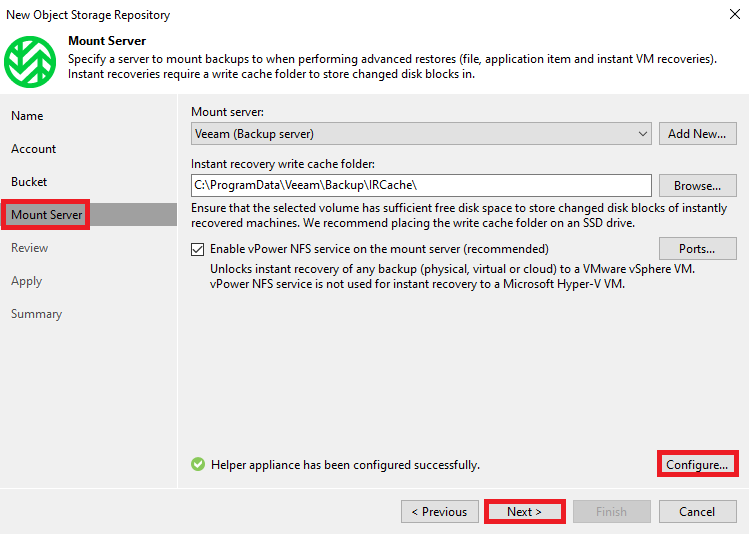
In deze fase moet u de mountserver en de schrijfcachemap opgeven, die tijdens herstel zullen worden gebruikt, met behulp van respectievelijk de knoppen “Add New…” en “Browse…”. Een helperappliance is al geconfigureerd; deze komt overeen met de Veeam-back-upserver. Deze kan indien nodig worden gewijzigd door op “Configure” te klikken.
Bij gebruik van VMware wordt aanbevolen om het vakje “Enable vPower NFS service on the mount server” aan te vinken voordat u naar de volgende stap gaat.
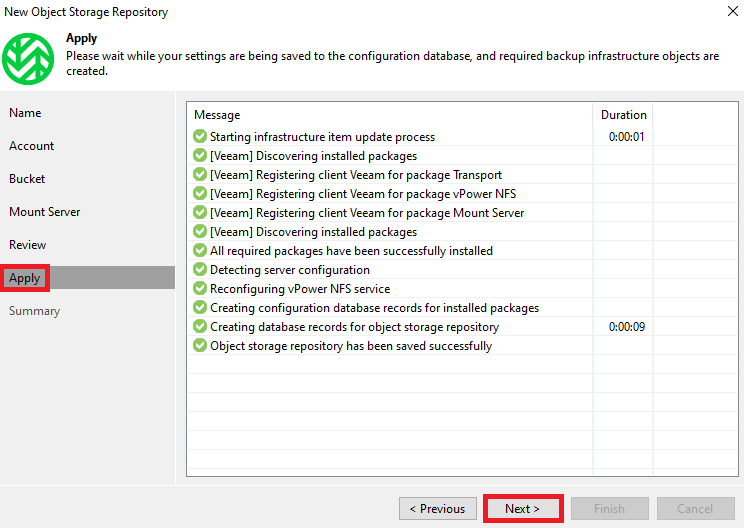
Klik op “Apply” om de back-uprepository aan te maken.
Het kan enkele minuten duren om de repository aan te maken voordat u op “Next” kunt klikken.
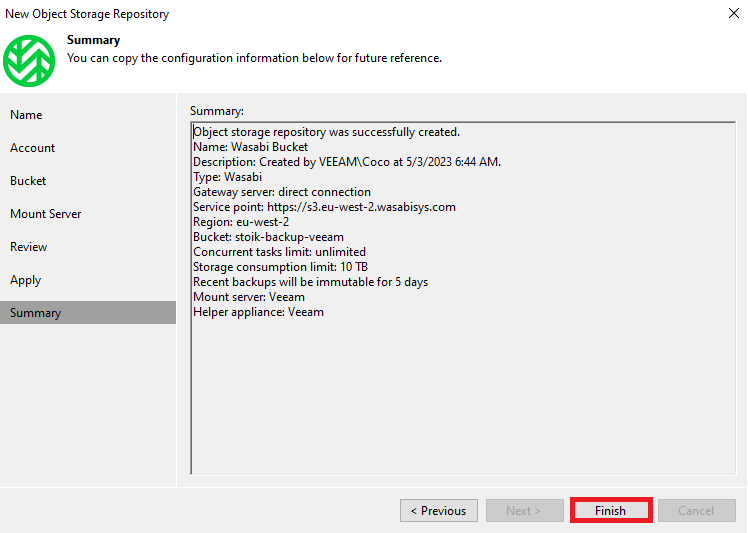
De back-uprepository is nu aangemaakt en er wordt een samenvatting van de informatie weergegeven.
### Een back-upkopietaak aanmaken
Deze sectie is bedoeld voor het aanmaken van een back-uptaak voor de back-uprepository. In de meeste gevallen bestaan on-premises back-uptaken en repositories al, en daarom is het mogelijk om een back-upkopietaak aan te maken in plaats van een nieuwe back-uptaak vanaf nul aan te maken, zoals hieronder beschreven.
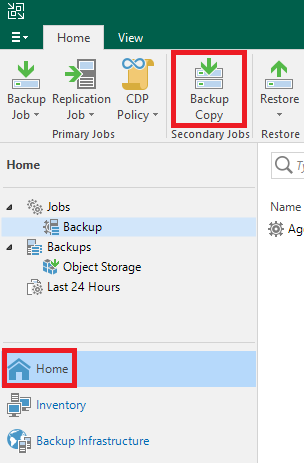
Klik hiervoor vanuit de interface “Home” in Veeam op “Backup Copy”.
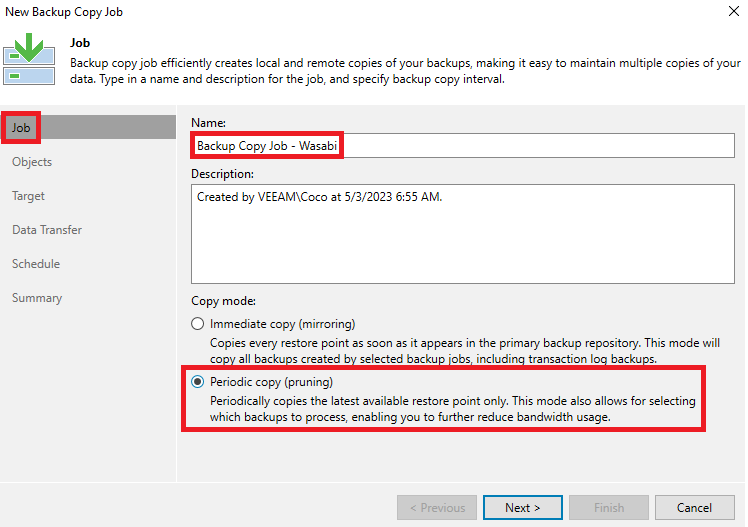
De eerste stap is het opgeven van de taaksnaam en het selecteren van de kopiemodus, zoals weergegeven in de onderstaande afbeelding.
Het wordt aanbevolen om de modus “Periodic copy” te kiezen om alleen de nieuwste herstelpunten op te halen voordat u doorgaat naar de volgende stap.
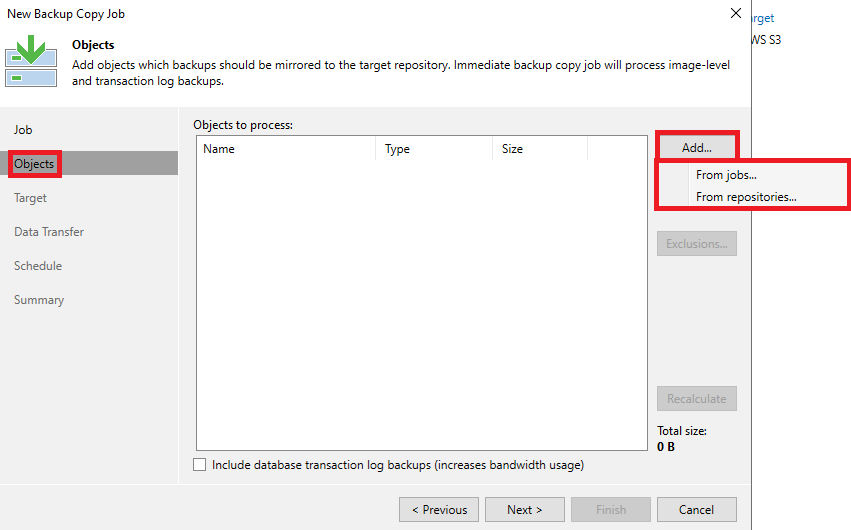
In deze fase moet u kiezen of u wilt kopiëren vanuit een bestaande repository (“From repositories…”) of vanuit een bestaande taak (“From jobs…”).
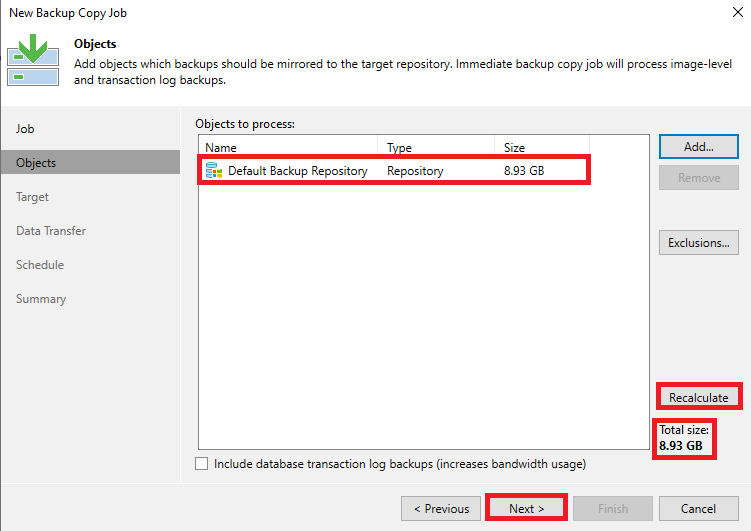
In het bovenstaande voorbeeld is een kopie vanuit een back-uprepository (specifiek een Windows-server) geselecteerd.
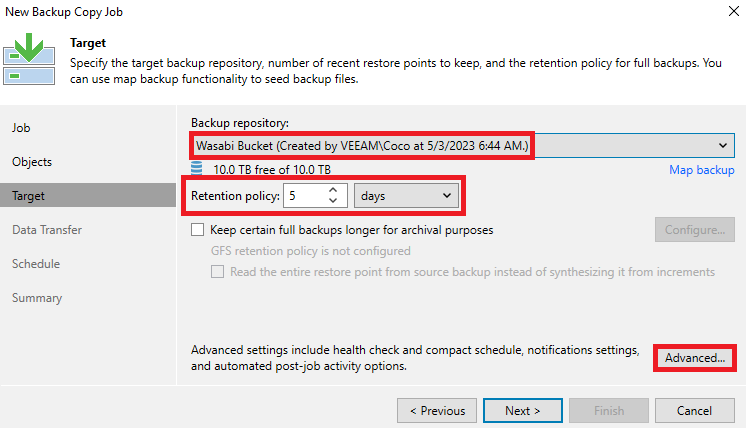
Selecteer eerst de back-uprepository die is gekoppeld aan de eerder aangemaakte Wasabi-bucket en geef vervolgens een minimale bewaartermijn van 5 dagen op voor dagelijkse back-ups.
Het is ook mogelijk om aanvullende back-ups (wekelijks, maandelijks, jaarlijks) te configureren voor meer veiligheid door “Keep certain full backups longer for archival purposes” aan te vinken en op “Configure” te klikken.
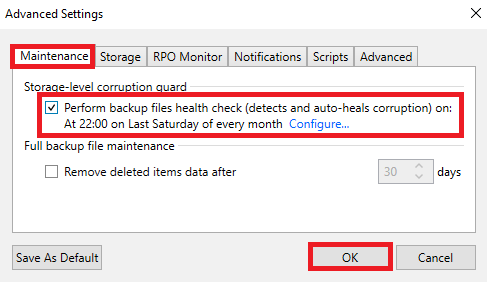
Ten slotte wordt aanbevolen om minstens maandelijks controles van de back-upgezondheid in te schakelen om gegevenscorruptie te voorkomen. Klik hiervoor op “Advanced” en vink vervolgens het vakje “Perform backup files health check (detects and auto-heals corruption) on:” aan en wijzig indien nodig de tijd en datum van de verificatie via de knop “Configure…” onder het tabblad “Maintenance”.
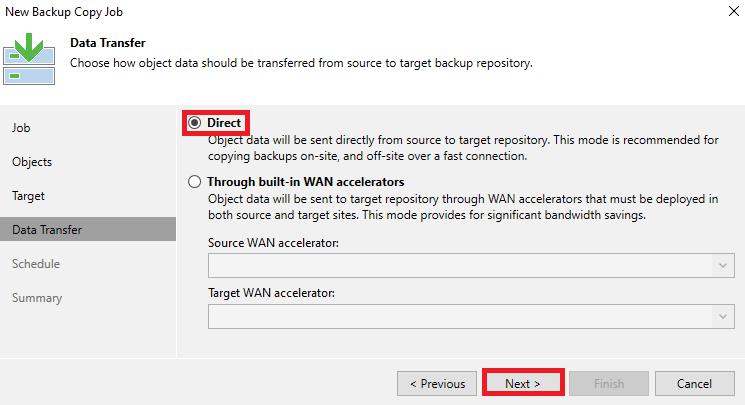
De volgende sectie is bedoeld voor gegevensoverdracht.
Het wordt aanbevolen om de gegevensoverdrachtsmodus “Direct” te kiezen als de internetverbinding toereikend is voordat u doorgaat naar de volgende sectie.
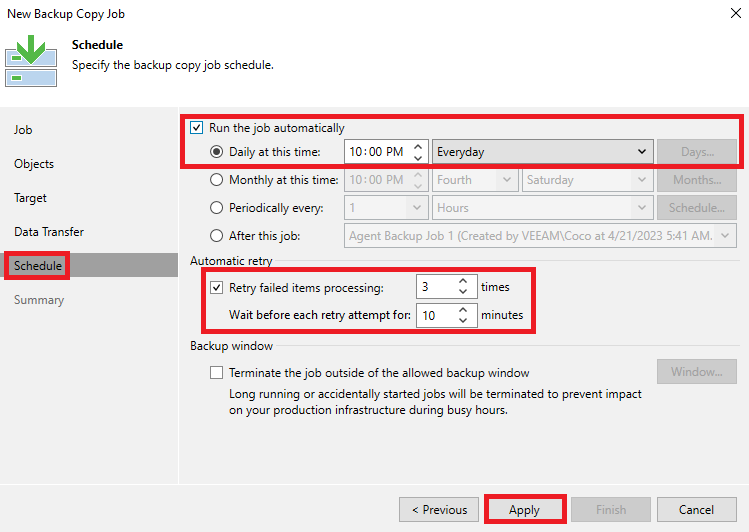
Het wordt aanbevolen om dagelijkse back-ups uit te voeren door “Run the job automatically” aan te vinken en het meest geschikte tijdstip te selecteren.
Het is ook raadzaam om de taak zo te configureren dat mislukte back-uppogingen automatisch opnieuw worden geprobeerd door “Retry failed items processing” aan te vinken en 3 keer opnieuw te proberen met een interval van 10 minuten tussen de pogingen.
Ga, zodra dit is geconfigureerd, door naar de volgende sectie.
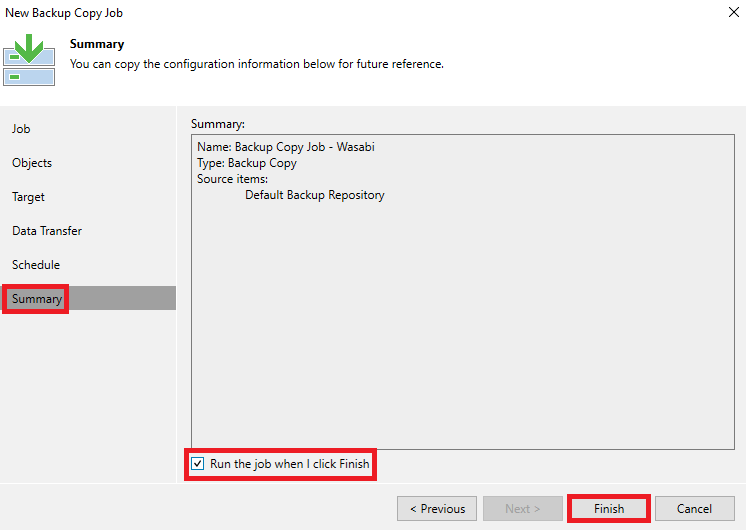
Om het aanmaken van de back-upkopietaak te voltooien, klikt u eenvoudig op “Finish” nadat u “Enable the job when I click Finish” hebt aangevinkt om onmiddellijk een kopie te starten naar de eerder geconfigureerde Wasabi-back-uprepository.
---
# Agent Instructions
This documentation is published with GitBook. GitBook is the documentation platform designed so that both humans and AI agents can read, navigate, and reason over technical content effectively. Learn more at gitbook.com.
## Querying This Documentation
If you need additional information that is not directly available in this page, you can query the documentation by asking a question.
Perform an HTTP GET request on the following URL with the `ask` and `goal` query parameters:
```
GET https://docs.stoik.io/cyber-best-practices/nl/verhard-je-omgeving/readme/back-up-your-data-with-wasabi.md?ask=&goal=
```
`ask` is the immediate question: it should be specific, self-contained, and written in natural language.
`goal` is what the user is ultimately trying to achieve, the reason they need the answer. Sharing it helps GitBook give you a better, more relevant answer. A goal is most helpful when it describes the outcome the user wants rather than restating the question. For example, with `ask=how do I create an API token`, a goal like `automate deployments from our CI pipeline` lets GitBook tailor the answer to that use case.
The response will contain a direct answer to the question and relevant excerpts and sources from the documentation.
Use this mechanism when the answer is not explicitly present in the current page, you need clarification or additional context, or you want to retrieve related documentation sections.