

Einrichtung der Device Control von CrowdStrike
Das Gerätekontrolle Modul ermöglicht Ihnen die Kontrolle über die Verwendung von USB-Geräten (USB-Sticks, Festplatten usw.). Konkret erlaubt die Gerätekontrolle Ihnen, eine USB-Geräte- Richtlinie: Sie definieren allgemeine Regeln, die USB-Geräte basierend auf ihrer Klasse zulassen oder blockieren.
Was möglich ist:
Konfiguration nach Gerätetyp
Implementiert mithilfe von CrowdStrike-Richtlinien, entweder durch Sie oder durch das Stoïk SOC
Konfiguration von Ausnahmen (Arbeitsstation, Gerät)
Kann verwaltet werden mit dem „Geräte-Manager“ Benutzerrecht
Was nicht möglich ist:
Konfiguration nach Endpunkt
Dies würde erfordern, jeden Endpunkt bestimmten Gruppen
Zum Beispiel können Sie eine Richtlinie erstellen, um USB-Speichergeräte zu blockieren und gleichzeitig den Zugriff auf andere USB-Geräteklassen zuzulassen.
Bereitstellung durch das Stoïk-Team
Self-Service-Bereitstellung
Richtlinienbereitstellung
1. Bereitstellung durch das Stoïk-Team
1.a. Definieren Sie Ihre Kontrollziele
Bestimmen Sie, was Sie durchsetzen möchten:
❌ Alle USB-Geräte blockieren
👁️ Geräte schreibgeschützt einstellen
✅ Nur bestimmte Modelle zulassen
📊 Nutzung überwachen / prüfen ohne zu blockieren (Beobachtungsmodus)
1.b. Inventarisierung der erlaubten oder blockierten Geräte
Für jeden USB-Stick oder jedes Gerät, das Sie zulassen oder blockieren möchten:
Stecken Sie es in eine Arbeitsstation
Rufen Sie seine Hardwarekennungen ab (Windows-Verfahren unten)
Manuell über die grafische Oberfläche:
Geräte-Manager > USB-Gerät
Rechtsklick > Eigenschaften > Details > Hardware-IDs
Automatisch über die PowerShell-Konsole:
Senden Sie die Informationen an das Stoïk-Team an [email protected]:
Vendor ID (VID)
Produkt-ID (PID)
Seriennummer (falls zutreffend)
1.c. Bereitstellung durch das Stoïk-Team
Ein Stoïk-Cybersicherheitsingenieur konfiguriert die Regeln und informiert Sie, sobald die Einrichtung abgeschlossen ist.
2. Self-Service-Bereitstellung
Für die Self-Service-Bereitstellung beantragen Sie „Device Control Manager“ Zugriff auf Ihre CrowdStrike-Konsole per E-Mail an [email protected].
Gehen Sie zu Endpoint Security > USB Device Control > Policies
Klicken Sie Richtlinie erstellen
Geben Sie einen Namen und eine Beschreibung (optional) für Ihre Richtlinie ein
Klicken Sie Richtlinie erstellen um zu bestätigen
Im Einstellungen Tab:
Wählen Sie den zu verwendenden Modus: Überwachen, Überwachen und Durchsetzen, Aus (nur macOS)
Aktivieren Sie die gewünschten USB-Einstellungen, um USB-Geräte in die Richtlinie einzubeziehen
Wählen Sie die Benachrichtigung aus, um Endbenutzer zu informieren, wenn ein USB-Gerät vollständig blockiert ist
Wählen Sie die Benachrichtigung aus, um Endbenutzer zu informieren, wenn ein USB-Gerät eingeschränkt ist
Die oben genannten Modi entsprechen unterschiedlichen Konfigurationen der Gerätekontrolloption. Es gibt drei verschiedene Modi
Überwachen und Durchsetzen: Wendet die definierten Regeln aktiv an — blockiert oder erlaubt USB-Verbindungen und protokolliert Aktivitäten. Ermöglicht das Nachverfolgen von Verbindungsversuchen und das Blockieren nicht autorisierter Verbindungen.
Nur überwachen: Protokolliert Verbindungen und Aktionen, ohne Einschränkungen durchzusetzen. Ideal, um Richtlinien zunächst zu testen, ohne Benutzer zu stören.
Aus (nur macOS): Deaktiviert den Schutz der Gerätekontrolle vollständig; es werden keine Aktivitäten protokolliert oder blockiert.
⇒ Die Verwendung einer Richtlinie im Nur überwachen Modus ist eine effektive Möglichkeit, um genau eine Liste von USB-Geräten zu erstellen, die typischerweise von Ihren Mitarbeitern verwendet werden. Diese Liste kann dann als Grundlage für eine zukünftige Zulassungsliste autorisierter Geräte dienen.
Gehen Sie zum USB-Gerät Tab
Um die USB-Geräteklassen auszuwählen, die in die Richtlinie einbezogen werden sollen, öffnen Sie das USB-Gerät Tab
Klicken Sie, um jede Geräteklasse zu erweitern, die aufgenommen werden soll
Wählen Sie das Autorisierungsniveau für jede Geräteklasse
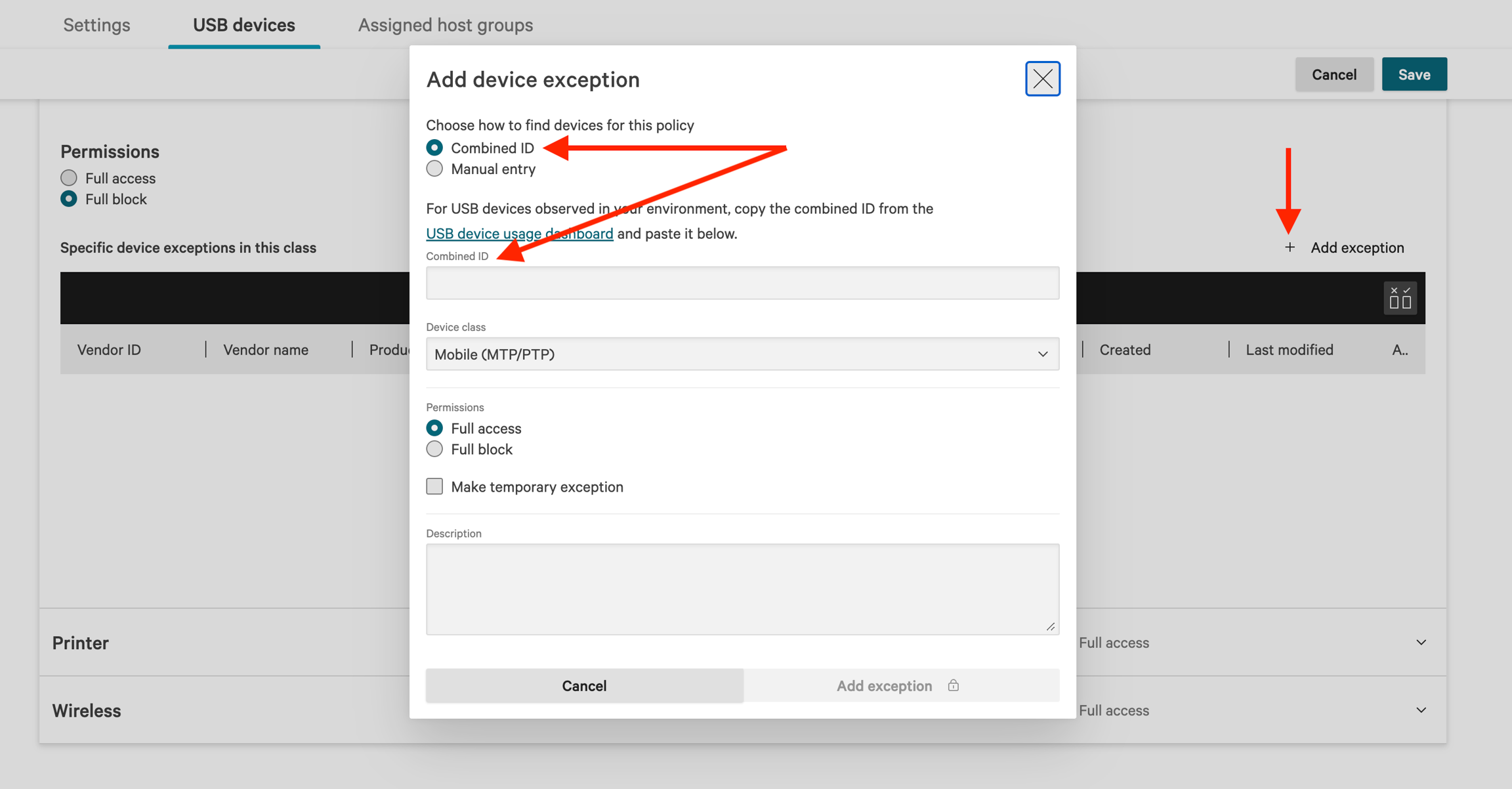
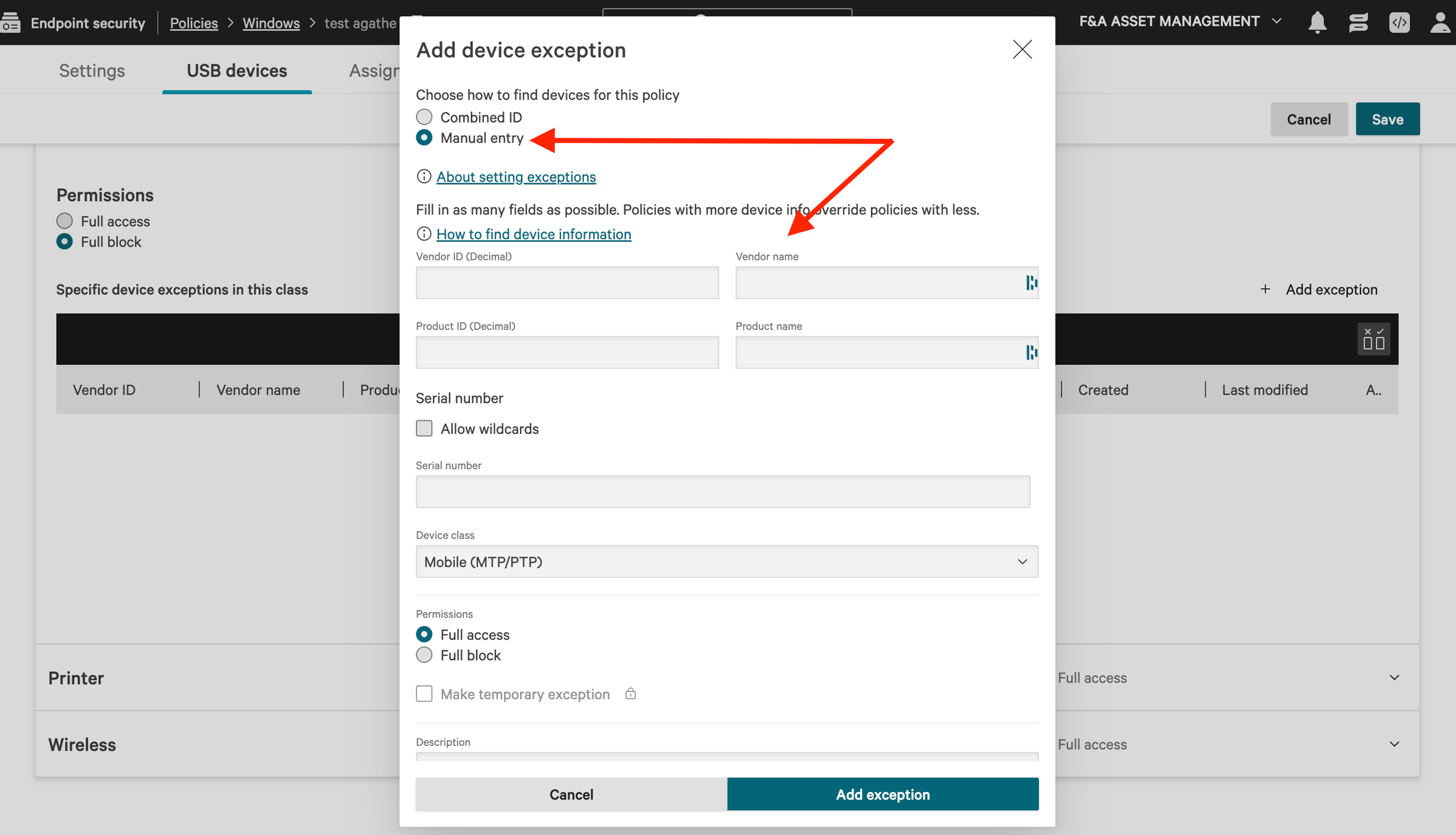
Fügen Sie bei Bedarf pro Klasse Ausnahmen hinzu, indem Sie auf Ausnahme hinzufügen. Geben Sie den USB-Anschluss entweder mit seiner kombinierten ID oder per manueller Eingabe
b. Klicken Sie Speichern oben rechts, und klicken Sie dann erneut auf Speichern um zu bestätigen.
Gehen Sie zum Zugewiesene Host-Gruppen Tab
Klicken Sie Host-Gruppen einer Richtlinie zuweisen
Sobald die Konfiguration abgeschlossen ist, klicken Sie Richtlinie aktivieren
💡 Um die Konfiguration ähnlicher Richtlinien zu beschleunigen, klicken Sie Richtlinie duplizieren um eine exakte Kopie zu erstellen. Öffnen Sie dann die Kopie und passen Sie bei Bedarf Namen, Einstellungen, Autorisierungsstufen und Ausnahmen an.
3. Bereitstellung der Richtlinie
Windows: Geräterichtlinien werden angewendet, sobald ein USB-Gerät an einen Host angeschlossen wird. Wenn USB-Geräte bereits mit einem Host verbunden sind, wenn die Richtlinie zugewiesen wird, sind sie erst beim nächsten erneuten Verbinden oder nach dem nächsten Host-Neustart betroffen.
macOS: Geräterichtlinien werden angewendet, sobald ein USB- oder Bluetooth-Gerät an einen Host angeschlossen wird. Wenn USB- oder Bluetooth-Geräte bereits verbunden sind, wenn die Richtlinie zugewiesen wird, tritt die Richtlinie sofort in Kraft. Mit anderen Worten: Wenn die Richtlinie das Gerät blockiert, wird es getrennt.
Zuletzt aktualisiert
War das hilfreich?