

Control de dispositivos
Controla el uso de dispositivos USB (memorias USB, discos duros, etc.) con un dispositivo USB Política: reglas generales que permiten o bloquean dispositivos USB según su clase. El equipo de Stoïk puede configurarlo por ti, o puedes configurarlo tú mismo en la consola de CrowdStrike.
Requisitos previos
Para la configuración de autoservicio: Administrador de control de dispositivos acceso a tu consola de CrowdStrike. Solicítalo enviando un correo electrónico a protect@stoik.io.
Alcance
Puedes:
Configurar reglas por tipo de dispositivo.
Implementarlas mediante las políticas de CrowdStrike, ya sea tú mismo o a través del SOC de Stoïk.
Configurar exclusiones (estación de trabajo, dispositivo).
Gestionarlas con el
Administrador de control de dispositivospermiso de usuario.
La configuración por endpoint no es posible: requeriría asignar cada endpoint a específicas grupos.
Por ejemplo, puedes crear una política para bloquear dispositivos de almacenamiento USB mientras permites el acceso a otras clases de dispositivos USB.
Despliegue
Define tus objetivos de control
Determina qué quieres aplicar:
Bloquear todos los dispositivos USB
Establecer los dispositivos en modo de solo lectura
Permitir solo modelos específicos
Supervisar/auditar el uso sin bloquear (modo de observación)
Inventario de dispositivos autorizados o bloqueados
Para cada dispositivo USB que quieras permitir o bloquear:
Conéctalo a una estación de trabajo.
Obtén sus identificadores de hardware, ya sea:
A través de la interfaz gráfica:
Administrador de dispositivos> dispositivo USB > clic derecho >Propiedades>Detalles>Identificadores de hardware.A través de PowerShell:
Get-PnpDevice -PresentOnly | Where-Object { $_.Class -eq "USB" }
Envía la siguiente información a protect@stoik.io:
ID de proveedor (VID)
ID de producto (PID)
Número de serie (si corresponde)
Configuración por el equipo de Stoïk
Un ingeniero de ciberseguridad de Stoïk configura las reglas y te informa una vez que la configuración se ha completado.
Esta opción requiere Administrador de control de dispositivos acceso, consulta Requisitos previos.
Crear y configurar la política
Ve a
Seguridad del endpoint>Control de dispositivos USB>Directivas.Haz clic en
Crear política, introduce un nombre y una descripción opcional, luego haz clic enCrear políticapara confirmar.En la
Configuraciónpestaña:Selecciona el modo (
Supervisar,Supervisar y aplicar, oDesactivadosolo para macOS).Activa la configuración USB deseada.
Selecciona la notificación para informar a los usuarios finales cuando un dispositivo USB esté completamente bloqueado.
Selecciona la notificación para informar a los usuarios finales cuando un dispositivo USB esté restringido.
En la
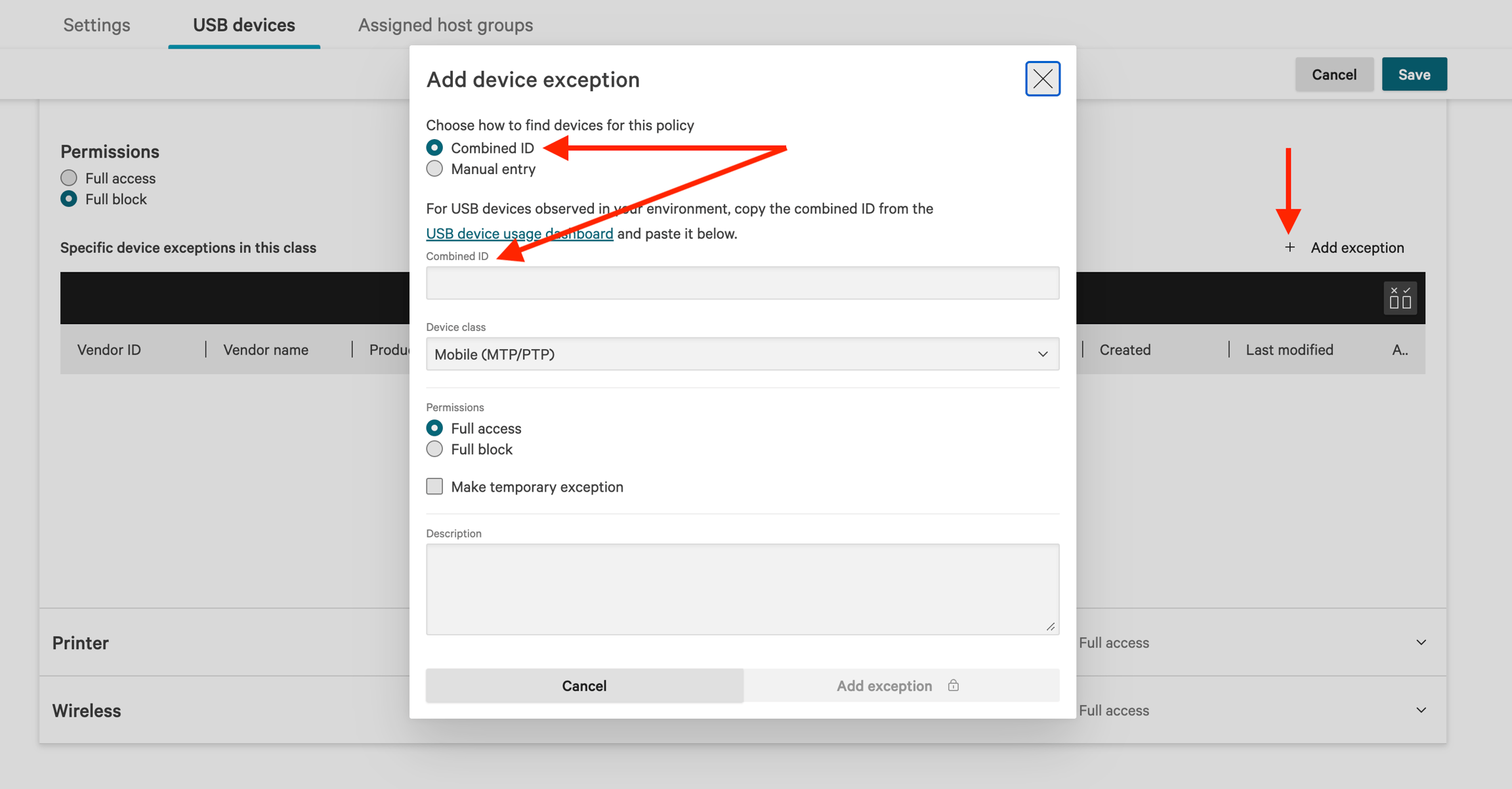
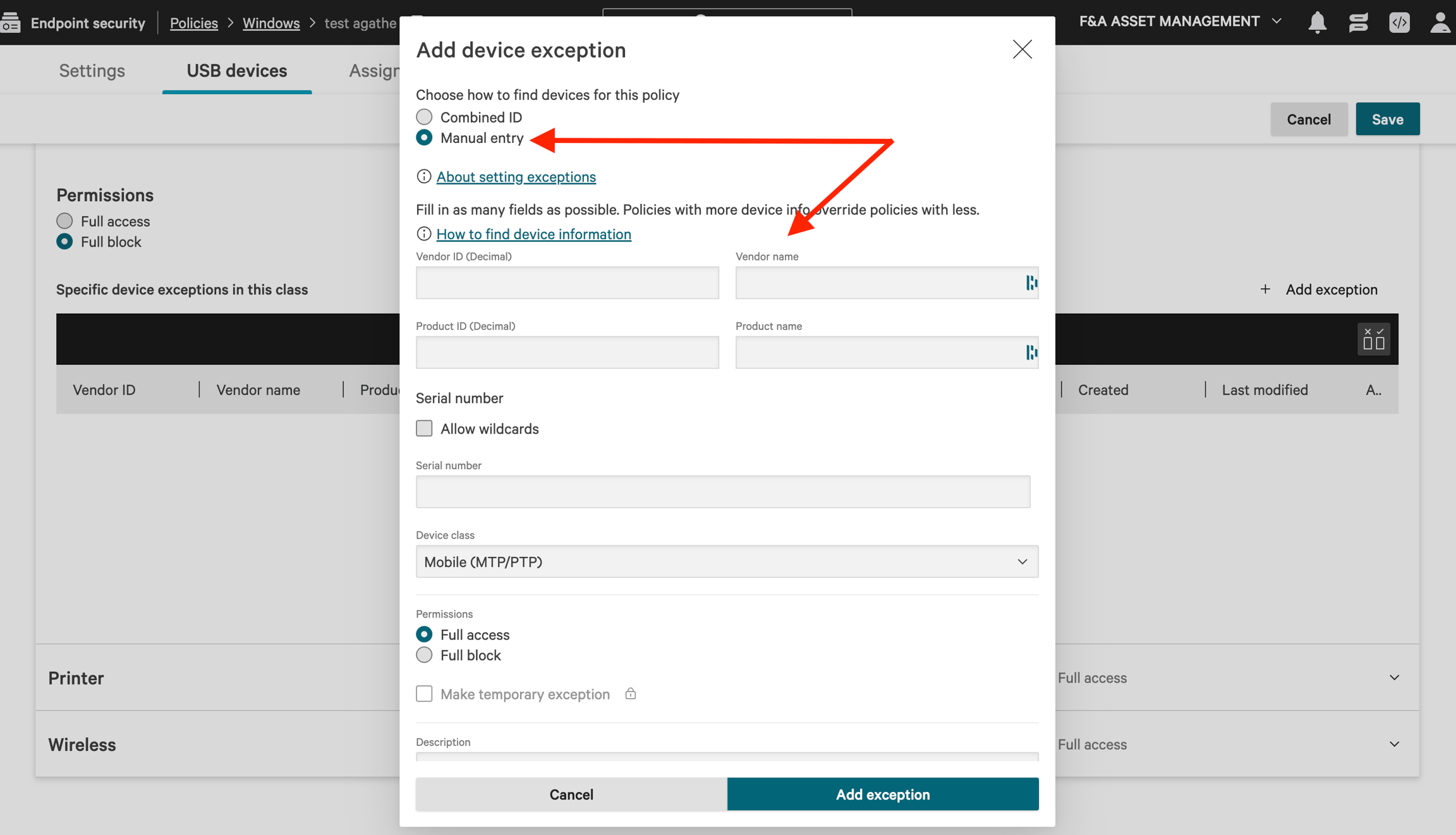
Dispositivo USBpestaña, expande cada clase de dispositivo para incluir, elige el nivel de autorización y añade excepciones por clase si es necesario haciendo clic enAñadir excepción.
Los tres modos funcionan de la siguiente manera:
Supervisar y aplicar: aplica activamente las reglas definidas, bloquea o अनुमति las conexiones USB y registra la actividad.
Solo supervisión: registra las conexiones sin aplicar restricciones. Ideal para probar políticas sin interrumpir a los usuarios.
Desactivado (solo macOS): desactiva completamente el Control de dispositivos. No se registra ni se bloquea ninguna actividad.
Activa la política
Haz clic en
Guardaren la esquina superior derecha, luegoGuardarde nuevo para confirmar.En la
Grupos de hosts asignadospestaña, haz clic enAsignar grupos de hosts a la política.Haz clic en
Habilitar política.
Para acelerar la configuración de políticas similares, haz clic en Duplicar política para crear una copia exacta.
Implementación de la política
Las políticas de dispositivos se aplican en cuanto se conecta un dispositivo USB a un host. Si los dispositivos USB ya están conectados en el momento en que se asigna la política, solo se verán afectados en la siguiente reconexión o en el siguiente reinicio del host.
Las políticas de dispositivos se aplican en cuanto se conecta un dispositivo USB o Bluetooth a un host. Si los dispositivos ya están conectados en el momento en que se asigna la política, la política surte efecto inmediatamente. Si la política bloquea el dispositivo, se desconectará.
Última actualización