> For the complete documentation index, see [llms.txt](https://docs.stoik.io/llms.txt). Markdown versions of documentation pages are available by appending `.md` to page URLs; this page is available as [Markdown](https://docs.stoik.io/help/help-center-en-es/mdr/deploy/crowdstrike/add-on/itp-legacy.md).
# ITP con Entra ID (heredado)
Configure el conector heredado de Entra ID para CrowdStrike ITP creando una aplicación en Entra ID. Este conector está **obsoleto** y solo está disponible en casos específicos, a solicitud de Stoïk: use la [configuración actual](https://docs.stoik.io/help/help-center-en-es/mdr/deploy/crowdstrike/add-on/itp.md) en su lugar.
## Requisitos previos
* Una licencia de Entra ID de pago. [Microsoft Entra ID](https://entra.microsoft.com) La versión gratuita no es compatible.
* Una cuenta con derechos de administrador global en su cuenta de Entra ID.
## Propósito de ITP
La opción ITP (Identity Threat Protection) supervisa continuamente las actividades relacionadas con la cuenta y Active Directory para detectar comportamientos anormales.
### Análisis de comportamiento centrado en la identidad
* Autenticaciones sospechosas
* Patrones de acceso inusuales
* Intentos de inicio de sesión no autorizados
* Anomalías en las cuentas de usuario
Ejemplos de eventos detectados: conexiones sospechosas de estaciones de trabajo a servidores, escaneos de red, intentos de fuerza bruta o extracción de credenciales. Cuando se identifica un evento crítico, el módulo puede **bloquearlo automáticamente**.
### Evaluación de su postura de seguridad de Active Directory
El módulo ofrece una vista en tiempo real de la seguridad de Active Directory, similar al análisis de Stoïk Protect AD, pero con opciones más avanzadas:
* Identificación de problemas de configuración
* Detección de cuentas con contraseñas comprometidas
* Gestión y control de privilegios de usuario
### Supervisión de amenazas en la nube (opcional)
Cuando se configura con su servicio de identidad (p. ej., Entra ID), ITP puede detectar amenazas en sus entornos en la nube:
* Inicios de sesión desde direcciones IP sospechosas
* Intentos anormales de acceso a cuentas de usuario
## Integración
La integración requiere los siguientes pasos para **cada inquilino de Azure**.
{% stepper %}
{% step %}
### Crear y configurar una aplicación en Entra ID
1. En el portal de Azure, abra el menú de la izquierda y haga clic en `Microsoft Entra ID`.
2. Desde el `Agregar` menú, seleccione `Registros de aplicaciones`.
3. En la `Registrar una aplicación` página:
* En virtud del `Nombre`, introduzca un nombre que coincida con sus convenciones internas, o use `stoik-connector-itp`.
* En virtud del `Tipos de cuentas admitidos`, seleccione `Cuentas solo en este directorio organizativo`.
* En virtud del `URI de redirección`, seleccione `Web` e introduzca `https://localhost`.
* Haz clic en `Registrar`.
4. En el menú de la izquierda de la aplicación, haga clic en `Permisos de API`.
5. Haz clic en `Agregar un permiso`.
6. En la `Solicitar permisos de API` panel, haga clic en `Microsoft Graph`, luego seleccione `Permisos de aplicación`.
7. En `Seleccionar permisos`:
* Tipo `directorio`, expanda `Directorio`, y seleccione `Directory.Read.All`.
* Tipo `auditoría`, expanda `AuditLog`, y seleccione `AuditLog.Read.All`.
8. Haz clic en `Agregar permisos`, luego haz clic en `Conceder consentimiento de administrador` y confirme.
{% endstep %}
{% step %}
### Recupere el dominio del inquilino
1. En el portal de Azure, vaya a `Microsoft Entra ID`.
2. En el menú de la izquierda, haga clic en `Resumen`.
3. Anote el valor del `dominio principal` (p. ej., `example.onmicrosoft.com`).
{% endstep %}
{% step %}
### Recupere el ID y el secreto de la aplicación
1. En Microsoft Entra ID, vaya a `Registros de aplicaciones` y seleccione su aplicación.
2. En `Resumen`, anote el `ID de aplicación (cliente)`.
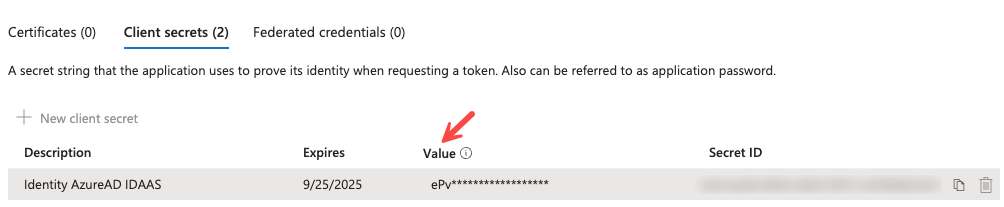
3. En `Certificados y secretos`, cree un nuevo secreto de cliente: proporcione una descripción y una duración de caducidad.
4. Guarde inmediatamente el valor generado. No volverá a ser visible.
{% endstep %}
{% step %}
### Crear un rol personalizado para el acceso RBAC
Para mostrar la información de asignación de roles de Azure RBAC en Identity Protection, se debe conceder a la aplicación permiso para leer definiciones y asignaciones de RBAC.
#### Crear el rol personalizado
1. En el portal de Azure, vaya a `Grupos de administración`.
2. Haz clic en `Grupo raíz del inquilino`.
3. Seleccione `Control de acceso (IAM)`, luego haz clic en `Roles`.
4. Haz clic en `Agregar`, luego seleccione `Agregar rol personalizado`.
5. En la `Básicos` pestaña, introduzca un nombre claro (p. ej., `Lector RBAC de Identity Protection`).
6. En la `Permisos` pestaña, agregue los siguientes permisos:
```
Microsoft.Authorization/roleDefinitions/read
```
```
Microsoft.Authorization/roleAssignments/read
```
7. Haz clic en `Revisar + crear`, luego `Crear`.
#### Asignar el rol personalizado
1. En el portal de Azure, vaya a `Grupos de administración`.
2. Haz clic en `Grupo raíz del inquilino`.
3. Seleccione `Control de acceso (IAM)`, luego haz clic en `Asignaciones de roles`.
4. Haz clic en `Agregar`, luego seleccione `Agregar asignación de rol`.
5. En la `Rol` pestaña, seleccione el rol personalizado que acaba de crear.
6. En la `Miembros` pestaña, haz clic en `Seleccionar miembros`, busque la aplicación creada anteriormente (p. ej., `stoik-connector-itp`), selecciónela y haga clic en `Seleccione`.
7. Haz clic en `Revisar + asignar`, luego `Revisar + asignar` de nuevo para confirmar.
{% endstep %}
{% step %}
### Transmitir información a Stoïk
{% hint style="info" %}
Si tiene acceso directo a su plataforma Falcon ITP, omita este paso y pase al siguiente.
{% endhint %}
Envía la siguiente información a :
* Nombre del dominio principal del inquilino (termina en `onmicrosoft.com`)
* ID de aplicación
* Secreto de la aplicación
Sin esta información, el conector no puede activarse de nuestro lado.
{% endstep %}
{% step %}
### Configurar el conector en Protección de identidad
1. En la consola Falcon, vaya a `Protección de identidad` > `Configurar` > `Conectores`.
2. Seleccione `Entra` en `IDaaS` categoría.
3. Configure el conector con el nombre del dominio principal del inquilino, el ID de la aplicación y el secreto de la aplicación.
4. Active la opción de recopilación de datos de inicio de sesión.
5. Guarde la configuración.
El indicador de estado se vuelve verde en un minuto, lo que confirma que la conexión se ha establecido correctamente.
{% hint style="info" %}
El nombre del dominio principal del inquilino que debe usar es el generado por Microsoft durante la creación de su inquilino de Azure. Siempre termina en `onmicrosoft.com`.
{% endhint %}
{% endstep %}
{% step %}
### Conceder acceso de remediación a Stoïk
Si una cuenta se ve comprometida durante la noche o los fines de semana, es posible que sus equipos no estén disponibles para realizar la remediación. Recomendamos conceder acceso para que las cuentas afectadas puedan deshabilitarse una vez que se confirme el compromiso.
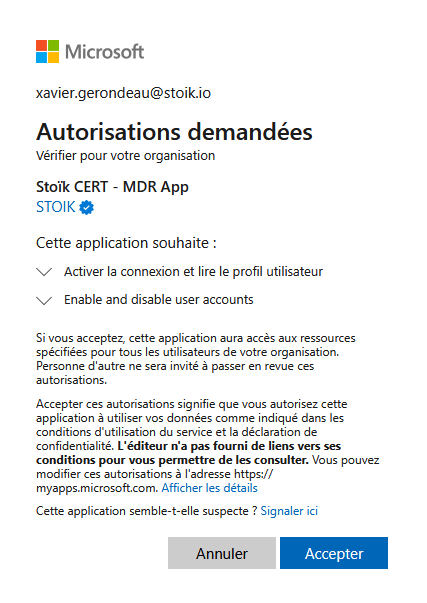
Haga clic en el [enlace proporcionado](https://login.microsoftonline.com/organizations/adminconsent?client_id=72f25200-dfe6-4c66-959d-103731ae6215\&redirect_uri=https://login.microsoftonline.com/common/oauth2/nativeclient), revise los permisos solicitados y haga clic en `Aceptar`. Se le redirigirá a una página en blanco, que puede cerrar.
La aplicación solo tiene los permisos necesarios para habilitar o deshabilitar cuentas existentes, sin capacidad para crear cuentas ni modificar otros atributos. Cada acción se autentica mediante MFA, se registra y se marca con fecha y hora. Se puede proporcionar un registro de auditoría completo previa solicitud.
{% endstep %}
{% endstepper %}
---
# Agent Instructions
This documentation is published with GitBook. GitBook is the documentation platform designed so that both humans and AI agents can read, navigate, and reason over technical content effectively. Learn more at gitbook.com.
## Querying This Documentation
If you need additional information that is not directly available in this page, you can query the documentation by asking a question.
Perform an HTTP GET request on the following URL with the `ask` and `goal` query parameters:
```
GET https://docs.stoik.io/help/help-center-en-es/mdr/deploy/crowdstrike/add-on/itp-legacy.md?ask=&goal=
```
`ask` is the immediate question: it should be specific, self-contained, and written in natural language.
`goal` is what the user is ultimately trying to achieve, the reason they need the answer. Sharing it helps GitBook give you a better, more relevant answer. A goal is most helpful when it describes the outcome the user wants rather than restating the question. For example, with `ask=how do I create an API token`, a goal like `automate deployments from our CI pipeline` lets GitBook tailor the answer to that use case.
The response will contain a direct answer to the question and relevant excerpts and sources from the documentation.
Use this mechanism when the answer is not explicitly present in the current page, you need clarification or additional context, or you want to retrieve related documentation sections.