> For the complete documentation index, see [llms.txt](https://docs.stoik.io/llms.txt). Markdown versions of documentation pages are available by appending `.md` to page URLs; this page is available as [Markdown](https://docs.stoik.io/help/help-center-en-es/mdr/deploy/microsoft-defender.md).
# Microsoft Defender
Conecta tu tenant de Microsoft Defender a Stoïk para que el equipo del SOC de Stoïk pueda supervisar tus dispositivos y responder a las amenazas.
Las licencias de Microsoft siguen siendo tuyas: Stoïk no las vende. Para saber qué alertas gestiona el SOC, consulta [Supervisión y respuesta](https://docs.stoik.io/help/help-center-en-es/mdr/deploy/microsoft-defender/monitoring.md).
¿Tus portales de Microsoft no están en inglés? Consulta [Nombres de los elementos del portal](https://docs.stoik.io/help/help-center-en-es/mdr/deploy/microsoft-defender/portal-labels.md) para ver los nombres de los menús y botones en tu idioma.
Stoïk necesita dos accesos a tu tenant. Ambos son necesarios:
* **La aplicación de Stoïk** ([Parte A](#part-a-authorise-the-stoik-application)): envía tus alertas y dispositivos a Stoïk Protect y al SOC de Stoïk.
* **La cuenta de invitado de Stoïk MDR** ([Parte B](#part-b-give-the-stoik-soc-team-access-to-your-defender-portal)): permite a los analistas de Stoïk investigar y responder desde tu portal de Defender.
## Requisitos previos
* A **Global Administrator** cuenta del tenant que contiene tus dispositivos. Para [B.4](#b.4-create-the-stoik-role-in-defender), también sirve una cuenta de **Security Administrator** .
* Una licencia de Defender para cada dispositivo: consulta [Licencias](https://docs.stoik.io/help/help-center-en-es/mdr/deploy/microsoft-defender/licences.md).
* El agente de Defender en cada dispositivo: consulta [Sistemas operativos](https://docs.stoik.io/help/help-center-en-es/mdr/deploy/microsoft-defender/os.md).
## Parte A: Autoriza la aplicación de Stoïk
{% hint style="warning" %}
Completa las partes A y B en el **mismo tenant de Microsoft**: aquel en el que aparecen tus dispositivos en `Assets` > `Devices`.
{% endhint %}
1. En [Stoïk Protect](https://app.stoik.io), ve a `MDR` > `Settings`.
2. Haz clic en **Connect your Microsoft account**.
3. Se te redirigirá a Microsoft. Inicia sesión con una cuenta de **Global Administrator** del tenant que contiene tus dispositivos.
4. Revisa los permisos que solicita la aplicación Stoïk MDR y haz clic en **Aceptar**. Para saber qué hace cada permiso, consulta [Permisos](https://docs.stoik.io/help/help-center-en-es/mdr/deploy/microsoft-defender/permissions.md).
5. De vuelta en Stoïk Protect, anota el **Microsoft Tenant ID**. Debe coincidir con el de [B.1](#b.1-invite-the-stoik-mdr-user).\
Si no coincide, ponte en contacto con antes de continuar.
{% hint style="info" %}
* Stoïk Protect muestra los mismos dispositivos que `Assets` > `Devices` en Defender, una vez aprobada la `Machine.Read.All` permiso: consulta [Permisos](https://docs.stoik.io/help/help-center-en-es/mdr/deploy/microsoft-defender/permissions.md).
* ¿Te conectaste antes de que se añadieran estos permisos? Vuelve a aprobar la aplicación de Stoïk: consulta [Permisos](https://docs.stoik.io/help/help-center-en-es/mdr/deploy/microsoft-defender/permissions.md#existing-clients).
* Stoïk Protect muestra un inquilino por cliente. Si tienes varios, ponte en contacto con tu CSM en .
{% endhint %}
## Parte B: Dar acceso al equipo SOC de Stoïk al portal de Defender
{% hint style="info" %}
Los pasos dependen de tu licencia de Defender: consulta [Comprobar tus licencias](https://docs.stoik.io/help/help-center-en-es/mdr/deploy/microsoft-defender/licences.md#check-your-licences).
* **Defender for Business:** sigue los pasos B.1 a B.4. En B.4, el último paso ya está completado y no hay ninguna opción de roles heredados.
* **Defender for Endpoint Plan 2:** sigue los pasos B.1 a B.4 y, después, el B.5 si tienes grupos de dispositivos.
{% endhint %}
### B.1: Invitar al usuario MDR de Stoïk
{% stepper %}
{% step %}
#### Abrir el formulario de invitación
En [entra.microsoft.com](https://entra.microsoft.com), ve a `Entra ID` > `Users` > `All users`.
Haz clic en **Nuevo usuario** > **Invitar a un usuario externo**.
{% endstep %}
{% step %}
#### Completar el formulario
* **Correo electrónico:** `mdr_api@stoikcert.onmicrosoft.com`
* **Nombre para mostrar:** `Stoik_Mdr_Api`
* **Asignaciones** pestaña > **Agregar rol**: selecciona **Operador de seguridad**y, después, **Seleccionar**.
Comprueba que el identificador del inquilino que aparece coincida con el de la parte A.
{% hint style="info" %}
¿El rol no aparece después? Actualiza la página: es un error conocido de visualización de Microsoft.
{% endhint %}
{% endstep %}
{% step %}
#### Enviar la invitación
Haz clic en **Revisar e invitar**y, después, **Invitar**.
{% endstep %}
{% endstepper %}
{% hint style="info" %}
En tu inquilino, el nombre de usuario del invitado pasa a ser `mdr_api_stoikcert.onmicrosoft.com#EXT#@.onmicrosoft.com`.
En los pasos siguientes, búscalo por su nombre para mostrar, **Stoik\_Mdr\_Api**, no por su correo electrónico.
{% endhint %}
### B.2: Crear el grupo Stoik-MDR
Los grupos de dispositivos de Defender y los roles heredados de Defender solo admiten grupos, nunca usuarios individuales. Usa este grupo, no el usuario, en los pasos siguientes.
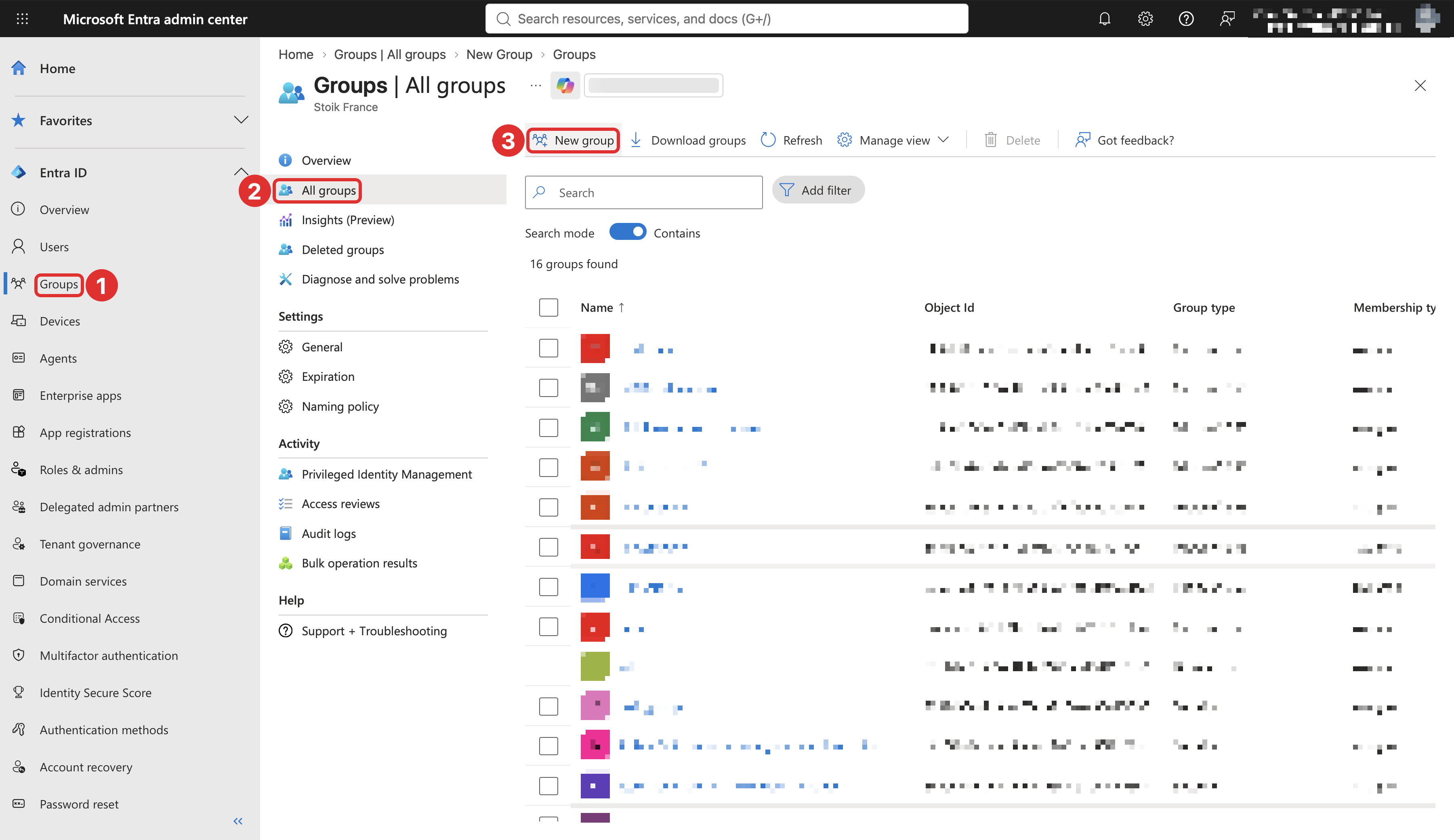
1. En [entra.microsoft.com](https://entra.microsoft.com), ve a `Entra ID` > `Grupos` > `Todos los grupos` > **Nuevo grupo**.
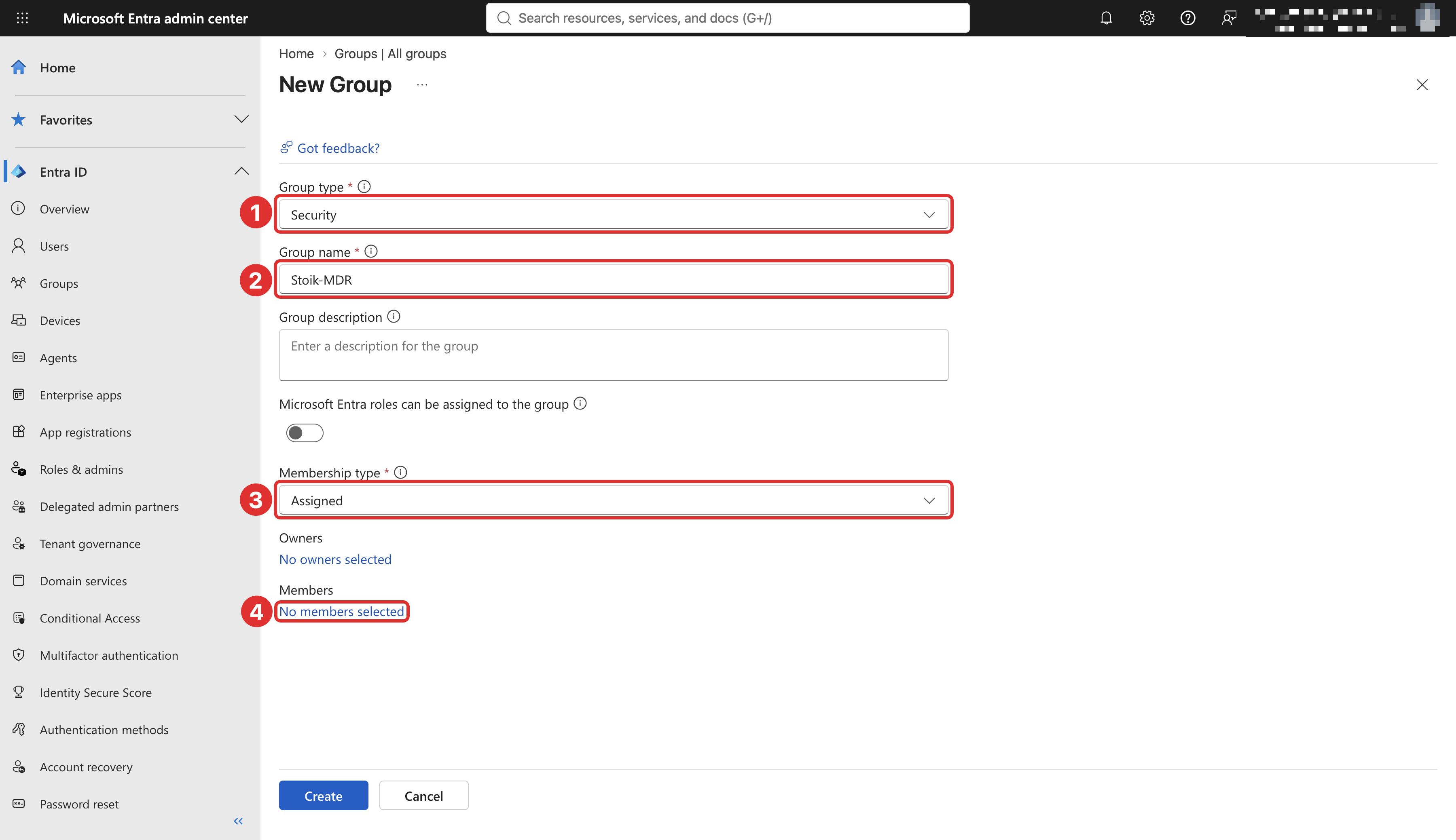
2. Completa estos campos:
* **Tipo de grupo:** `Seguridad`
* **Nombre del grupo:** `Stoik-MDR`
* **Tipo de pertenencia:** `Asignada`
* **Miembros:** haz clic en **No hay miembros seleccionados**, luego añade a **Stoik\_Mdr\_Api**.
3. Haz clic en **Crear**.
### B.3: Permitir que la cuenta de Stoïk inicie sesión
Dos opciones de configuración de Entra pueden impedir que la cuenta de Stoïk inicie sesión en tu inquilino: MFA y Acceso condicional. Comprueba ambas.
{% stepper %}
{% step %}
#### Aceptar la MFA completada por Stoïk
Los analistas de Stoïk ya completan la MFA en el inquilino de Stoïk. Esta opción permite que tu inquilino la acepte, en lugar de volver a solicitársela: no pueden responder a una segunda solicitud de MFA.
{% hint style="info" %}
**Opcional** solo si tu inquilino no exige MFA en absoluto: los valores predeterminados de seguridad están desactivados y no hay ninguna directiva de Acceso condicional que requiera MFA. Si tienes dudas, hazlo: no cambia nada más.
{% endhint %}
1. En [entra.microsoft.com](https://entra.microsoft.com), ve a `Entra ID` > `Identidades externas` > `Configuración de acceso entre inquilinos`.
2. En la pestaña `Configuración organizativa` , haz clic en **Agregar organización**.
3. Introduce el identificador del inquilino de Stoïk, `8100d7bd-172a-492e-bb96-e3f923731bd9` (o `stoikcert.onmicrosoft.com`), y haz clic en **Agregar**.
4. En la columna `Inbound access` haz clic en el enlace (normalmente `Inherited from default`).
5. Abre la pestaña `Trust settings` y selecciona **Personalizar la configuración**.
6. Marca `Trust multi-factor authentication from Microsoft Entra tenants`, y luego haz clic en **Guardar**.
{% endstep %}
{% step %}
#### Revisa las políticas de acceso condicional
1. Ve a `Entra ID` > `Conditional Access` > `Policies`. Si no hay políticas o todas están `Off`, ya terminaste.
2. De lo contrario, haz clic en **Qué pasaría si**. Selecciona **Stoik\_Mdr\_Api**, **Todos los recursos**, una plataforma de dispositivos y una aplicación cliente (se requieren las cuatro opciones); luego ejecuta la comprobación. El resultado muestra las políticas que se aplican a la cuenta de Stoïk.
3. Para cada política que aparezca y requiera algo más que MFA (bloqueo, dispositivo compatible, ubicación o nivel de riesgo): en `Users` > `Exclude`, añade el grupo `Stoik-MDR` y haz clic en **Guardar**. La política seguirá aplicándose a todos los demás.
Las políticas que solo requieren MFA quedan cubiertas por el paso anterior.
Si más adelante falla un inicio de sesión, ábrelo en `Entra ID` > `Monitoring & health` > `Sign-in logs`. La pestaña `Conditional Access` indica qué política lo bloqueó.
{% endstep %}
{% endstepper %}
### B.4: Crear el rol de Stoïk en Defender
{% hint style="warning" %}
**Antes de empezar**, comprueba qué modelo de permisos usa tu inquilino.
Abre `Setup & configuration` > `Permissions` > `Microsoft Defender XDR` > `Roles` > **Configuración de la carga de trabajo**, y consulta **Administración de puntos de conexión y vulnerabilidades**:
* **Activo** (siempre es así en Defender para Empresas): sigue los pasos que se indican a continuación.
* **No activo** (solo el Plan 2): tu inquilino todavía usa los roles heredados de Defender para punto de conexión. El paso 5 lo activa y, a partir de entonces, los roles heredados dejarán de funcionar para **todos** tus usuarios. Elige una opción:
* Tus equipos no usan roles heredados: sigue los pasos que se indican a continuación.
* Tus equipos sí los usan: impórtalos primero con **Importar roles** en la página `Roles` , y luego sigue los pasos que se indican a continuación.
* No quieres cambiar tus roles ahora: omite los pasos que se indican a continuación y usa *Conservar los roles heredados de Defender para punto de conexión* en su lugar.
{% endhint %}
{% stepper %}
{% step %}
#### Abrir la página Roles
En [security.microsoft.com](https://security.microsoft.com), inicia sesión como **Administrador global** o **Administrador de seguridad**.
Ve a `Configuración y configuración` > `Permisos` > `Microsoft Defender XDR` > `Roles`. Enlace directo: [security.microsoft.com/mtp\_roles](https://security.microsoft.com/mtp_roles).
{% endstep %}
{% step %}
#### Crear el rol personalizado
Haz clic en **Crear rol personalizado** y asígnale el nombre `stoik_mdr_role`.
{% endstep %}
{% step %}
#### Configurar los permisos
Para cada grupo de permisos (**Operaciones de seguridad**, **Postura de seguridad**, **Autorización y configuración**): selecciona **Todos los permisos de lectura y administración**, luego haz clic en **Aplicar**.
Luego haz clic en **Siguiente**.
{% endstep %}
{% step %}
#### Asignar el grupo Stoik-MDR
Haz clic en **Añadir asignación** y completa:
* **Nombre de la asignación:** `stoik_mdr_assignment`
* **Empleados:** el `Stoik-MDR` grupo
* **Orígenes de datos:** **Seleccionar todos los orígenes de datos**, y marca **Incluir automáticamente los futuros orígenes de datos**
Haz clic en **Añadir**, **Siguiente**, luego haz clic en **Enviar**.
{% endstep %}
{% step %}
#### Comprobar la carga de trabajo
En **Configuración de carga de trabajo**, comprueba que **Administración de puntos de conexión y vulnerabilidades** esté activa.
Si no lo está, actívala y confirma con **Activar**: sin ella, el rol no da acceso a los dispositivos.
En Defender for Business, ya está activa.
{% endstep %}
{% endstepper %}
Conservar los roles heredados de Defender for Endpoint (solo Plan 2)
Usa esta opción solo si la carga de trabajo no está activa y no quieres migrar ahora tus roles heredados.
Los demás usuarios conservan sus roles. El acceso de Stoïk a los dispositivos dependerá únicamente de este rol.
1. Ve a `Setup & configuration` > `Settings` > `Endpoints` > `Permissions` > `Roles`.\
O bien: `Setup & configuration` > `Permissions` > `Endpoints roles & groups` > `Roles`.
2. Haz clic en **Añadir rol** y asígnale el nombre `stoik_mdr_role`.
3. Marca todos los permisos, incluidos **Funciones de respuesta en directo: Avanzadas**.
4. Haz clic en **Siguiente**, selecciona el grupo `Stoik-MDR` y haz clic en **Guardar y cerrar**.
### B.5: Dar acceso a los grupos de dispositivos
Solo para Defender for Endpoint Plan 2, y únicamente si tienes grupos de dispositivos. Defender for Business no tiene grupos de dispositivos en este menú.
Un grupo de dispositivos que no incluya `Stoik-MDR` oculta sus dispositivos a Stoïk, incluidos los servidores.
1. Ve a `Setup & configuration` > `Settings` > `Endpoints` > `Permissions` > `Device groups`.\
O bien: `Setup & configuration` > `Permissions` > `Endpoints roles & groups` > `Device groups`.\
Enlace directo: [security.microsoft.com/securitysettings/endpoints/machine\_groups](https://security.microsoft.com/securitysettings/endpoints/machine_groups).
2. Para **cada** grupo de dispositivos, **incluido `Ungrouped devices (default)`**: abre el paso **User access** , añade `Stoik-MDR`y haz clic en **Save and close**.
3. Haz lo mismo con cada grupo de dispositivos que crees más adelante.
Los cambios pueden tardar unas horas en aplicarse.
## Comprueba la configuración y avisa a Stoïk
1. En el portal de Defender, anota el número de dispositivos que aparece en `Assets` > `Devices` ([enlace directo](https://security.microsoft.com/machines)). Debe coincidir con el número que aparece en Stoïk Protect.\
Cuenta solo estaciones de trabajo y servidores: Stoïk no supervisa dispositivos móviles ni dispositivos de red.
2. En [entra.microsoft.com](https://entra.microsoft.com), ve a `Enterprise applications` > la aplicación de Stoïk > `Permissions`y comprueba que todos los permisos indiquen **Granted for \**.
3. Envía por correo electrónico el número de dispositivos a .
La incorporación se completa cuando el equipo SOC de Stoïk lo confirma.
Volver a aprobar la aplicación de Stoïk (clientes existentes)
Cuando Stoïk añade un permiso a su aplicación, un administrador global del inquilino debe volver a aprobarlo:
1. Pídele a tu CSM de Stoïk o a que te envíen el enlace de aprobación.
2. Abre el enlace con una **cuenta de administrador global** y haz clic en **Aceptar**.
Es posible que aparezca una página de error después. Puedes ignorarla: la aprobación se ha registrado. Consulta [Permisos](https://docs.stoik.io/help/help-center-en-es/mdr/deploy/microsoft-defender/permissions.md).
Esto solo afecta a la aplicación de Stoïk (parte A), no al acceso de la cuenta de invitado a tu portal de Defender (parte B).
¿Algo no funciona? Consulta [Solución de problemas](https://docs.stoik.io/help/help-center-en-es/mdr/deploy/microsoft-defender/troubleshooting.md). Para revocar el acceso de Stoïk a tu inquilino, contacta con .
---
# Agent Instructions
This documentation is published with GitBook. GitBook is the documentation platform designed so that both humans and AI agents can read, navigate, and reason over technical content effectively. Learn more at gitbook.com.
## Querying This Documentation
If you need additional information that is not directly available in this page, you can query the documentation by asking a question.
Perform an HTTP GET request on the following URL with the `ask` and `goal` query parameters:
```
GET https://docs.stoik.io/help/help-center-en-es/mdr/deploy/microsoft-defender.md?ask=&goal=
```
`ask` is the immediate question: it should be specific, self-contained, and written in natural language.
`goal` is what the user is ultimately trying to achieve, the reason they need the answer. Sharing it helps GitBook give you a better, more relevant answer. A goal is most helpful when it describes the outcome the user wants rather than restating the question. For example, with `ask=how do I create an API token`, a goal like `automate deployments from our CI pipeline` lets GitBook tailor the answer to that use case.
The response will contain a direct answer to the question and relevant excerpts and sources from the documentation.
Use this mechanism when the answer is not explicitly present in the current page, you need clarification or additional context, or you want to retrieve related documentation sections.