

Contrôle des appareils
Contrôlez l'utilisation des périphériques USB (clés USB, disques durs, etc.) avec un périphérique USB Stratégie: règles générales qui autorisent ou bloquent les périphériques USB en fonction de leur classe. L'équipe Stoïk peut le configurer pour vous, ou vous pouvez le configurer vous-même dans la console CrowdStrike.
Prérequis
Pour une configuration en libre-service : Gestionnaire de contrôle des périphériques l'accès à votre console CrowdStrike. Demandez-le en envoyant un e-mail à protect@stoik.io.
Portée
Vous pouvez :
Configurer des règles par type de périphérique.
Les mettre en œuvre à l'aide des politiques CrowdStrike, soit vous-même, soit via le SOC Stoïk.
Configurer des exclusions (poste de travail, périphérique).
Les gérer avec le
Gestionnaire de contrôle des périphériquesdroit utilisateur.
La configuration par point de terminaison n'est pas possible : elle nécessiterait d'attribuer chaque point de terminaison à des groupes.
Par exemple, vous pouvez créer une politique pour bloquer les périphériques de stockage USB tout en autorisant l'accès aux autres classes de périphériques USB.
Déploiement
Définissez vos objectifs de contrôle
Déterminez ce que vous souhaitez appliquer :
Bloquer tous les périphériques USB
Mettre les périphériques en lecture seule
Autoriser uniquement certains modèles
Surveiller / auditer l'utilisation sans blocage (mode d'observation)
Inventaire des périphériques autorisés ou bloqués
Pour chaque périphérique USB que vous souhaitez autoriser ou bloquer :
Branchez-le sur un poste de travail.
Récupérez ses identifiants matériels, soit :
Via l'interface graphique :
Gestionnaire de périphériques> périphérique USB > clic droit >Propriétés>Détails>ID matériel.Via PowerShell :
Get-PnpDevice -PresentOnly | Where-Object { $_.Class -eq "USB" }
Envoyez les informations suivantes à protect@stoik.io:
ID fournisseur (VID)
ID produit (PID)
Numéro de série (le cas échéant)
Configuration par l'équipe Stoïk
Un ingénieur cybersécurité Stoïk configure les règles et vous informe une fois la configuration terminée.
Cette option nécessite un accès, voir Gestionnaire de contrôle des périphériques accès, voir Prérequis.
Créer et configurer la politique
Accédez à
Sécurité du point de terminaison>Contrôle des périphériques USB>Stratégies.Cliquez sur
Créer une politique, saisissez un nom et une description facultative, puis cliquez surCréer une politiquepour confirmer.Dans la
Paramètresonglet :Sélectionnez le mode (
Surveiller,Surveiller et appliquer, ouDésactivépour macOS uniquement).Activez les paramètres USB souhaités.
Sélectionnez la notification à afficher aux utilisateurs finaux lorsqu'un périphérique USB est complètement bloqué.
Sélectionnez la notification à afficher aux utilisateurs finaux lorsqu'un périphérique USB est restreint.
Dans la
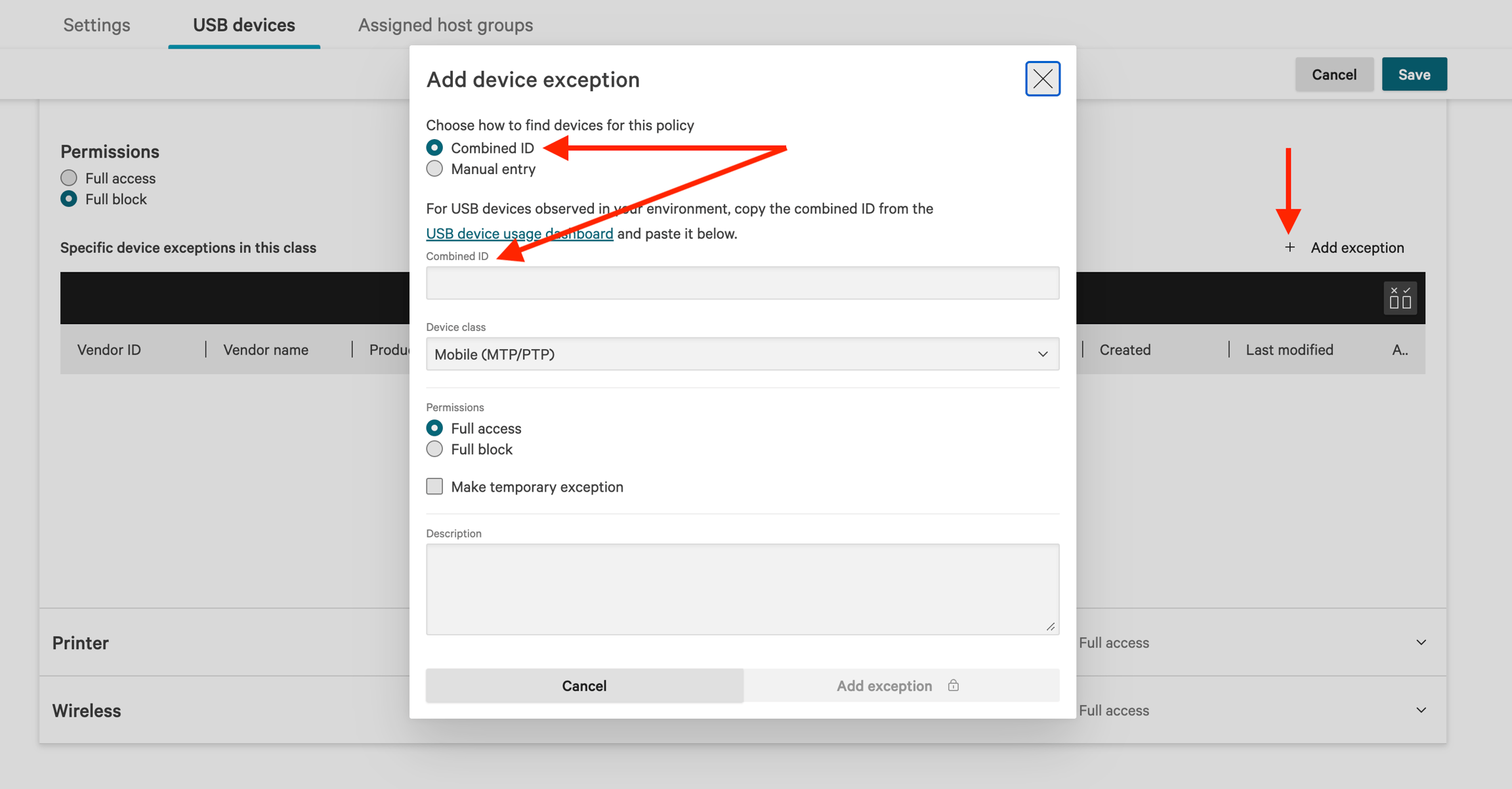
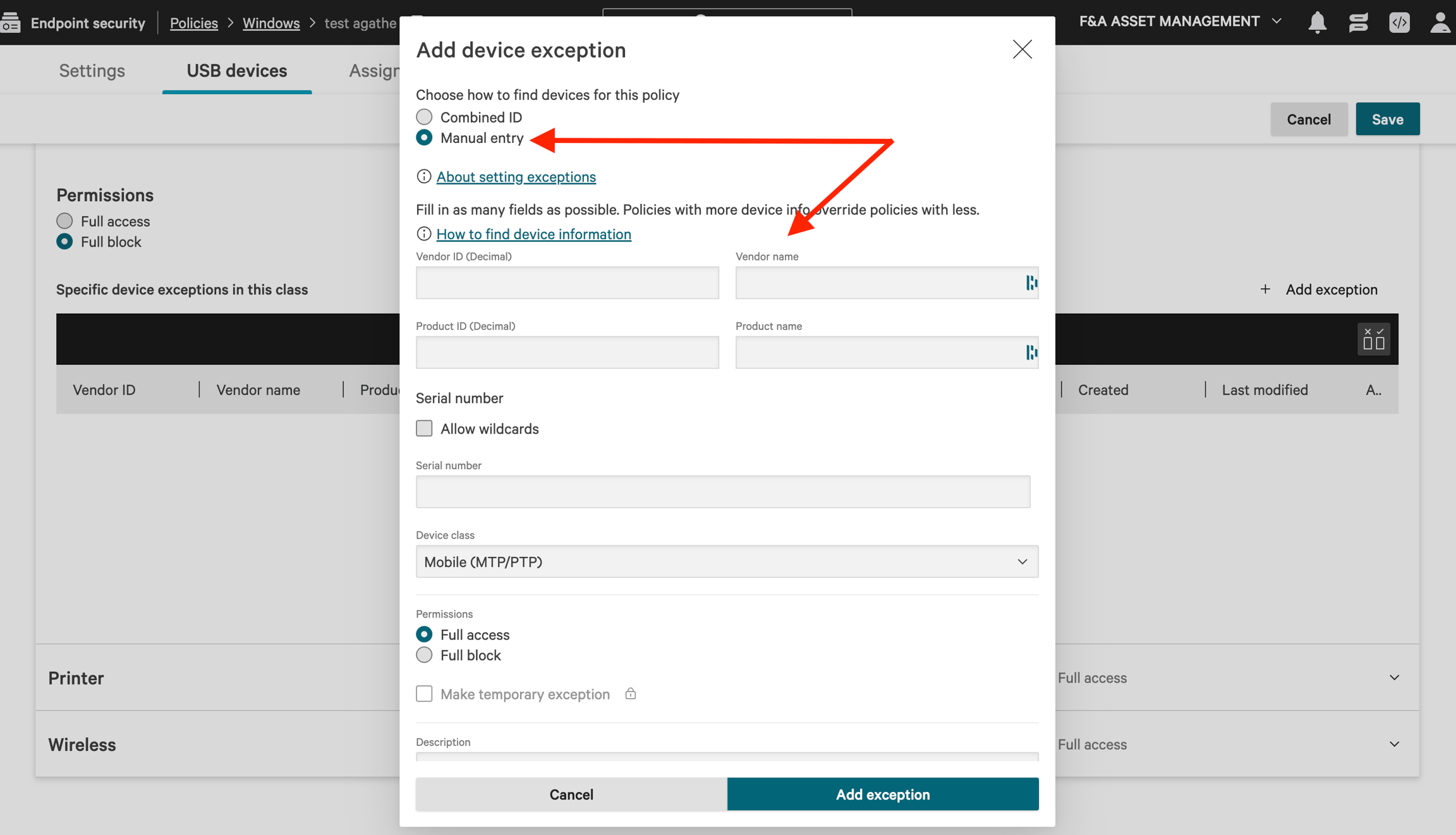
Périphérique USBonglet, développez chaque classe de périphérique à inclure, choisissez le niveau d'autorisation et ajoutez des exceptions par classe si nécessaire en cliquant surAjouter une exception.
Les trois modes fonctionnent comme suit :
Surveiller et appliquer: applique activement les règles définies, bloque ou autorise les connexions USB et consigne l'activité.
Surveillance uniquement: consigne les connexions sans appliquer de restrictions. Idéal pour tester des politiques sans perturber les utilisateurs.
Désactivé (macOS uniquement): désactive complètement le contrôle des périphériques. Aucune activité n'est consignée ni bloquée.
Activez la politique
Cliquez sur
Enregistrerdans le coin supérieur droit, puisEnregistrerà nouveau pour confirmer.Dans la
Groupes d'hôtes attribuésonglet, cliquez surAttribuer des groupes d'hôtes à la politique.Cliquez sur
Activer la politique.
Pour accélérer la configuration de politiques similaires, cliquez sur Dupliquer la politique pour créer une copie exacte.
Déploiement de la politique
Les politiques de périphériques sont appliquées dès qu'un périphérique USB est connecté à un hôte. Si des périphériques USB sont déjà connectés au moment où la politique est attribuée, ils ne seront affectés qu'à leur prochaine reconnexion ou au prochain redémarrage de l'hôte.
Les politiques de périphériques sont appliquées dès qu'un périphérique USB ou Bluetooth est connecté à un hôte. Si des périphériques sont déjà connectés au moment où la politique est attribuée, la politique prend effet immédiatement. Si la politique bloque le périphérique, il sera déconnecté.
Mis à jour