> For the complete documentation index, see [llms.txt](https://docs.stoik.io/llms.txt). Markdown versions of documentation pages are available by appending `.md` to page URLs; this page is available as [Markdown](https://docs.stoik.io/help/help-center-fr/mdr/deploy/microsoft-defender.md). Agents can also search and read this documentation through its [MCP server](https://docs.stoik.io/~gitbook/mcp).
# Microsoft Defender
Connectez votre tenant Microsoft Defender à Stoïk afin que l’équipe SOC de Stoïk puisse surveiller vos appareils et répondre aux menaces.
Les licences Microsoft restent les vôtres : Stoïk ne les vend pas. Pour savoir quelles alertes le SOC prend en charge, consultez [Surveillance et réponse](https://docs.stoik.io/help/help-center-fr/mdr/deploy/microsoft-defender/monitoring.md).
Les portails Microsoft ne sont pas en français ? Consultez [Libellés du portail](https://docs.stoik.io/help/help-center-fr/mdr/deploy/microsoft-defender/portal-labels.md) pour retrouver les noms des menus et des boutons dans votre langue.
Stoïk a besoin de deux accès à votre tenant. Les deux sont obligatoires :
* **L’application Stoïk** ([Partie A](#part-a-authorise-the-stoik-application)) : envoie vos alertes et vos appareils à Stoïk Protect et au SOC de Stoïk.
* **Le compte invité MDR de Stoïk** ([Partie B](#part-b-give-the-stoik-soc-team-access-to-your-defender-portal)) : permet aux analystes de Stoïk d’enquêter et d’intervenir dans votre portail Defender.
## Prérequis
* Un compte **Administrateur général** dans le tenant qui contient vos appareils. Pour [B.4](#b.4-create-the-stoik-role-in-defender), un compte **Administrateur de la sécurité** convient également.
* Une licence Defender pour chaque appareil : consultez [Licences](https://docs.stoik.io/help/help-center-fr/mdr/deploy/microsoft-defender/licences.md).
* L’agent Defender sur chaque appareil : consultez [Systèmes d’exploitation](https://docs.stoik.io/help/help-center-fr/mdr/deploy/microsoft-defender/os.md).
## Partie A : autoriser l’application Stoïk
{% hint style="warning" %}
Effectuez les parties A et B dans le **même tenant Microsoft** : celui où vos appareils apparaissent dans `Assets` > `Devices`.
{% endhint %}
1. Dans [Stoïk Protect](https://app.stoik.io), accédez à `MDR` > `Settings`.
2. Cliquez sur **Connect your Microsoft account**.
3. Vous êtes redirigé vers Microsoft. Connectez-vous avec un compte **Administrateur général** du tenant qui contient vos appareils.
4. Vérifiez les autorisations demandées par l’application Stoïk MDR, puis cliquez sur **Accepter**. Pour savoir à quoi sert chaque autorisation, consultez [Autorisations](https://docs.stoik.io/help/help-center-fr/mdr/deploy/microsoft-defender/permissions.md).
5. De retour dans Stoïk Protect, notez l’ **Microsoft Tenant ID**. Il doit correspondre à celui indiqué dans [B.1](#b.1-invite-the-stoik-mdr-user).\
S’il est différent, contactez avant de poursuivre.
{% hint style="info" %}
* Stoïk Protect affiche les mêmes appareils que `Assets` > `Devices` dans Defender, une fois l’autorisation `Machine.Read.All` approuvée : voir [Autorisations](https://docs.stoik.io/help/help-center-fr/mdr/deploy/microsoft-defender/permissions.md).
* Vous vous êtes connecté avant l’ajout de ces autorisations ? Approuvez à nouveau l’application Stoïk : voir [Autorisations](https://docs.stoik.io/help/help-center-fr/mdr/deploy/microsoft-defender/permissions.md#existing-clients).
* Stoïk Protect affiche un tenant par client. Si vous en avez plusieurs, contactez votre CSM à l’adresse .
{% endhint %}
## Partie B : donner à l’équipe SOC de Stoïk l’accès à votre portail Defender
{% hint style="info" %}
Les étapes à suivre dépendent de votre licence Defender : voir [Vérifier vos licences](https://docs.stoik.io/help/help-center-fr/mdr/deploy/microsoft-defender/licences.md#check-your-licences).
* **Defender for Business :** suivez les étapes B.1 à B.4. À l’étape B.4, la dernière étape est déjà effectuée et l’option des rôles hérités n’est pas disponible.
* **Defender for Endpoint Plan 2 :** suivez les étapes B.1 à B.4, puis B.5 si vous avez des groupes d’appareils.
{% endhint %}
### B.1 : inviter l’utilisateur MDR de Stoïk
{% stepper %}
{% step %}
#### Ouvrez le formulaire d’invitation
Dans [entra.microsoft.com](https://entra.microsoft.com), accédez à `Entra ID` > `Users` > `All users`.
Cliquez sur **Nouvel utilisateur** > **Inviter un utilisateur externe**.
{% endstep %}
{% step %}
#### Remplissez le formulaire
* **E-mail :** `mdr_api@stoikcert.onmicrosoft.com`
* **Nom d’affichage :** `Stoik_Mdr_Api`
* **Affectations** onglet > **Ajouter un rôle**: sélectionnez **Opérateur de sécurité**, puis **Sélectionner**.
Vérifiez que l’ID de tenant affiché correspond à celui de la partie A.
{% hint style="info" %}
Le rôle ne s’affiche pas ensuite ? Actualisez la page : il s’agit d’un bogue d’affichage connu de Microsoft.
{% endhint %}
{% endstep %}
{% step %}
#### Envoyez l’invitation
Cliquez sur **Vérifier + inviter**, puis sur **Inviter**.
{% endstep %}
{% endstepper %}
{% hint style="info" %}
Dans votre tenant, le nom d’utilisateur de l’invité devient `mdr_api_stoikcert.onmicrosoft.com#EXT#@.onmicrosoft.com`.
Dans les étapes suivantes, recherchez-le par son nom d’affichage, **Stoik\_Mdr\_Api**, et non par son adresse e-mail.
{% endhint %}
### B.2 : Créer le groupe Stoik-MDR
Les groupes d’appareils Defender et les rôles Defender hérités acceptent uniquement les groupes, jamais les utilisateurs individuels. Utilisez ce groupe, et non l’utilisateur, dans les étapes suivantes.
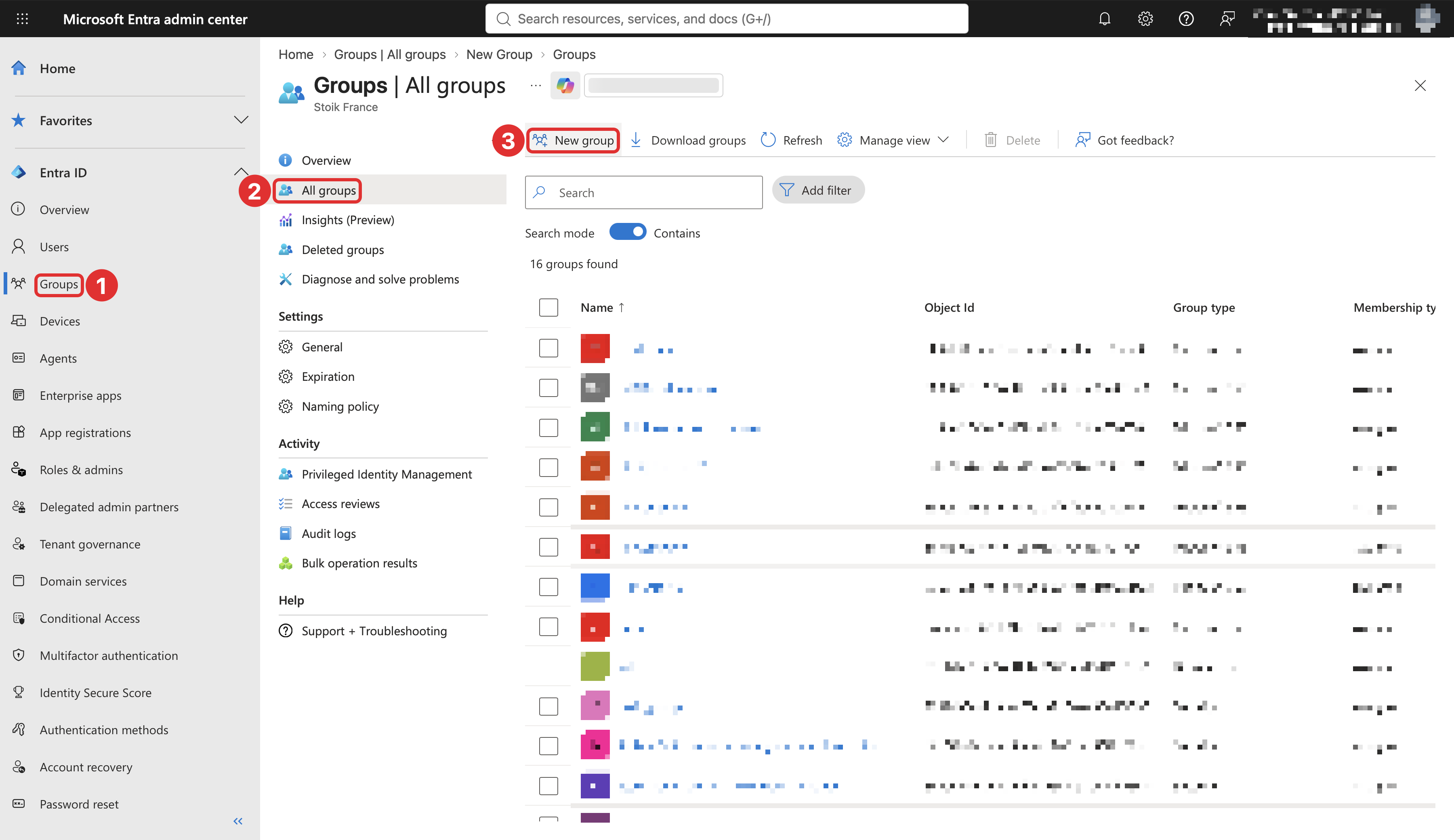
1. Dans [entra.microsoft.com](https://entra.microsoft.com), accédez à `Entra ID` > `Groups` > `All groups` > **Nouveau groupe**.
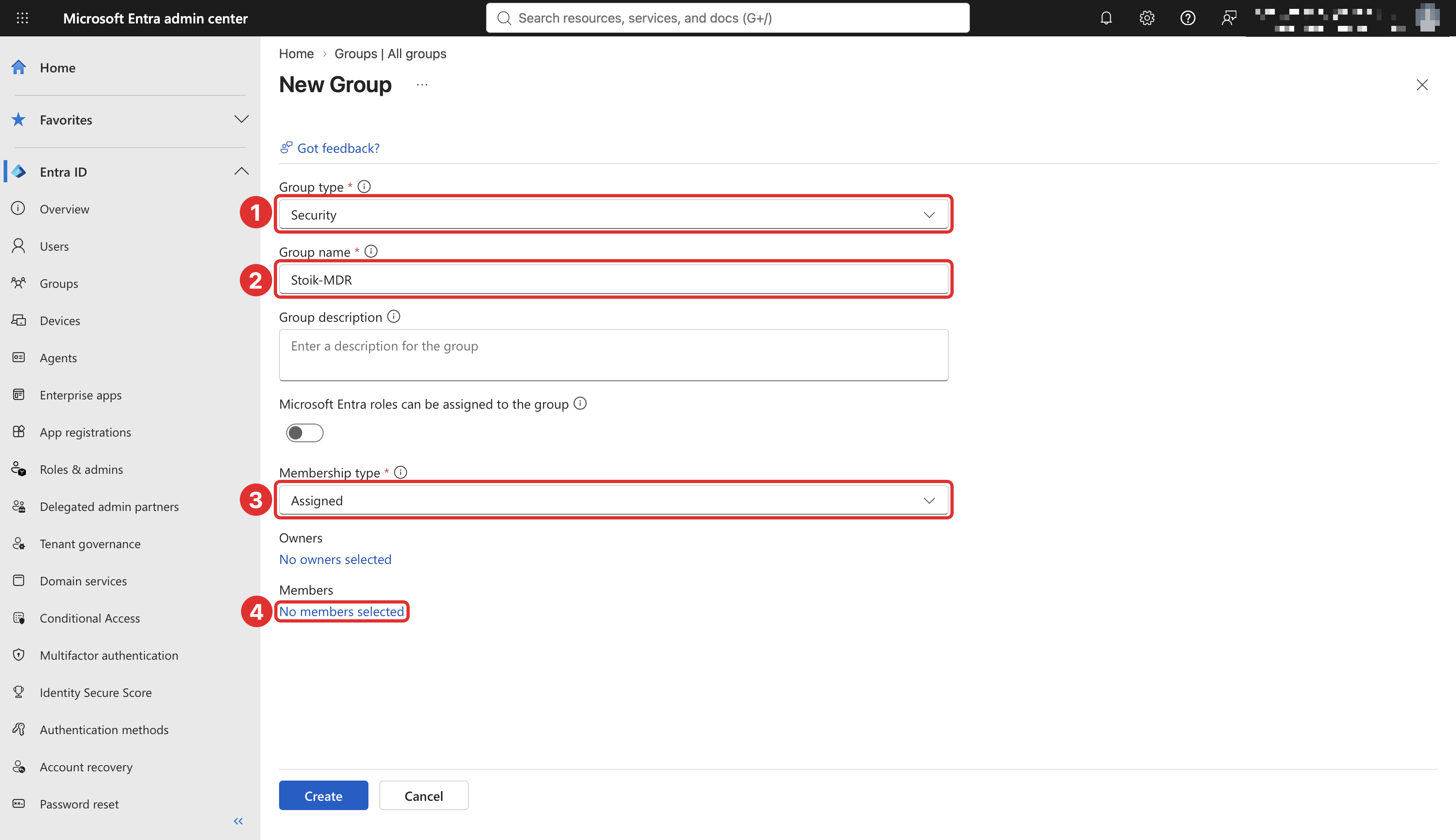
2. Renseignez les champs suivants :
* **Type de groupe :** `Security`
* **Nom du groupe :** `Stoik-MDR`
* **Type d’appartenance :** `Assigned`
* **Membres :** cliquez sur **Aucun membre sélectionné**, puis ajoutez **Stoik\_Mdr\_Api**.
3. Cliquez sur **Créer**.
### B.3 : Autoriser le compte Stoïk à se connecter
Deux paramètres Entra peuvent bloquer le compte Stoïk lorsqu’il se connecte à votre tenant : l’authentification multifacteur (MFA) et l’accès conditionnel. Vérifiez les deux.
{% stepper %}
{% step %}
#### Accepter l’authentification multifacteur effectuée par Stoïk
Les analystes de Stoïk effectuent déjà l’authentification multifacteur dans le tenant de Stoïk. Ce paramètre permet à votre tenant de l’accepter, au lieu de leur demander de la refaire : ils ne peuvent pas répondre à une deuxième demande d’authentification multifacteur.
{% hint style="info" %}
**Facultatif** uniquement si votre tenant n’impose aucune authentification multifacteur : les paramètres de sécurité par défaut sont désactivés et aucune stratégie d’accès conditionnel n’exige l’authentification multifacteur. En cas de doute, effectuez cette étape : elle ne modifie rien d’autre.
{% endhint %}
1. Dans [entra.microsoft.com](https://entra.microsoft.com), accédez à `Entra ID` > `External Identities` > `Cross-tenant access settings`.
2. Dans l’onglet `Organizational settings` , cliquez sur **Ajouter une organisation**.
3. Saisissez l’ID du tenant Stoïk, `8100d7bd-172a-492e-bb96-e3f923731bd9` (ou `stoikcert.onmicrosoft.com`), puis cliquez sur **Ajouter**.
4. Dans la `Inbound access` colonne, cliquez sur le lien (généralement `Inherited from default`).
5. Ouvrez l’onglet `Trust settings` et sélectionnez **Personnaliser les paramètres**.
6. Cochez `Trust multi-factor authentication from Microsoft Entra tenants`, puis cliquez sur **Enregistrer**.
{% endstep %}
{% step %}
#### Vérifier vos stratégies d’accès conditionnel
1. Accédez à `Entra ID` > `Conditional Access` > `Policies`. Aucune stratégie, ou toutes définies sur `Off` : vous avez terminé.
2. Sinon, cliquez sur **What If**. Sélectionnez **Stoik\_Mdr\_Api**, **Toutes les ressources**, une plateforme d’appareil et une application cliente (les quatre sont obligatoires), puis lancez la simulation. Le résultat répertorie les stratégies qui s’appliquent au compte Stoïk.
3. Pour chaque stratégie répertoriée qui impose plus que l’authentification multifacteur (blocage, appareil conforme, emplacement, niveau de risque) : sous `Users` > `Exclude`, ajoutez le groupe `Stoik-MDR` , puis cliquez sur **Enregistrer**. La stratégie continue de s’appliquer à tous les autres.
Les stratégies qui imposent uniquement l’authentification multifacteur sont couvertes par l’étape précédente.
Si une connexion échoue par la suite, ouvrez-la dans `Entra ID` > `Monitoring & health` > `Sign-in logs`. Son onglet `Conditional Access` indique le nom de la stratégie qui l’a bloquée.
{% endstep %}
{% endstepper %}
### B.4 : Créer le rôle Stoïk dans Defender
{% hint style="warning" %}
**Avant de commencer**, vérifiez quel modèle d’autorisations votre tenant utilise.
Ouvrez `Setup & configuration` > `Permissions` > `Microsoft Defender XDR` > `Roles` > **Paramètres de la charge de travail**, et consultez **Gestion des points de terminaison et des vulnérabilités**:
* **Actif** (c’est toujours le cas avec Defender for Business) : suivez les étapes ci-dessous.
* **Inactif** (Plan 2 uniquement) : votre tenant utilise encore les anciens rôles Defender for Endpoint. L’étape 5 les active, et les anciens rôles cessent alors de fonctionner pour **tous** vos utilisateurs. Choisissez une option :
* Vos équipes n’utilisent pas les anciens rôles : suivez les étapes ci-dessous.
* Vos équipes les utilisent : importez-les d’abord avec **Importer des rôles** sur la page `Roles` , puis suivez les étapes ci-dessous.
* Vous ne souhaitez pas modifier vos rôles maintenant : ignorez les étapes ci-dessous et utilisez plutôt *Conserver les anciens rôles Defender for Endpoint* .
{% endhint %}
{% stepper %}
{% step %}
#### Ouvrir la page Rôles
Dans [security.microsoft.com](https://security.microsoft.com), connectez-vous en tant qu’ **Administrateur général** ou **Administrateur de la sécurité**.
Accédez à `Setup & configuration` > `Permissions` > `Microsoft Defender XDR` > `Roles`. Lien direct : [security.microsoft.com/mtp\_roles](https://security.microsoft.com/mtp_roles).
{% endstep %}
{% step %}
#### Créer le rôle personnalisé
Cliquez sur **Créer un rôle personnalisé** et nommez-le `stoik_mdr_role`.
{% endstep %}
{% step %}
#### Définir les autorisations
Pour chaque groupe d’autorisations (**Opérations de sécurité**, **Posture de sécurité**, **Autorisation et paramètres**) : sélectionnez **Toutes les autorisations de lecture et de gestion**, puis cliquez sur **Appliquer**.
Cliquez ensuite sur **Suivant**.
{% endstep %}
{% step %}
#### Attribuer le groupe Stoik-MDR
Cliquez sur **Ajouter une attribution** et renseignez :
* **Nom de l’attribution :** `stoik_mdr_assignment`
* **Employés :** le `Stoik-MDR` groupe
* **Sources de données :** **Sélectionnez toutes les sources de données**, puis cochez **Inclure automatiquement les futures sources de données**
Cliquez sur **Ajouter**, **Suivant**, puis sur **Envoyer**.
{% endstep %}
{% step %}
#### Vérifier la charge de travail
Dans **Paramètres de la charge de travail**, vérifiez que **Gestion des points de terminaison et des vulnérabilités** est activé.
Si ce n’est pas le cas, activez-le et confirmez en cliquant sur **Activer** : sans cela, le rôle ne donne aucun accès aux appareils.
Dans Defender for Business, cette fonctionnalité est déjà activée.
{% endstep %}
{% endstepper %}
Conserver les rôles Defender for Endpoint hérités (Plan 2 uniquement)
Utilisez cette option uniquement si la charge de travail n’est pas activée et que vous ne souhaitez pas migrer vos rôles hérités pour le moment.
Vos autres utilisateurs conservent leurs rôles. L’accès de Stoïk aux appareils dépend alors uniquement de ce rôle.
1. Accédez à `Setup & configuration` > `Settings` > `Endpoints` > `Permissions` > `Roles`.\
Ou : `Setup & configuration` > `Permissions` > `Endpoints roles & groups` > `Roles`.
2. Cliquez sur **Ajouter un rôle** et nommez-le `stoik_mdr_role`.
3. Cochez toutes les autorisations, y compris **Fonctionnalités de réponse en direct : Avancé**.
4. Cliquez sur **Suivant**, sélectionnez le `Stoik-MDR` groupe, puis cliquez sur **Enregistrer et fermer**.
### B.5 : Donner accès à vos groupes d’appareils
Uniquement pour Defender for Endpoint Plan 2, et seulement si vous avez des groupes d’appareils. Defender for Business ne comporte pas de groupes d’appareils dans ce menu.
Un groupe d’appareils qui ne répertorie pas `Stoik-MDR` masque ses appareils à Stoïk, y compris les serveurs.
1. Accédez à `Setup & configuration` > `Settings` > `Endpoints` > `Permissions` > `Device groups`.\
Ou : `Setup & configuration` > `Permissions` > `Endpoints roles & groups` > `Device groups`.\
Lien direct : [security.microsoft.com/securitysettings/endpoints/machine\_groups](https://security.microsoft.com/securitysettings/endpoints/machine_groups).
2. Pour **chaque** groupe d’appareils, **y compris `Ungrouped devices (default)`**, ouvrez l’étape **User access** ajoutez `Stoik-MDR`, puis cliquez sur **Save and close**.
3. Procédez de la même manière pour chaque groupe d’appareils que vous créerez par la suite.
L’application des modifications peut prendre quelques heures.
## Vérifier la configuration et prévenir Stoïk
1. Dans le portail Defender, notez le nombre d’appareils indiqué dans `Assets` > `Devices` ([lien direct](https://security.microsoft.com/machines)). Ce nombre doit correspondre à celui affiché dans Stoïk Protect.\
Comptez uniquement les postes de travail et les serveurs : Stoïk ne surveille pas les appareils mobiles ni les appareils réseau.
2. Dans [entra.microsoft.com](https://entra.microsoft.com), accédez à `Enterprise applications` > l’application Stoïk > `Permissions`, puis vérifiez que toutes les autorisations affichent **Granted for \**.
3. Envoyez le nombre d’appareils par e-mail à .
L’onboarding est terminé lorsque l’équipe SOC de Stoïk le confirme.
Réapprouver l’application Stoïk (clients existants)
Lorsque Stoïk ajoute une autorisation à son application, un administrateur général de votre tenant doit l’approuver à nouveau :
1. Demandez le lien d’approbation à votre CSM Stoïk ou écrivez à .
2. Ouvrez le lien avec un compte **Administrateur général** puis cliquez sur **Accepter**.
Une page d’erreur peut s’afficher ensuite. Vous pouvez l’ignorer : l’approbation a bien été enregistrée. Voir [Autorisations](https://docs.stoik.io/help/help-center-fr/mdr/deploy/microsoft-defender/permissions.md).
Cela concerne uniquement l’application Stoïk (partie A), et non l’accès du compte invité à votre portail Defender (partie B).
Un problème ? Consultez [Dépannage](https://docs.stoik.io/help/help-center-fr/mdr/deploy/microsoft-defender/troubleshooting.md). Pour révoquer l’accès de Stoïk à votre tenant, contactez .
---
# Agent Instructions
This documentation is published with GitBook. GitBook is the documentation platform designed so that both humans and AI agents can read, navigate, and reason over technical content effectively. Learn more at gitbook.com.
## Querying This Documentation
If you need additional information that is not directly available in this page, you can query the documentation by asking a question.
Perform an HTTP GET request on the following URL with the `ask` and `goal` query parameters:
```
GET https://docs.stoik.io/help/help-center-fr/mdr/deploy/microsoft-defender.md?ask=&goal=
```
`ask` is the immediate question: it should be specific, self-contained, and written in natural language.
`goal` is what the user is ultimately trying to achieve, the reason they need the answer. Sharing it helps GitBook give you a better, more relevant answer. A goal is most helpful when it describes the outcome the user wants rather than restating the question. For example, with `ask=how do I create an API token`, a goal like `automate deployments from our CI pipeline` lets GitBook tailor the answer to that use case.
The response will contain a direct answer to the question and relevant excerpts and sources from the documentation.
Use this mechanism when the answer is not explicitly present in the current page, you need clarification or additional context, or you want to retrieve related documentation sections.