> For the complete documentation index, see [llms.txt](https://docs.stoik.io/llms.txt). Markdown versions of documentation pages are available by appending `.md` to page URLs; this page is available as [Markdown](https://docs.stoik.io/help/help-center-fr/outils-de-prevention/cloud-scan/azure.md).
# Configuration : Azure Cloud
Donnez à scan cloud un accès en lecture à un abonnement Azure en attribuant les rôles Reader à l’application Stoïk Cloud Scanner.
## Prérequis
* Serveurs et/ou machines virtuelles hébergés dans Azure, ainsi qu’un compte administrateur.
* Un conseiller technique est nécessaire pour la configuration initiale et le suivi continu.
* Une seule personne effectue toute la configuration, du début à la fin : un utilisateur Stoïk Protect autorisé à modifier les outils de prévention, qui est aussi administrateur du compte Azure. La plupart des échecs sur Azure viennent du fait que deux personnes se partagent le processus.
* Connecté à un seul tenant Microsoft : celui à scanner. Si la configuration est bloquée, relancez-la dans une fenêtre de navigation privée, connecté à ce tenant uniquement.
Si vous ne disposez que de licences Office 365 ou Entra ID, consultez [Configuration : Entra ID](/help/help-center-fr/outils-de-prevention/cloud-scan/entra-id.md) à la place.
## Configuration
{% stepper %}
{% step %}
### Sélectionnez Microsoft Azure
* Si vous n’avez pas encore défini de fournisseur : allez dans `Scan Cloud` > `Lancez Scan Cloud` > `Azure`.
* Si vous avez déjà un fournisseur : allez dans `Scan Cloud` > `Paramètres` > `Nouveau fournisseur` > `Azure`.
{% endstep %}
{% step %}
### Créer de nouveaux rôles
1. Allez sur le [portail Microsoft Azure](https://portal.azure.com/auth/login/) et connectez-vous avec votre compte administrateur.
2. Recherchez `Abonnements` dans la barre de recherche, puis cliquez sur l’abonnement à scanner.
3. Cliquez sur `Contrôle d’accès (IAM)` dans le menu de gauche, puis cliquez sur `Ajouter`, puis `Ajouter une attribution de rôle`.
4. Recherchez le rôle `Reader` , sélectionnez-le, puis allez dans l’onglet `Membres` onglet.
5. Cliquez sur `Sélectionnez les membres`, recherchez `Stoïk Cloud Scanner`, sélectionnez-le, puis cliquez sur `Sélectionner`.
6. Cliquez sur `Vérifier + attribuer` deux fois pour confirmer.
7. Répétez les étapes 4 à 6 pour les `Security Reader` et `Log Analytics Reader` rôles.
{% endstep %}
{% step %}
### Accorder les autorisations
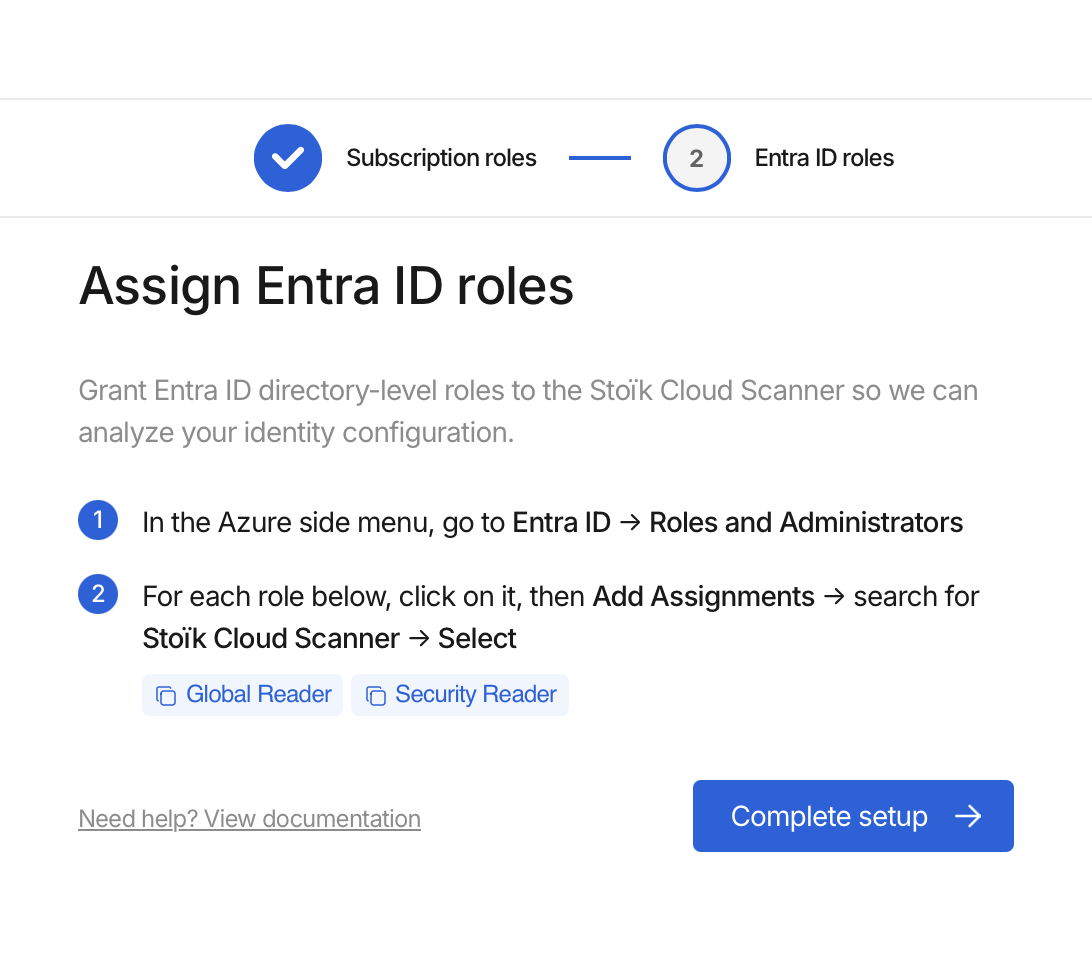
1. Dans le menu de gauche, allez dans `Microsoft Entra ID` > `Rôles et administrateurs`.
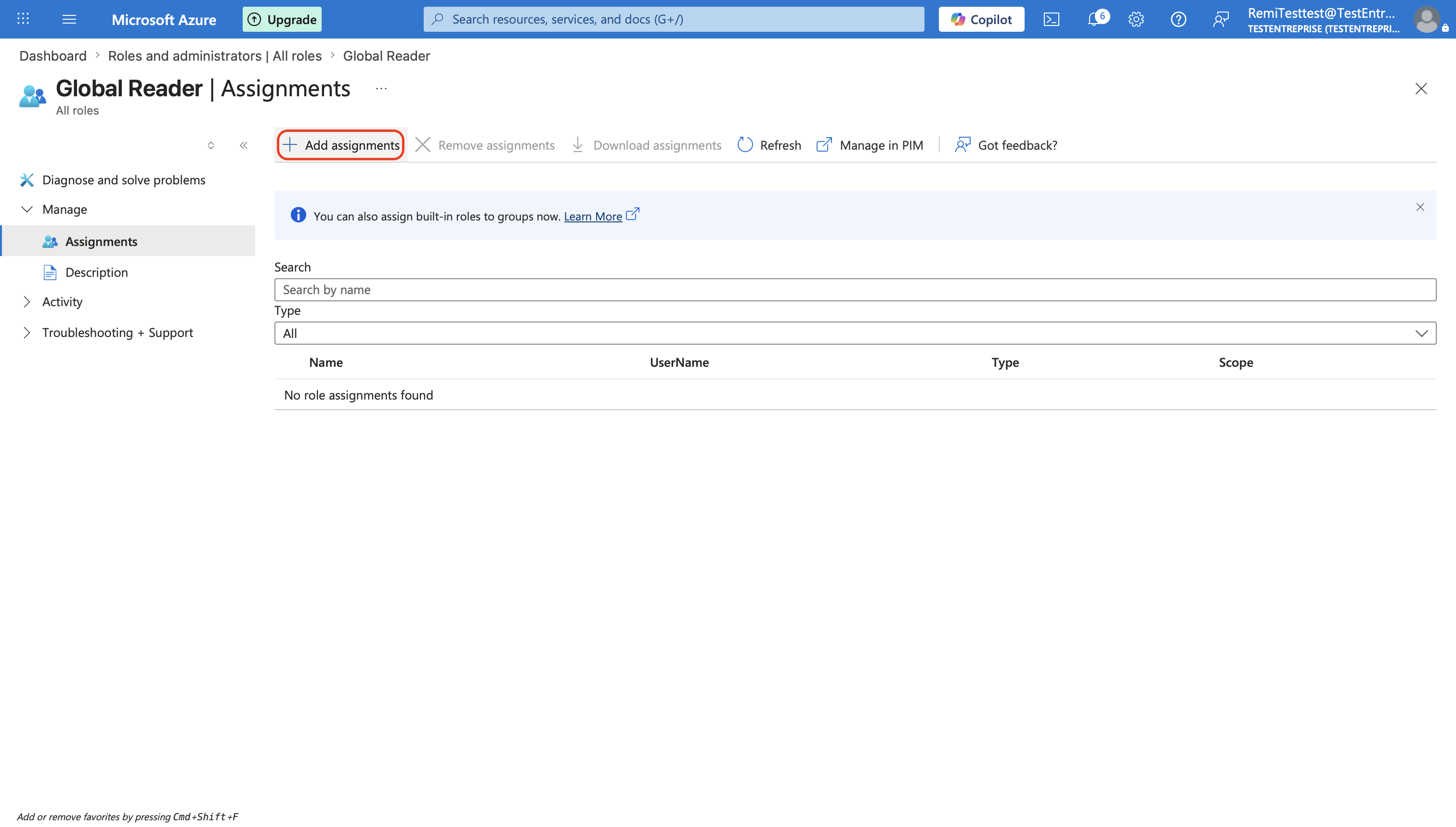
2. Recherchez le rôle `Global Reader` et cliquez dessus.
3. Cliquez sur `Ajouter des attributions`, recherchez `Stoïk Cloud Scanner`, sélectionnez-le, puis cliquez sur `Ajouter`.
4. Répétez les étapes 2 et 3 pour le `Security Reader` rôle.
{% hint style="warning" %}
N’accordez pas de droits supplémentaires tels que `Global Secure Access Administrator`, sinon cela ne fonctionnera pas.
{% endhint %}
{% endstep %}
{% step %}
### Terminer la configuration
Cliquez sur `Terminer la configuration` dans la console Stoïk Protect.
{% hint style="info" %}
Actualisez la page Stoïk Protect si nécessaire.
{% endhint %}
{% endstep %}
{% endstepper %}
## Plusieurs abonnements
Pour scanner plusieurs abonnements, attribuez les trois rôles d’abonnement (`Reader`, `Security Reader`, `Log Analytics Reader`) sur chacun d’eux.
## Dépannage
La configuration a échoué, puis a fonctionné lorsque j’ai réessayé
Les nouveaux rôles et autorisations mettent quelques minutes à s’appliquer dans Azure. Attendez 5 minutes, puis cliquez de nouveau.
"Certains rôles ne sont pas configurés correctement", ou la configuration recommence au début
La vérification attend exactement les rôles ci-dessus : un rôle manquant provoque un échec, tout comme un rôle supplémentaire. Erreurs courantes :
* Autorisations accordées dans Entra ID, mais rôles jamais attribués.
* `Reports Reader` ajouté comme rôle : supprimez-le.
* `Entra Backup Reader` ou un rôle Global Secure Access au lieu de `Security Reader`.
* `Monitoring Reader` au lieu de `Log Analytics Reader`.
* Des rôles sur un abonnement, mais pas sur les autres.
Les messages d’erreur utilisent les noms de rôle en anglais, même lorsque votre portail est dans une autre langue.
"Stoïk Cloud Scanner" introuvable
Voir [erreur "Bad Tenant"](/help/help-center-fr/outils-de-prevention/cloud-scan/azure/bad-tenant.md).
Policy.Read.All ne peut pas être accordé, ou une autorisation est manquante
Voir [Policy.Read.All ne peut pas être accordé](https://docs.stoik.io/help/help-center-fr/outils-de-prevention/cloud-scan/pages/451f85bd2735b3aa4242081e758626d1ba14dcb5#policy.read.all-cannot-be-granted-or-a-permission-is-missing).
---
# Agent Instructions
This documentation is published with GitBook. GitBook is the documentation platform designed so that both humans and AI agents can read, navigate, and reason over technical content effectively. Learn more at gitbook.com.
## Querying This Documentation
If you need additional information that is not directly available in this page, you can query the documentation by asking a question.
Perform an HTTP GET request on the following URL with the `ask` and `goal` query parameters:
```
GET https://docs.stoik.io/help/help-center-fr/outils-de-prevention/cloud-scan/azure.md?ask=&goal=
```
`ask` is the immediate question: it should be specific, self-contained, and written in natural language.
`goal` is what the user is ultimately trying to achieve, the reason they need the answer. Sharing it helps GitBook give you a better, more relevant answer. A goal is most helpful when it describes the outcome the user wants rather than restating the question. For example, with `ask=how do I create an API token`, a goal like `automate deployments from our CI pipeline` lets GitBook tailor the answer to that use case.
The response will contain a direct answer to the question and relevant excerpts and sources from the documentation.
Use this mechanism when the answer is not explicitly present in the current page, you need clarification or additional context, or you want to retrieve related documentation sections.