> For the complete documentation index, see [llms.txt](https://docs.stoik.io/llms.txt). Markdown versions of documentation pages are available by appending `.md` to page URLs; this page is available as [Markdown](https://docs.stoik.io/help/help-de/mdr/deploy/crowdstrike/add-on/itp-legacy.md).
# ITP mit Entra ID (veraltet)
Richten Sie den Legacy-Entra-ID-Connector für CrowdStrike ITP ein, indem Sie in Entra ID eine Anwendung erstellen. Dieser Connector ist **veraltet** und ist nur in bestimmten Fällen auf Anfrage bei Stoïk verfügbar: Verwenden Sie die [aktuelle Einrichtung](https://docs.stoik.io/help/help-de/mdr/deploy/crowdstrike/add-on/itp.md) stattdessen.
## Voraussetzungen
* Eine kostenpflichtige Entra-ID-Lizenz. [Microsoft Entra ID](https://entra.microsoft.com) Kostenlos wird nicht unterstützt.
* Ein Konto mit globalen Administratorrechten für Ihr Entra-ID-Konto.
## Zweck von ITP
Die Option ITP (Identity Threat Protection) überwacht kontinuierlich kontobezogene Aktivitäten und Active Directory, um abnormales Verhalten zu erkennen.
### Identitätszentrierte Verhaltensanalyse
* Verdächtige Authentifizierungen
* Ungewöhnliche Zugriffsmuster
* Nicht autorisierte Anmeldeversuche
* Anomalien bei Benutzerkonten
Beispiele erkannter Ereignisse: verdächtige Verbindungen von Arbeitsstation zu Server, Netzwerkscans, Brute-Force-Versuche oder das Extrahieren von Anmeldedaten. Wenn ein kritisches Ereignis identifiziert wird, kann das Modul **es automatisch blockieren**.
### Bewertung Ihrer Active-Directory-Sicherheitslage
Das Modul bietet eine Echtzeitübersicht über Ihre Active-Directory-Sicherheit, ähnlich dem Stoïk Protect AD-Scan, jedoch mit erweiterten Optionen:
* Identifizierung von Konfigurationsproblemen
* Erkennung von Konten mit kompromittierten Passwörtern
* Verwaltung und Kontrolle von Benutzerberechtigungen
### Überwachung von Cloud-Bedrohungen (optional)
Wenn es mit Ihrem Identitätsdienst (z. B. Entra ID) konfiguriert ist, kann ITP Bedrohungen in Ihren Cloud-Umgebungen erkennen:
* Anmeldungen von verdächtigen IP-Adressen
* Abnormale Zugriffsversuche auf Benutzerkonten
## Integration
Die Integration erfordert die folgenden Schritte für **jeden Azure-Mandanten**.
{% stepper %}
{% step %}
### Erstellen und konfigurieren Sie eine Anwendung in Entra ID
1. Öffnen Sie im Azure-Portal das Menü auf der linken Seite und klicken Sie auf `Microsoft Entra ID`.
2. Aus dem `Hinzufügen` Menü, wählen Sie `App-Registrierungen`.
3. Auf der `Registrieren Sie eine Anwendung` Seite:
* Nach `Name`, geben Sie einen Namen ein, der Ihren internen Konventionen entspricht, oder verwenden Sie `stoik-connector-itp`.
* Nach `Unterstützte Kontotypen`, wählen Sie `Konten nur in diesem Organisationsverzeichnis`.
* Nach `Umleitungs-URI`, wählen Sie `Web` und geben Sie `https://localhost`.
* Klicken Sie `Registrieren`.
4. Klicken Sie im linken Menü der Anwendung auf `API-Berechtigungen`.
5. Klicken Sie `Berechtigung hinzufügen`.
6. Im `API-Berechtigungen anfordern` Bereich, klicken Sie auf `Microsoft Graph`, und wählen Sie dann `Anwendungsberechtigungen`.
7. In `Berechtigungen auswählen`:
* Typ `Verzeichnis`, klappen Sie `Verzeichnis`, und wählen Sie `Directory.Read.All`.
* Typ `Audit`, klappen Sie `AuditLog`, und wählen Sie `AuditLog.Read.All`.
8. Klicken Sie `Berechtigungen hinzufügen`, dann klicken Sie auf `Erteilen Sie die Administratorzustimmung` und bestätigen Sie.
{% endstep %}
{% step %}
### Mandantendomain abrufen
1. Gehen Sie im Azure-Portal zu `Microsoft Entra ID`.
2. Klicken Sie im linken Menü auf `Übersicht`.
3. Notieren Sie sich den Wert der `Primäre Domain` (z. B. `example.onmicrosoft.com`).
{% endstep %}
{% step %}
### Anwendungs-ID und Geheimnis abrufen
1. Navigieren Sie in Microsoft Entra ID zu `App-Registrierungen` und wählen Sie Ihre Anwendung aus.
2. In `Übersicht`, notieren Sie sich die `Anwendungs-(Client-)ID`.
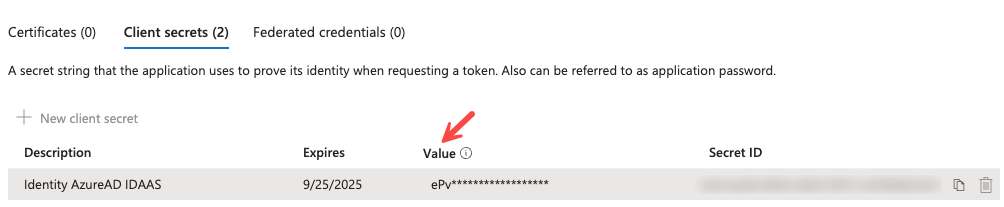
3. In `Zertifikate & Geheimnisse`, erstellen Sie ein neues Clientgeheimnis: Geben Sie eine Beschreibung und eine Ablaufdauer an.
4. Speichern Sie den generierten Wert sofort. Er wird nicht erneut angezeigt.
{% endstep %}
{% step %}
### Erstellen Sie eine benutzerdefinierte Rolle für den RBAC-Zugriff
Um Informationen zu Azure-RBAC-Rollenzuweisungen in Identity Protection anzuzeigen, muss der Anwendung die Berechtigung zum Lesen von RBAC-Definitionen und -Zuweisungen erteilt werden.
#### Erstellen Sie die benutzerdefinierte Rolle
1. Gehen Sie im Azure-Portal zu `Verwaltungsgruppen`.
2. Klicken Sie `Tenant-Root-Gruppe`.
3. Wählen Sie `Zugriffssteuerung (IAM)`, dann klicken Sie auf `Rollen`.
4. Klicken Sie `Hinzufügen`, und wählen Sie dann `Benutzerdefinierte Rolle hinzufügen`.
5. Im `Grundlagen` Registerkarte, geben Sie einen aussagekräftigen Namen ein (z. B. `RBAC-Reader für Identity Protection`).
6. Im `Berechtigungen` Registerkarte, fügen Sie die folgenden Berechtigungen hinzu:
```
Microsoft.Authorization/roleDefinitions/read
```
```
Microsoft.Authorization/roleAssignments/read
```
7. Klicken Sie `Überprüfen + erstellen`, dann `Erstellen`.
#### Benutzerdefinierte Rolle zuweisen
1. Gehen Sie im Azure-Portal zu `Verwaltungsgruppen`.
2. Klicken Sie `Tenant-Root-Gruppe`.
3. Wählen Sie `Zugriffssteuerung (IAM)`, dann klicken Sie auf `Rollenzuweisungen`.
4. Klicken Sie `Hinzufügen`, und wählen Sie dann `Rollenzuweisung hinzufügen`.
5. Im `Rolle` Registerkarte, wählen Sie die benutzerdefinierte Rolle aus, die Sie gerade erstellt haben.
6. Im `Mitglieder` Tab, klicken Sie auf `Mitglieder auswählen`, suchen Sie nach der zuvor erstellten Anwendung (z. B. `stoik-connector-itp`), wählen Sie sie aus und klicken Sie auf `Wählen Sie`.
7. Klicken Sie `Überprüfen + zuweisen`, dann `Überprüfen + zuweisen` erneut, um zu bestätigen.
{% endstep %}
{% step %}
### Informationen an Stoïk übermitteln
{% hint style="info" %}
Wenn Sie direkten Zugriff auf Ihre Falcon-ITP-Plattform haben, überspringen Sie diesen Schritt und fahren Sie mit dem nächsten fort.
{% endhint %}
Senden Sie die folgenden Informationen an :
* Primärer Domainname des Mandanten (endet auf `onmicrosoft.com`)
* Anwendungs-ID
* Anwendungsgeheimnis
Ohne diese Informationen kann der Connector unsererseits nicht aktiviert werden.
{% endstep %}
{% step %}
### Konfigurieren Sie den Connector in Identity Protection
1. Gehen Sie in der Falcon-Konsole zu `Identity Protection` > `Konfigurieren` > `Connectors`.
2. Wählen Sie `Entra` unter dem `IDAAS` Kategorie hinzu.
3. Konfigurieren Sie den Connector mit dem primären Domainnamen des Mandanten, der Anwendungs-ID und dem Anwendungsgeheimnis.
4. Aktivieren Sie die Option zur Erfassung von Anmeldedaten.
5. Speichern Sie die Konfiguration.
Die Statusanzeige wird innerhalb einer Minute grün und bestätigt, dass die Verbindung erfolgreich hergestellt wurde.
{% hint style="info" %}
Der zu verwendende primäre Domainname des Mandanten ist der von Microsoft bei der Erstellung Ihres Azure-Mandanten generierte. Er endet immer auf `onmicrosoft.com`.
{% endhint %}
{% endstep %}
{% step %}
### Gewähren Sie Stoïk den Remediation-Zugriff
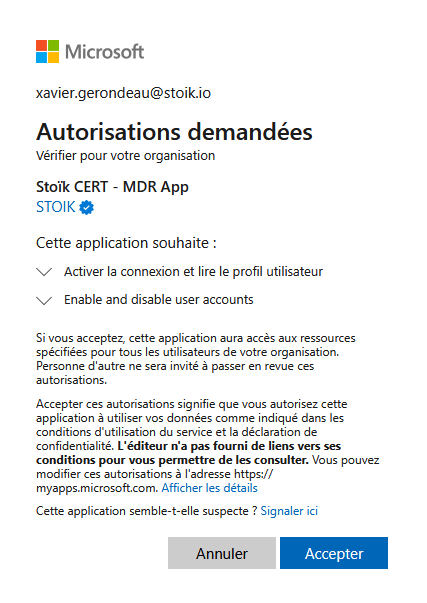
Wenn ein Konto nachts oder am Wochenende kompromittiert wird, sind Ihre Teams möglicherweise nicht verfügbar, um Gegenmaßnahmen durchzuführen. Wir empfehlen, Zugriff zu gewähren, damit betroffene Konten deaktiviert werden können, sobald eine Kompromittierung bestätigt ist.
Klicken Sie auf den [bereitgestellten Link](https://login.microsoftonline.com/organizations/adminconsent?client_id=72f25200-dfe6-4c66-959d-103731ae6215\&redirect_uri=https://login.microsoftonline.com/common/oauth2/nativeclient), überprüfen Sie die angeforderten Berechtigungen und klicken Sie auf `Akzeptieren`. Sie werden auf eine leere Seite weitergeleitet, die Sie schließen können.
Die Anwendung verfügt nur über die Berechtigungen, die zum Aktivieren oder Deaktivieren vorhandener Konten erforderlich sind, ohne die Möglichkeit, Konten zu erstellen oder andere Attribute zu ändern. Jede Aktion wird per MFA authentifiziert, protokolliert und mit einem Zeitstempel versehen. Ein vollständiges Prüfprotokoll kann auf Anfrage bereitgestellt werden.
{% endstep %}
{% endstepper %}
---
# Agent Instructions
This documentation is published with GitBook. GitBook is the documentation platform designed so that both humans and AI agents can read, navigate, and reason over technical content effectively. Learn more at gitbook.com.
## Querying This Documentation
If you need additional information that is not directly available in this page, you can query the documentation by asking a question.
Perform an HTTP GET request on the following URL with the `ask` and `goal` query parameters:
```
GET https://docs.stoik.io/help/help-de/mdr/deploy/crowdstrike/add-on/itp-legacy.md?ask=&goal=
```
`ask` is the immediate question: it should be specific, self-contained, and written in natural language.
`goal` is what the user is ultimately trying to achieve, the reason they need the answer. Sharing it helps GitBook give you a better, more relevant answer. A goal is most helpful when it describes the outcome the user wants rather than restating the question. For example, with `ask=how do I create an API token`, a goal like `automate deployments from our CI pipeline` lets GitBook tailor the answer to that use case.
The response will contain a direct answer to the question and relevant excerpts and sources from the documentation.
Use this mechanism when the answer is not explicitly present in the current page, you need clarification or additional context, or you want to retrieve related documentation sections.