> For the complete documentation index, see [llms.txt](https://docs.stoik.io/llms.txt). Markdown versions of documentation pages are available by appending `.md` to page URLs; this page is available as [Markdown](https://docs.stoik.io/help/help-de/mdr/deploy/microsoft-defender.md).
# Microsoft Defender
Verbinden Sie Ihren Microsoft Defender-Mandanten mit Stoïk, damit das Stoïk-SOC-Team Ihre Geräte überwachen und auf Bedrohungen reagieren kann.
Die Microsoft-Lizenzen bleiben Ihre: Stoïk verkauft sie nicht. Welche Warnungen das SOC bearbeitet, erfahren Sie unter [Überwachung und Reaktion](https://docs.stoik.io/help/help-de/mdr/deploy/microsoft-defender/monitoring.md).
Sind Ihre Microsoft-Portale nicht auf Englisch? Unter [Portalbezeichnungen](https://docs.stoik.io/help/help-de/mdr/deploy/microsoft-defender/portal-labels.md) finden Sie die Namen der Menüs und Schaltflächen in Ihrer Sprache.
Stoïk benötigt zwei Zugänge zu Ihrem Mandanten. Beide sind erforderlich:
* **Die Stoïk-Anwendung** ([Teil A](#part-a-authorise-the-stoik-application)): sendet Ihre Warnungen und Geräte an Stoïk Protect und das Stoïk-SOC.
* **Das Stoïk-MDR-Gastkonto** ([Teil B](#part-b-give-the-stoik-soc-team-access-to-your-defender-portal)): ermöglicht Stoïk-Analysten, Untersuchungen durchzuführen und in Ihrem Defender-Portal auf Bedrohungen zu reagieren.
## Voraussetzungen
* Ein **Global Administrator** -Konto in dem Mandanten, in dem sich Ihre Geräte befinden. Für [B.4](#b.4-create-the-stoik-role-in-defender), funktioniert auch ein **Security Administrator** -Konto.
* Eine Defender-Lizenz für jedes Gerät: siehe [Lizenzen](https://docs.stoik.io/help/help-de/mdr/deploy/microsoft-defender/licences.md).
* Der Defender-Agent auf jedem Gerät: siehe [Betriebssysteme](https://docs.stoik.io/help/help-de/mdr/deploy/microsoft-defender/os.md).
## Teil A: Die Stoïk-Anwendung autorisieren
{% hint style="warning" %}
Führen Sie Teil A und Teil B im **selben Microsoft-Mandanten**durch: in dem Mandanten, in dem Ihre Geräte unter `Assets` > `Devices`.
{% endhint %}
1. angezeigt werden. [Stoïk Protect](https://app.stoik.io), gehen Sie zu `MDR` > `Settings`.
2. Klicken Sie auf **Microsoft-Konto verbinden**.
3. Sie werden zu Microsoft weitergeleitet. Melden Sie sich mit einem **Global Administrator** -Konto des Mandanten an, in dem sich Ihre Geräte befinden.
4. Prüfen Sie die von der Stoïk-MDR-Anwendung angeforderten Berechtigungen und klicken Sie dann auf **Akzeptieren**. Welche Funktion die einzelnen Berechtigungen haben, erfahren Sie unter [Berechtigungen](https://docs.stoik.io/help/help-de/mdr/deploy/microsoft-defender/permissions.md).
5. Notieren Sie sich nach der Rückkehr zu Stoïk Protect die **Microsoft-Mandanten-ID**. Sie muss mit der ID unter [B.1](#b.1-invite-the-stoik-mdr-user)übereinstimmen.\
Falls sie abweicht, wenden Sie sich an bevor Sie fortfahren.
{% hint style="info" %}
* Stoïk Protect zeigt dieselben Geräte an wie `Assets` > `Devices` in Defender, sobald die `Machine.Read.All` Berechtigung genehmigt wurde: siehe [Berechtigungen](https://docs.stoik.io/help/help-de/mdr/deploy/microsoft-defender/permissions.md).
* Bereits verbunden, bevor diese Berechtigungen hinzugefügt wurden? Genehmigen Sie die Stoïk-Anwendung erneut: siehe [Berechtigungen](https://docs.stoik.io/help/help-de/mdr/deploy/microsoft-defender/permissions.md#existing-clients).
* Stoïk Protect zeigt pro Kunde einen Mandanten an. Wenn Sie mehrere haben, wenden Sie sich an Ihren CSM unter .
{% endhint %}
## Teil B: Gewähren Sie dem Stoïk-SOC-Team Zugriff auf Ihr Defender-Portal
{% hint style="info" %}
Die erforderlichen Schritte hängen von Ihrer Defender-Lizenz ab: siehe [Lizenzen prüfen](https://docs.stoik.io/help/help-de/mdr/deploy/microsoft-defender/licences.md#check-your-licences).
* **Defender for Business:** Führen Sie B.1 bis B.4 aus. In B.4 ist der letzte Schritt bereits erledigt, und es gibt keine Option für Legacy-Rollen.
* **Defender for Endpoint Plan 2:** Führen Sie B.1 bis B.4 aus und anschließend B.5, wenn Sie Gerätegruppen haben.
{% endhint %}
### B.1: Laden Sie den Stoïk-MDR-Benutzer ein
{% stepper %}
{% step %}
#### Öffnen Sie das Einladungsformular
Navigieren Sie in [entra.microsoft.com](https://entra.microsoft.com)zu `Entra ID` > `Users` > `All users`.
Klicken Sie auf **Neuer Benutzer** > **Externen Benutzer einladen**.
{% endstep %}
{% step %}
#### Füllen Sie das Formular aus
* **E-Mail:** `mdr_api@stoikcert.onmicrosoft.com`
* **Anzeigename:** `Stoik_Mdr_Api`
* **Registerkarte „Zuweisungen“** > **Rolle hinzufügen**: Wählen Sie **Sicherheitsoperator**, dann **Auswählen**.
Vergewissern Sie sich, dass die angezeigte Mandanten-ID mit der aus Teil A übereinstimmt.
{% hint style="info" %}
Wird die Rolle anschließend nicht angezeigt? Aktualisieren Sie die Seite. Dies ist ein bekannter Anzeigefehler von Microsoft.
{% endhint %}
{% endstep %}
{% step %}
#### Senden Sie die Einladung
Klicken Sie auf **Überprüfen + einladen**, dann auf **Einladen**.
{% endstep %}
{% endstepper %}
{% hint style="info" %}
In Ihrem Mandanten wird der Benutzername des Gastkontos zu `mdr_api_stoikcert.onmicrosoft.com#EXT#@.onmicrosoft.com`.
Suchen Sie in den nächsten Schritten nach dem Anzeigenamen **Stoik\_Mdr\_Api**, nicht nach der E-Mail-Adresse.
{% endhint %}
### B.2: Stoik-MDR-Gruppe erstellen
Defender-Gerätegruppen und veraltete Defender-Rollen akzeptieren nur Gruppen, niemals einzelne Benutzer. Verwenden Sie in den nächsten Schritten diese Gruppe, nicht den Benutzer.
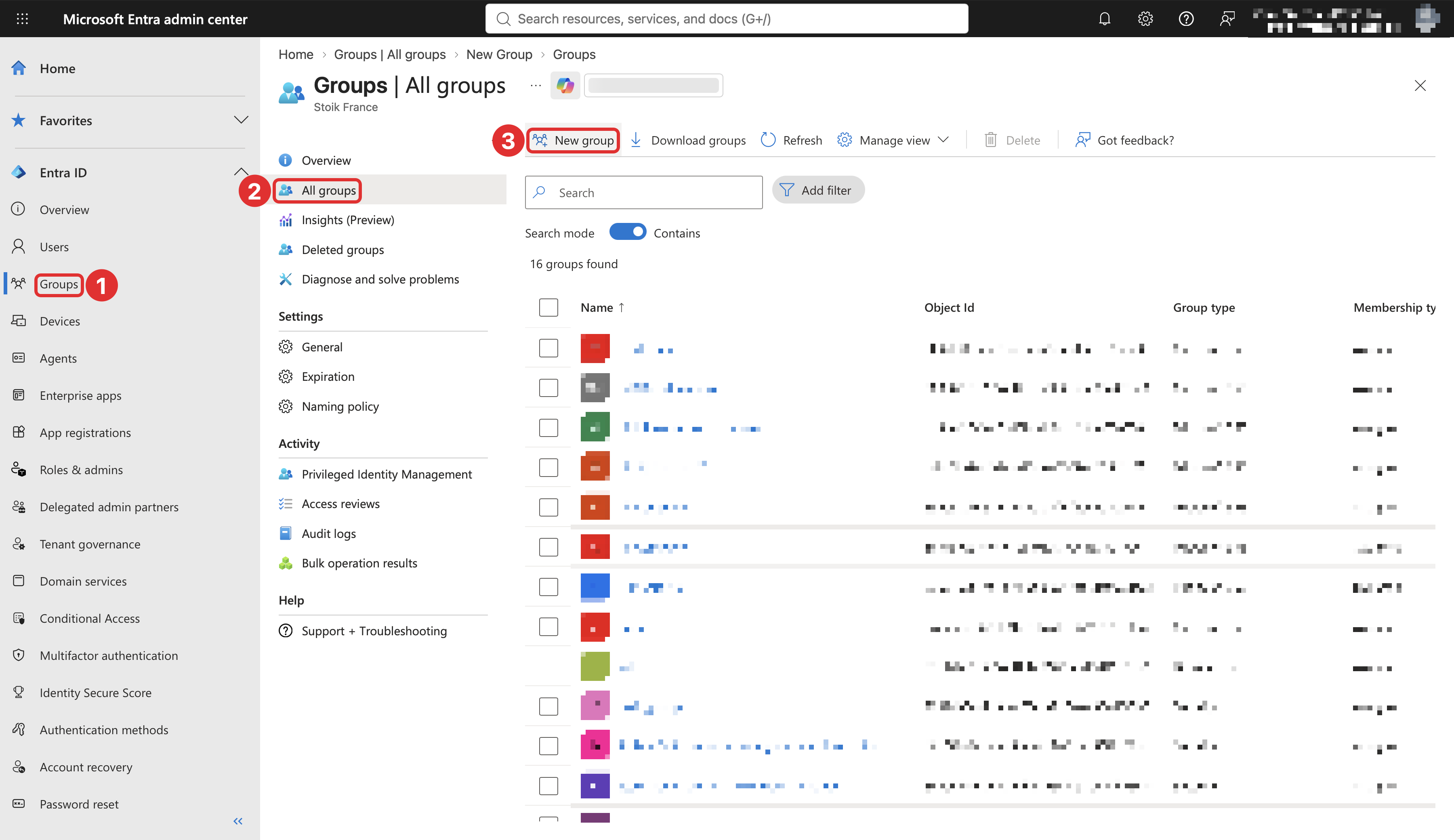
1. Rufen Sie in [entra.microsoft.com](https://entra.microsoft.com)den Bereich `Entra ID` > `Groups` > `All groups` > **New group**.
2. aus und geben Sie Folgendes ein:
* **Gruppentyp:** `Security`
* **Gruppenname:** `Stoik-MDR`
* **Mitgliedschaftstyp:** `Assigned`
* **Mitglieder:** Klicken Sie auf **No members selected**und fügen Sie anschließend **Stoik\_Mdr\_Api**.
3. hinzu. Klicken Sie auf **Create**.
### B.3: Stoik-Konto die Anmeldung ermöglichen
Zwei Entra-Einstellungen können die Anmeldung des Stoik-Kontos bei Ihrem Mandanten blockieren: MFA und bedingter Zugriff. Überprüfen Sie beides.
{% stepper %}
{% step %}
#### MFA von Stoik akzeptieren
Stoik-Analysten führen MFA bereits in ihrem Stoik-Mandanten durch. Mit dieser Einstellung kann Ihr Mandant dies akzeptieren, statt sie erneut dazu aufzufordern: Sie können keine zweite MFA-Abfrage beantworten.
{% hint style="info" %}
**Optional** nur wenn in Ihrem Mandanten MFA überhaupt nicht erzwungen wird: Sicherheitsstandards sind deaktiviert und es gibt keine Richtlinie für bedingten Zugriff, die MFA erfordert. Wenn Sie sich nicht sicher sind, nehmen Sie die Einstellung vor: Sie ändert sonst nichts.
{% endhint %}
1. Rufen Sie in [entra.microsoft.com](https://entra.microsoft.com)den Bereich `Entra ID` > `External Identities` > `Cross-tenant access settings`.
2. Klicken Sie auf der Registerkarte `Organizational settings` auf **Add organization**.
3. Geben Sie die Mandanten-ID von Stoik ein: `8100d7bd-172a-492e-bb96-e3f923731bd9` (oder `stoikcert.onmicrosoft.com`) und klicken Sie anschließend auf **Add**.
4. Klicken Sie in der `Inbound access` Spalte auf den Link (meist `Inherited from default`).
5. Öffnen Sie die Registerkarte `Trust settings` und wählen Sie **Einstellungen anpassen**.
6. Aktivieren Sie `Trust multi-factor authentication from Microsoft Entra tenants`, und klicken Sie dann auf **Speichern**.
{% endstep %}
{% step %}
#### Überprüfen Sie Ihre Richtlinien für bedingten Zugriff
1. Wechseln Sie zu `Entra ID` > `Conditional Access` > `Policies`. Wenn keine Richtlinie vorhanden ist oder alle auf `Off`stehen, sind Sie fertig.
2. Andernfalls klicken Sie auf **What If**. Wählen Sie **Stoik\_Mdr\_Api**, **Alle Ressourcen**, eine Geräteplattform und eine Client-App (alle vier Angaben sind erforderlich) aus und führen Sie die Überprüfung aus. Das Ergebnis führt die Richtlinien auf, die für das Stoïk-Konto gelten.
3. Für jede aufgeführte Richtlinie, die mehr als MFA erfordert (Blockierung, konformes Gerät, Standort, Risikostufe): Fügen Sie unter `Users` > `Exclude`die Gruppe `Stoik-MDR` hinzu und klicken Sie dann auf **Speichern**. Für alle anderen gilt die Richtlinie weiterhin.
Richtlinien, die nur MFA erfordern, werden im vorherigen Schritt berücksichtigt.
Wenn eine Anmeldung später fehlschlägt, öffnen Sie sie unter `Entra ID` > `Monitoring & health` > `Sign-in logs`. Auf der Registerkarte `Conditional Access` wird die Richtlinie angezeigt, die die Anmeldung blockiert hat.
{% endstep %}
{% endstepper %}
### B.4: Erstellen Sie die Stoïk-Rolle in Defender
{% hint style="warning" %}
**Bevor Sie beginnen**, prüfen Sie, welches Berechtigungsmodell Ihr Mandant verwendet.
Öffnen Sie `Setup & configuration` > `Permissions` > `Microsoft Defender XDR` > `Roles` > **Workload-Einstellungen** und sieh dir **Endpunkt- und Schwachstellenverwaltung**:
* **Aktiv** (trifft bei Defender for Business immer zu): Führe die folgenden Schritte aus.
* **Nicht aktiv** (nur Plan 2): Dein Mandant verwendet noch die veralteten Defender for Endpoint-Rollen. In Schritt 5 werden sie aktiviert; danach funktionieren die veralteten Rollen nicht mehr für **alle** deine Benutzer. Wähle eine Option:
* Deine Teams verwenden keine veralteten Rollen: Führe die folgenden Schritte aus.
* Deine Teams verwenden sie: Importiere sie zuerst über **Rollen importieren** auf der Seite `Roles` und führe anschließend die folgenden Schritte aus.
* Du möchtest deine Rollen jetzt nicht ändern: Überspringe die folgenden Schritte und verwende stattdessen *Die veralteten Defender for Endpoint-Rollen beibehalten* .
{% endhint %}
{% stepper %}
{% step %}
#### Öffne die Seite „Rollen“
Melde dich unter [security.microsoft.com](https://security.microsoft.com)als **Globaler Administrator** oder **Sicherheitsadministrator**.
Wechsle zu `Setup & configuration` > `Permissions` > `Microsoft Defender XDR` > `Roles`. Direkter Link: [security.microsoft.com/mtp\_roles](https://security.microsoft.com/mtp_roles).
{% endstep %}
{% step %}
#### Erstelle die benutzerdefinierte Rolle
Klicke auf **Benutzerdefinierte Rolle erstellen** und gib ihr den Namen `stoik_mdr_role`.
{% endstep %}
{% step %}
#### Lege die Berechtigungen fest
Wähle für jede Berechtigungsgruppe (**Sicherheitsvorgänge**, **Sicherheitsstatus**, **Autorisierung und Einstellungen**) die Option **Alle Lese- und Verwaltungsberechtigungen**aus und klicke dann auf **Anwenden**.
Klicke anschließend auf **Weiter**.
{% endstep %}
{% step %}
#### Weise die Gruppe Stoik-MDR zu
Klicke auf **Zuweisung hinzufügen** und folgende Angaben machen:
* **Name der Zuweisung:** `stoik_mdr_assignment`
* **Mitarbeiter:** die `Stoik-MDR` Gruppe
* **Datenquellen:** **Alle Datenquellen auswählen**, und das Kontrollkästchen **Zukünftige Datenquellen automatisch einschließen**
Klicken Sie auf **Hinzufügen**, **Weiter**, dann auf **Absenden**.
{% endstep %}
{% step %}
#### Arbeitsauslastung überprüfen
Prüfen Sie unter **Einstellungen für die Arbeitsauslastung**, ob **Endpoints und Vulnerability Management** aktiv ist.
Falls nicht, aktivieren Sie die Funktion und bestätigen Sie mit **Aktivieren**: Ohne diese Funktion gewährt die Rolle keinen Zugriff auf Geräte.
In Defender for Business ist die Funktion bereits aktiv.
{% endstep %}
{% endstepper %}
Legacy-Rollen für Defender for Endpoint beibehalten (nur Plan 2)
Verwenden Sie diese Option nur, wenn die Arbeitsauslastung nicht aktiv ist und Sie Ihre Legacy-Rollen jetzt nicht migrieren möchten.
Ihre anderen Benutzer behalten ihre Rollen. Der Gerätezugriff von Stoïk hängt dann ausschließlich von dieser Rolle ab.
1. Navigieren Sie zu `Setup & configuration` > `Settings` > `Endpoints` > `Permissions` > `Roles`.\
Oder: `Setup & configuration` > `Permissions` > `Endpoints roles & groups` > `Roles`.
2. Klicken Sie auf **Rolle hinzufügen** und nennen Sie sie `stoik_mdr_role`.
3. Aktivieren Sie alle Berechtigungen, einschließlich **Live-Response-Funktionen: Erweitert**.
4. Klicken Sie auf **Weiter**, wählen Sie die `Stoik-MDR` Gruppe aus und klicken Sie dann auf **Speichern und schließen**.
### B.5: Zugriff auf Ihre Gerätegruppen gewähren
Nur Defender for Endpoint Plan 2 und nur, wenn Sie Gerätegruppen haben. Defender for Business hat in diesem Menü keine Gerätegruppen.
Eine Gerätegruppe, in der `Stoik-MDR` nicht aufgeführt ist, blendet ihre Geräte – einschließlich Servern – vor Stoïk aus.
1. Wechseln Sie zu `Setup & configuration` > `Settings` > `Endpoints` > `Permissions` > `Device groups`.\
Oder: `Setup & configuration` > `Permissions` > `Endpoints roles & groups` > `Device groups`.\
Direktlink: [security.microsoft.com/securitysettings/endpoints/machine\_groups](https://security.microsoft.com/securitysettings/endpoints/machine_groups).
2. Öffnen Sie für **jede** Gerätegruppe, **einschließlich `Ungrouped devices (default)`**, den Schritt **User access** und fügen Sie `Stoik-MDR`hinzu. Klicken Sie anschließend auf **Save and close**.
3. Wiederholen Sie diesen Vorgang für alle Gerätegruppen, die Sie später erstellen.
Es kann einige Stunden dauern, bis Änderungen wirksam werden.
## Einrichtung überprüfen und Stoïk benachrichtigen
1. Notieren Sie im Defender-Portal die Anzahl Ihrer Geräte unter `Assets` > `Devices` ([Direktlink](https://security.microsoft.com/machines)). Die Anzahl muss mit der in Stoïk Protect angezeigten übereinstimmen.\
Zählen Sie nur Arbeitsstationen und Server: Stoïk überwacht keine Mobil- oder Netzwerkgeräte.
2. Wechseln Sie in [entra.microsoft.com](https://entra.microsoft.com)zu `Enterprise applications` > der Stoïk-Anwendung > `Permissions`und überprüfen Sie, ob für alle Berechtigungen **Granted for \**.
3. Senden Sie die Anzahl der Geräte per E-Mail an .
Das Onboarding ist abgeschlossen, sobald das Stoïk-SOC-Team dies bestätigt.
Stoïk-Anwendung erneut genehmigen (Bestandskunden)
Wenn Stoïk der Anwendung eine Berechtigung hinzufügt, muss ein globaler Administrator Ihres Mandanten sie erneut genehmigen:
1. Bitten Sie Ihren Stoïk-CSM oder um den Genehmigungslink.
2. Öffnen Sie den Link mit einem **Globaladministrator** -Konto und klicken Sie dann auf **Akzeptieren**.
Anschließend wird möglicherweise eine Fehlerseite angezeigt. Sie können sie ignorieren: Die Genehmigung wurde erfasst. Weitere Informationen finden Sie unter [Berechtigungen](https://docs.stoik.io/help/help-de/mdr/deploy/microsoft-defender/permissions.md).
Dies betrifft nur die Stoïk-Anwendung (Teil A), nicht den Zugriff des Gastkontos auf Ihr Defender-Portal (Teil B).
Funktioniert etwas nicht? Weitere Informationen finden Sie unter [Problembehebung](https://docs.stoik.io/help/help-de/mdr/deploy/microsoft-defender/troubleshooting.md). Um den Zugriff von Stoïk auf Ihren Mandanten zu widerrufen, wenden Sie sich an .
---
# Agent Instructions
This documentation is published with GitBook. GitBook is the documentation platform designed so that both humans and AI agents can read, navigate, and reason over technical content effectively. Learn more at gitbook.com.
## Querying This Documentation
If you need additional information that is not directly available in this page, you can query the documentation by asking a question.
Perform an HTTP GET request on the following URL with the `ask` and `goal` query parameters:
```
GET https://docs.stoik.io/help/help-de/mdr/deploy/microsoft-defender.md?ask=&goal=
```
`ask` is the immediate question: it should be specific, self-contained, and written in natural language.
`goal` is what the user is ultimately trying to achieve, the reason they need the answer. Sharing it helps GitBook give you a better, more relevant answer. A goal is most helpful when it describes the outcome the user wants rather than restating the question. For example, with `ask=how do I create an API token`, a goal like `automate deployments from our CI pipeline` lets GitBook tailor the answer to that use case.
The response will contain a direct answer to the question and relevant excerpts and sources from the documentation.
Use this mechanism when the answer is not explicitly present in the current page, you need clarification or additional context, or you want to retrieve related documentation sections.