> For the complete documentation index, see [llms.txt](https://docs.stoik.io/llms.txt). Markdown versions of documentation pages are available by appending `.md` to page URLs; this page is available as [Markdown](https://docs.stoik.io/help/help-de/praventionstools/cloud-scan/azure.md).
# Einrichtung: Azure Cloud
Gewähren Sie dem Cloud-Scan Lesezugriff auf ein Azure-Abonnement, indem Sie der Anwendung Stoïk Cloud Scanner Reader-Rollen zuweisen.
## Voraussetzungen
* Server und/oder virtuelle Maschinen, die in Azure gehostet werden, sowie ein Administratorkonto.
* Für die Erstkonfiguration und die laufende Überwachung ist ein technischer Berater erforderlich.
* Eine Person führt die gesamte Einrichtung von Anfang bis Ende durch: ein Stoïk-Protect-Benutzer, der berechtigt ist, Präventionstools zu bearbeiten, und der außerdem Administrator des Azure-Kontos ist. Die meisten Azure-Fehler entstehen, wenn zwei Personen den Ablauf aufteilen.
* Bei einem einzigen Microsoft-Tenant angemeldet: dem zu scannenden. Wenn die Einrichtung hängen bleibt, starten Sie sie in einem privaten Browserfenster neu und melden Sie sich nur bei diesem Tenant an.
Wenn Sie nur Office 365- oder Entra-ID-Lizenzen haben, siehe [Einrichtung: Entra ID](/help/help-de/praventionstools/cloud-scan/entra-id.md) stattdessen.
## Einrichtung
{% stepper %}
{% step %}
### Microsoft Azure auswählen
* Wenn Sie noch keinen Anbieter eingerichtet haben: Gehen Sie zu `Cloud-Scan` > `Cloud-Scan starten` > `Azure`.
* Wenn Sie bereits einen Anbieter haben: Gehen Sie zu `Cloud-Scan` > `Einstellungen` > `Neuer Anbieter` > `Azure`.
{% endstep %}
{% step %}
### Neue Rollen erstellen
1. Gehen Sie zum [Microsoft Azure-Portal](https://portal.azure.com/auth/login/) und melden Sie sich mit Ihrem Administratorkonto an.
2. Suchen Sie nach `Abonnements` in der Suchleiste und klicken Sie dann auf das zu scannende Abonnement.
3. Klicken Sie auf `Zugriffssteuerung (IAM)` im linken Menü und dann auf `Hinzufügen`, dann auf `Rollenzuweisung hinzufügen`.
4. Suchen Sie nach der `Reader` Rolle, wählen Sie sie aus und gehen Sie dann zur Registerkarte `Mitglieder` .
5. Klicken Sie auf `Mitglieder auswählen`, suchen Sie nach `Stoïk Cloud Scanner`, wählen Sie sie aus und klicken Sie dann auf `Auswählen`.
6. Klicken Sie auf `Überprüfen + zuweisen` zweimal, um zu bestätigen.
7. Wiederholen Sie die Schritte 4 bis 6 für die Rollen `Security Reader` und `Log Analytics Reader` .
{% endstep %}
{% step %}
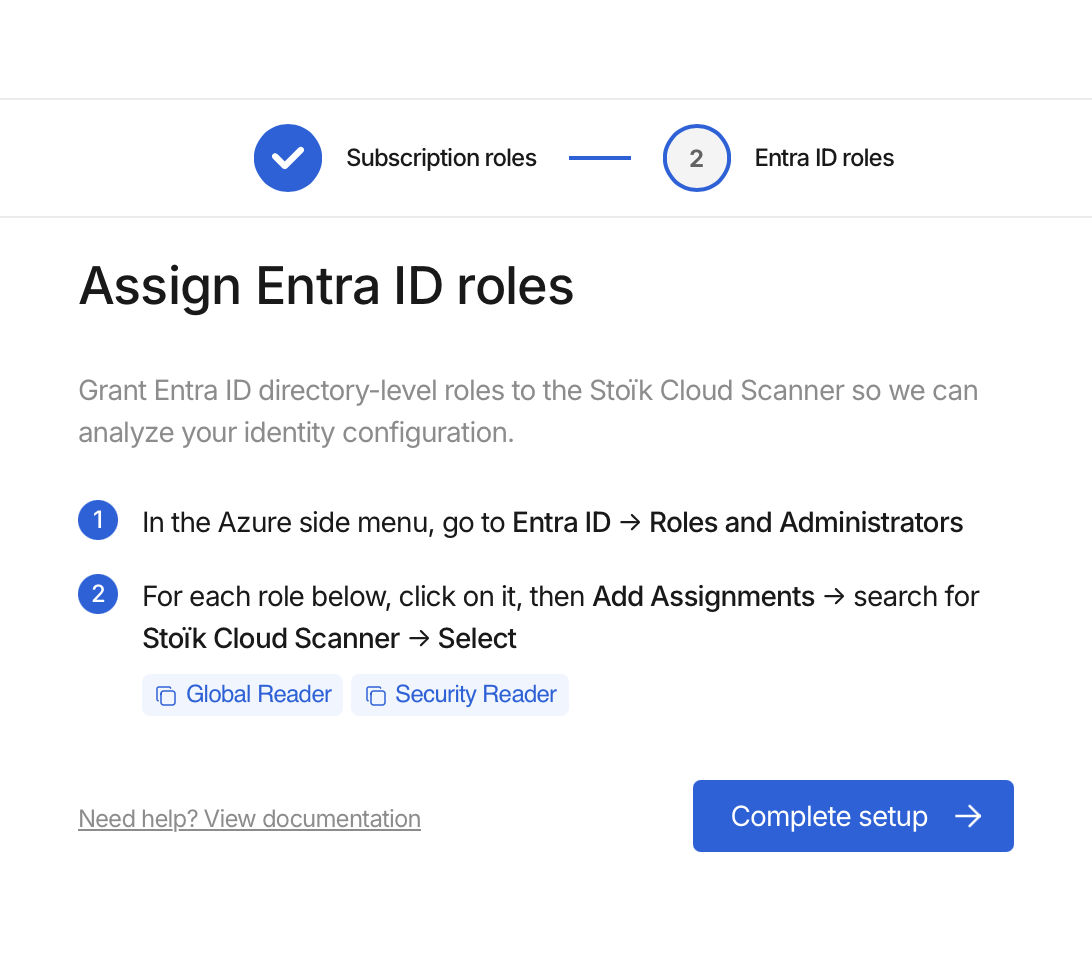
### Berechtigungen erteilen
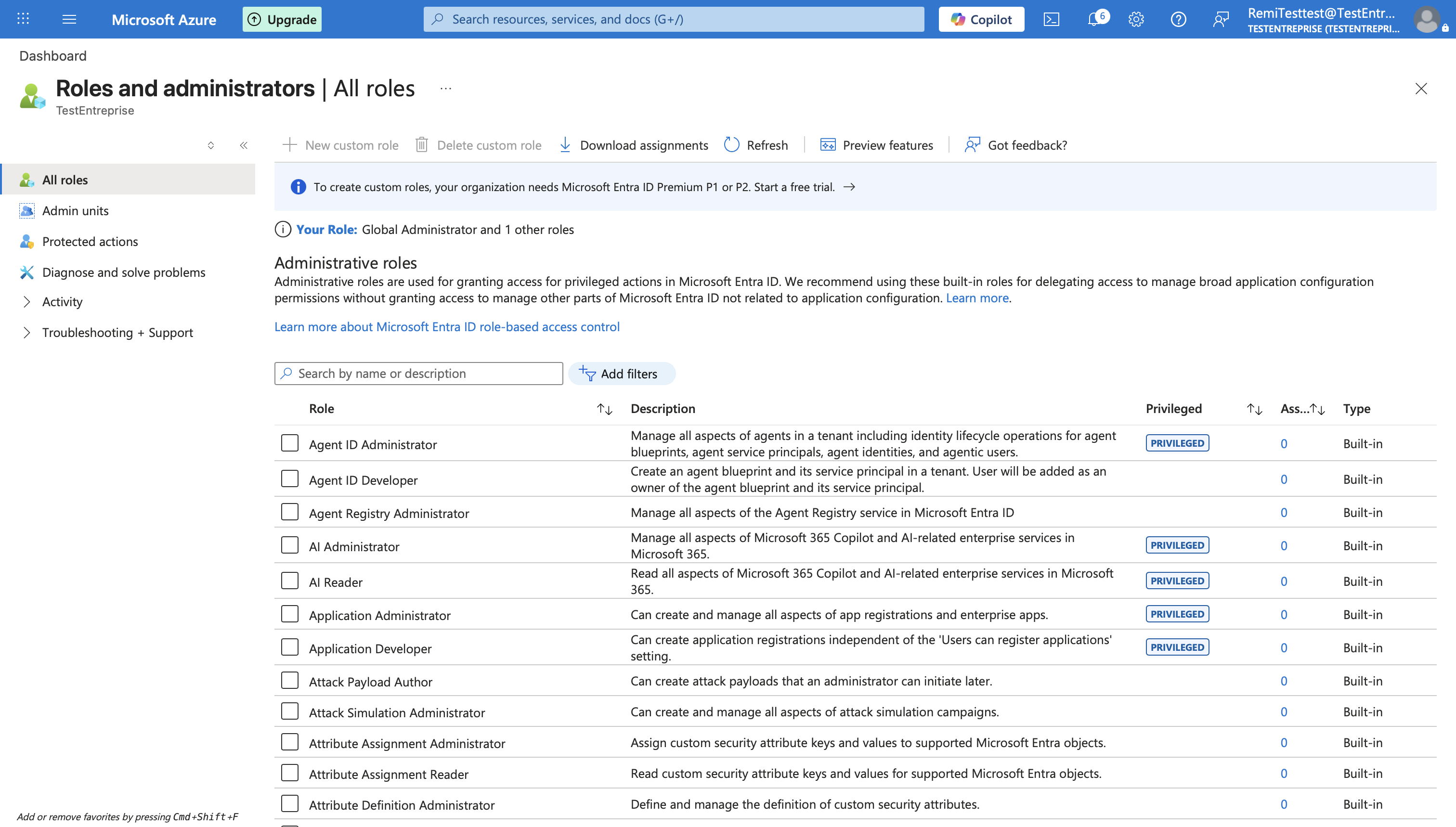
1. Gehen Sie im linken Menü zu `Microsoft Entra ID` > `Rollen und Administratoren`.
2. Suchen Sie nach der `Global Reader` Rolle und klicken Sie darauf.
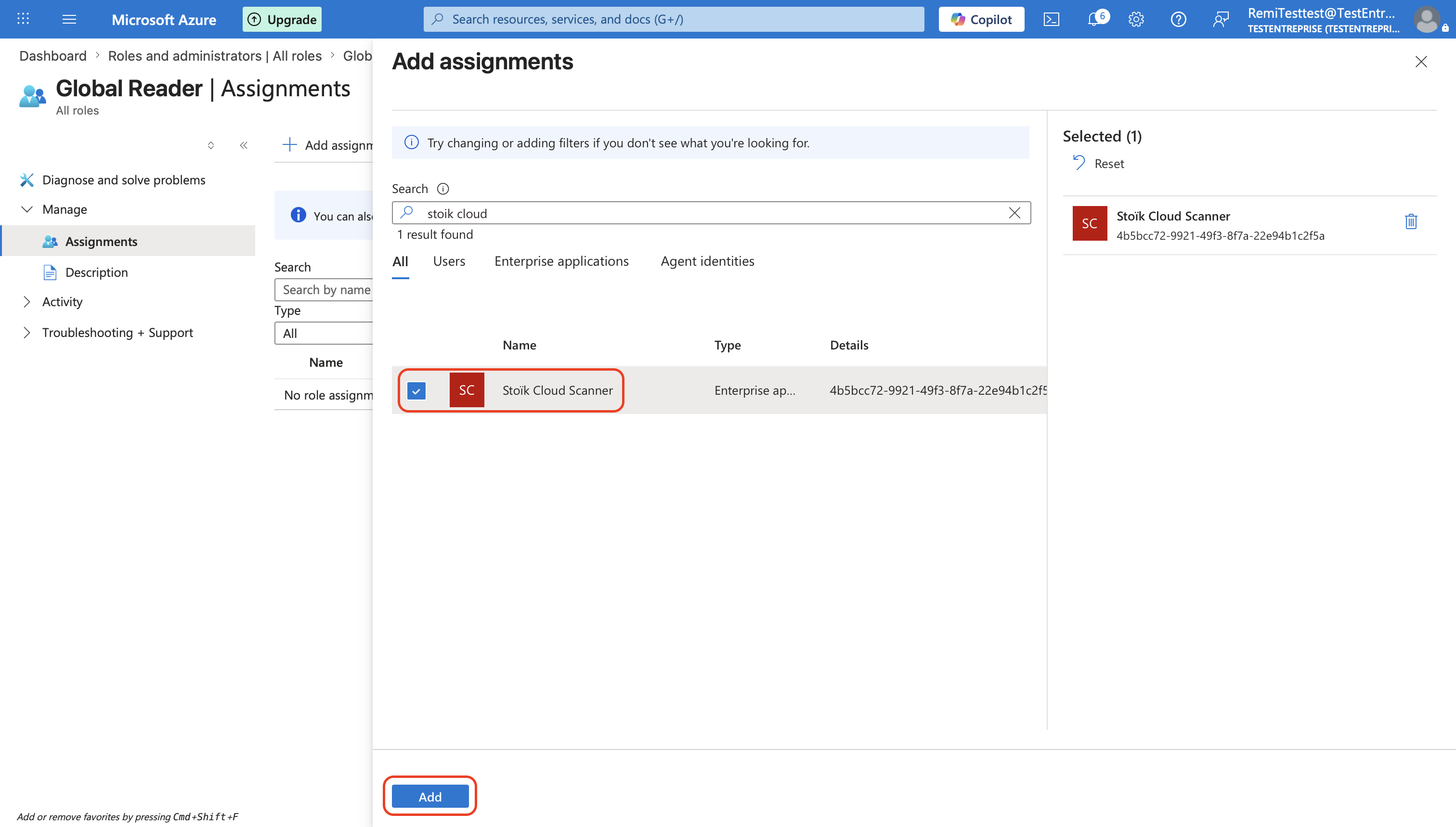
3. Klicken Sie auf `Zuweisungen hinzufügen`, suchen Sie nach `Stoïk Cloud Scanner`, wählen Sie sie aus und klicken Sie dann auf `Hinzufügen`.
4. Wiederholen Sie die Schritte 2 und 3 für die `Security Reader` Rolle.
{% hint style="warning" %}
Gewähren Sie keine zusätzlichen Rechte wie `Global Secure Access Administrator`, sonst funktioniert es nicht.
{% endhint %}
{% endstep %}
{% step %}
### Einrichtung abschließen
Klicken Sie auf `Einrichtung abschließen` in der Stoïk Protect-Konsole.
{% hint style="info" %}
Aktualisieren Sie bei Bedarf die Stoïk Protect-Seite.
{% endhint %}
{% endstep %}
{% endstepper %}
## Mehrere Abonnements
Um mehrere Abonnements zu scannen, weisen Sie die drei Abonnementrollen (`Reader`, `Security Reader`, `Log Analytics Reader`) für jedes davon zu.
## Fehlerbehebung
Die Einrichtung ist fehlgeschlagen, dann hat sie beim erneuten Versuch funktioniert
Neue Rollen und Berechtigungen benötigen in Azure einige Minuten, bis sie wirksam werden. Warten Sie 5 Minuten und klicken Sie erneut.
"Einige Rollen sind nicht korrekt konfiguriert", oder die Einrichtung springt zum Anfang zurück
Die Prüfung erwartet genau die oben genannten Rollen: Eine fehlende Rolle führt zum Fehler, ebenso eine zusätzliche. Häufige Fehler:
* Berechtigungen in Entra ID erteilt, aber Rollen nie zugewiesen.
* `Reports Reader` als Rolle hinzugefügt: entfernen Sie sie.
* `Entra Backup Reader` oder eine Global Secure Access-Rolle anstelle von `Security Reader`.
* `Monitoring Reader` anstelle von `Log Analytics Reader`.
* Rollen für ein Abonnement, aber nicht für die anderen.
Fehlermeldungen verwenden die englischen Rollennamen, auch wenn Ihr Portal in einer anderen Sprache ist.
"Stoïk Cloud Scanner" kann nicht gefunden werden
Siehe ["Bad Tenant"-Fehler](/help/help-de/praventionstools/cloud-scan/azure/bad-tenant.md).
Policy.Read.All kann nicht gewährt werden, oder eine Berechtigung fehlt
Siehe [Policy.Read.All kann nicht gewährt werden](https://docs.stoik.io/help/help-de/praventionstools/cloud-scan/pages/1a553deddc6ba26e327c2b63b46e1f53b1adf963#policy.read.all-cannot-be-granted-or-a-permission-is-missing).
---
# Agent Instructions
This documentation is published with GitBook. GitBook is the documentation platform designed so that both humans and AI agents can read, navigate, and reason over technical content effectively. Learn more at gitbook.com.
## Querying This Documentation
If you need additional information that is not directly available in this page, you can query the documentation by asking a question.
Perform an HTTP GET request on the following URL with the `ask` and `goal` query parameters:
```
GET https://docs.stoik.io/help/help-de/praventionstools/cloud-scan/azure.md?ask=&goal=
```
`ask` is the immediate question: it should be specific, self-contained, and written in natural language.
`goal` is what the user is ultimately trying to achieve, the reason they need the answer. Sharing it helps GitBook give you a better, more relevant answer. A goal is most helpful when it describes the outcome the user wants rather than restating the question. For example, with `ask=how do I create an API token`, a goal like `automate deployments from our CI pipeline` lets GitBook tailor the answer to that use case.
The response will contain a direct answer to the question and relevant excerpts and sources from the documentation.
Use this mechanism when the answer is not explicitly present in the current page, you need clarification or additional context, or you want to retrieve related documentation sections.