# Einrichtung des Cloud-Scans: Azure Cloud
{% hint style="info" %}
⚠️ Voraussetzungen: Um Cloud-Scanning für Microsoft Azure zu installieren, müssen Sie Folgendes haben:
* In der Cloud gehostete Server und/oder virtuelle Maschinen und ein Administratorkonto
* Wenn Sie nur Office365- oder Entra ID-Lizenzen haben, lesen Sie 👉 Cloud-Scan-Einrichtung: EntraID
Konfiguration: Nachfolgend aufgeführt, ein technischer Berater ist erforderlich.
Überwachung: Ein technischer Berater ist erforderlich, um Schwachstellen im Laufe des Jahres zu beheben.
{% endhint %}
Hier sind die Bereitstellungsschritte, mit Screenshots auf jeder Stufe detailliert dargestellt:
1. [Microsoft Azure auswählen](#id-1.-select-microsoft-azure)
2. [Neue Rollen erstellen](#id-2.-create-new-roles)
3. [Berechtigungen erteilen](#id-3.-grant-permissions)
4. [Verfahren abschließen](#id-4.-finish-click-on-finish-in-the-stoik-protect-consol)
#### 1. Microsoft Azure auswählen
Gehen Sie zur Registerkarte Cloud Scan, dann zu Einstellungen, klicken Sie dann auf Neuer Anbieter und Microsoft Azure.
#### 2. Neue Rollen erstellen
Hier ist eine Zusammenfassung der verschiedenen Schritte zum Erstellen neuer Rollen
SCHRITT 1: Gehen Sie zum [Microsoft Azure-Portal](https://portal.azure.com/auth/login/) und melden Sie sich mit Ihrem Administratorkonto an
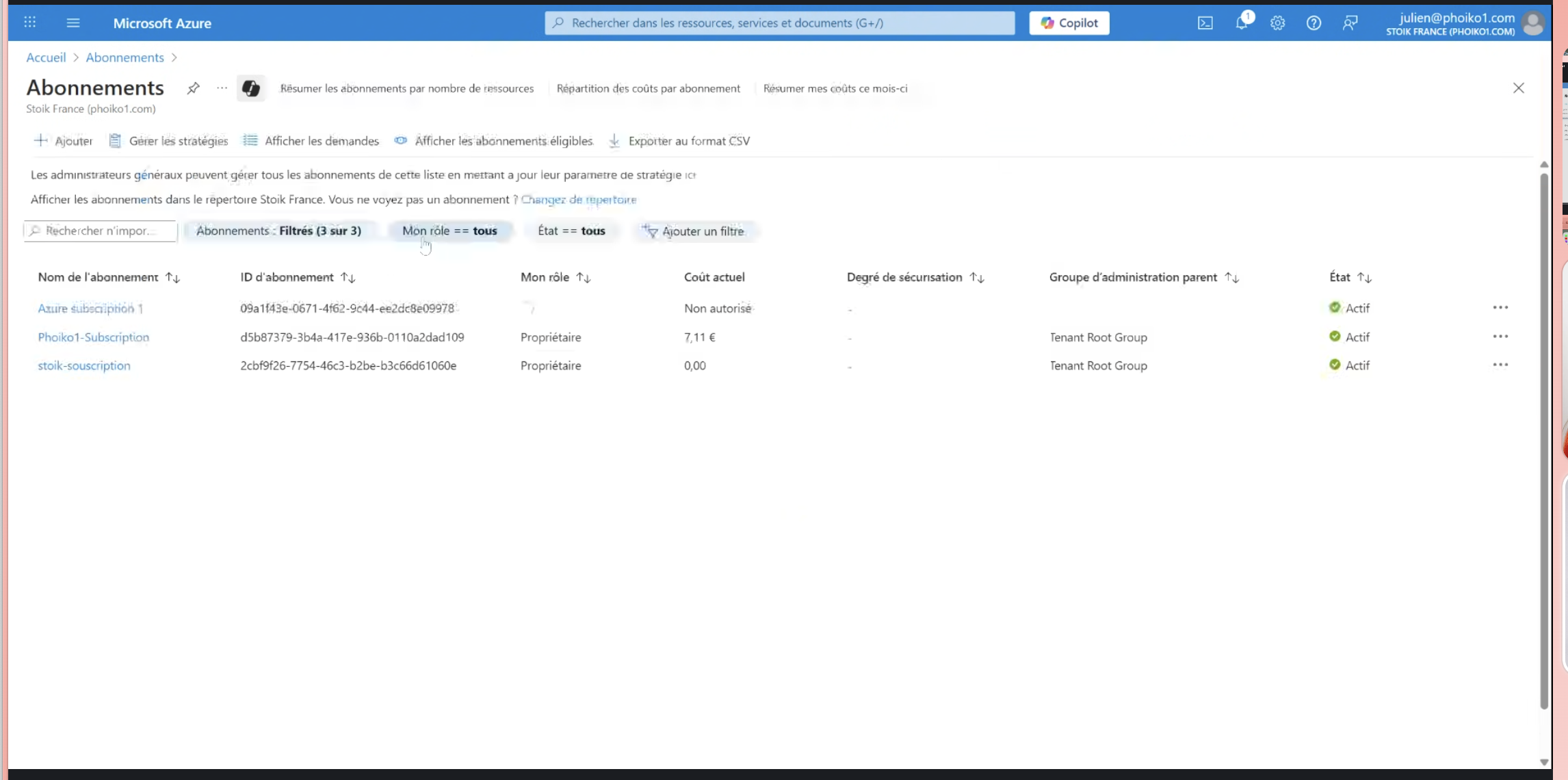
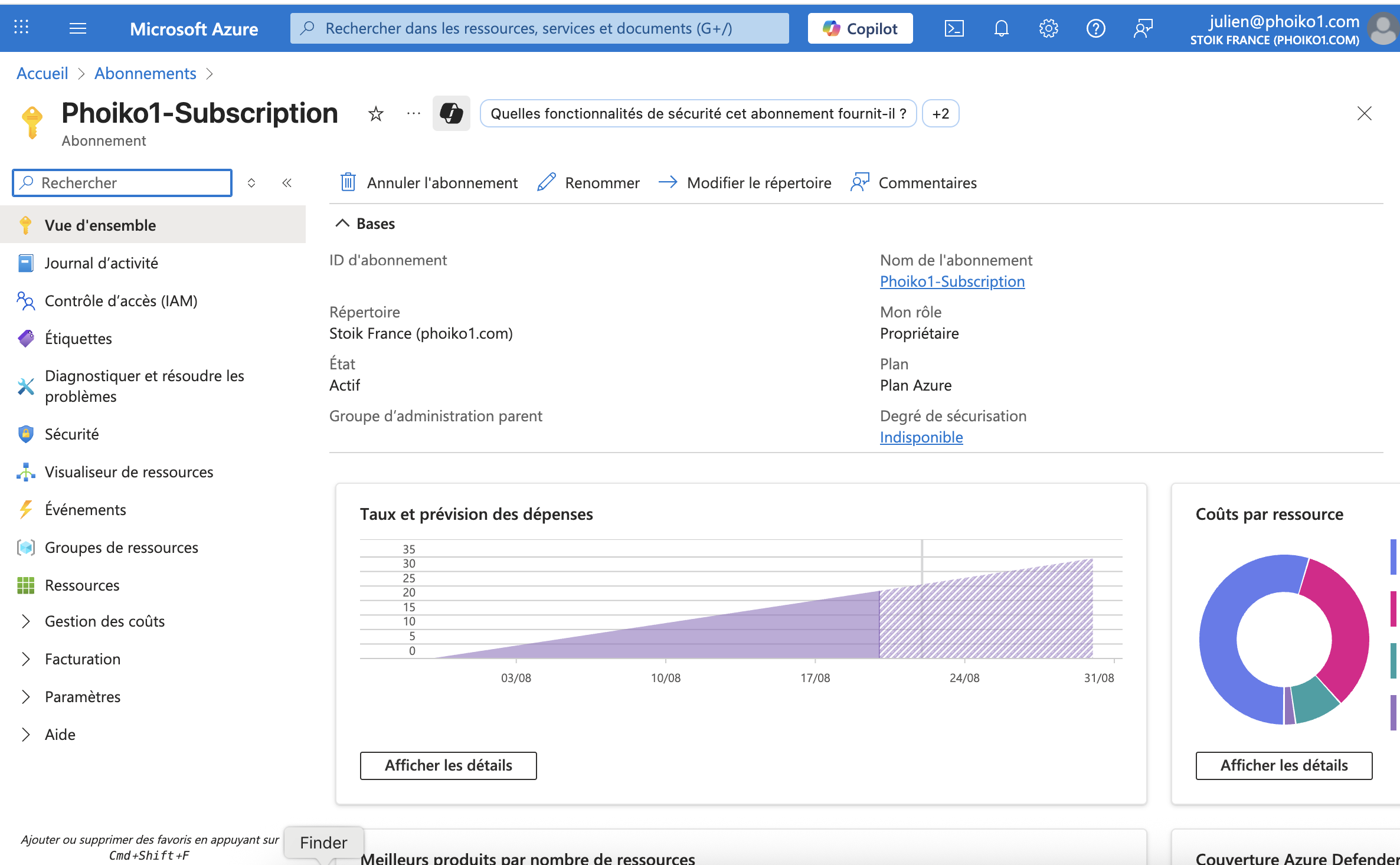
SCHRITT 2: Suchen Sie in der Suchleiste nach Abonnements und klicken Sie darauf, dann klicken Sie auf das Abonnement, das Sie scannen möchten.
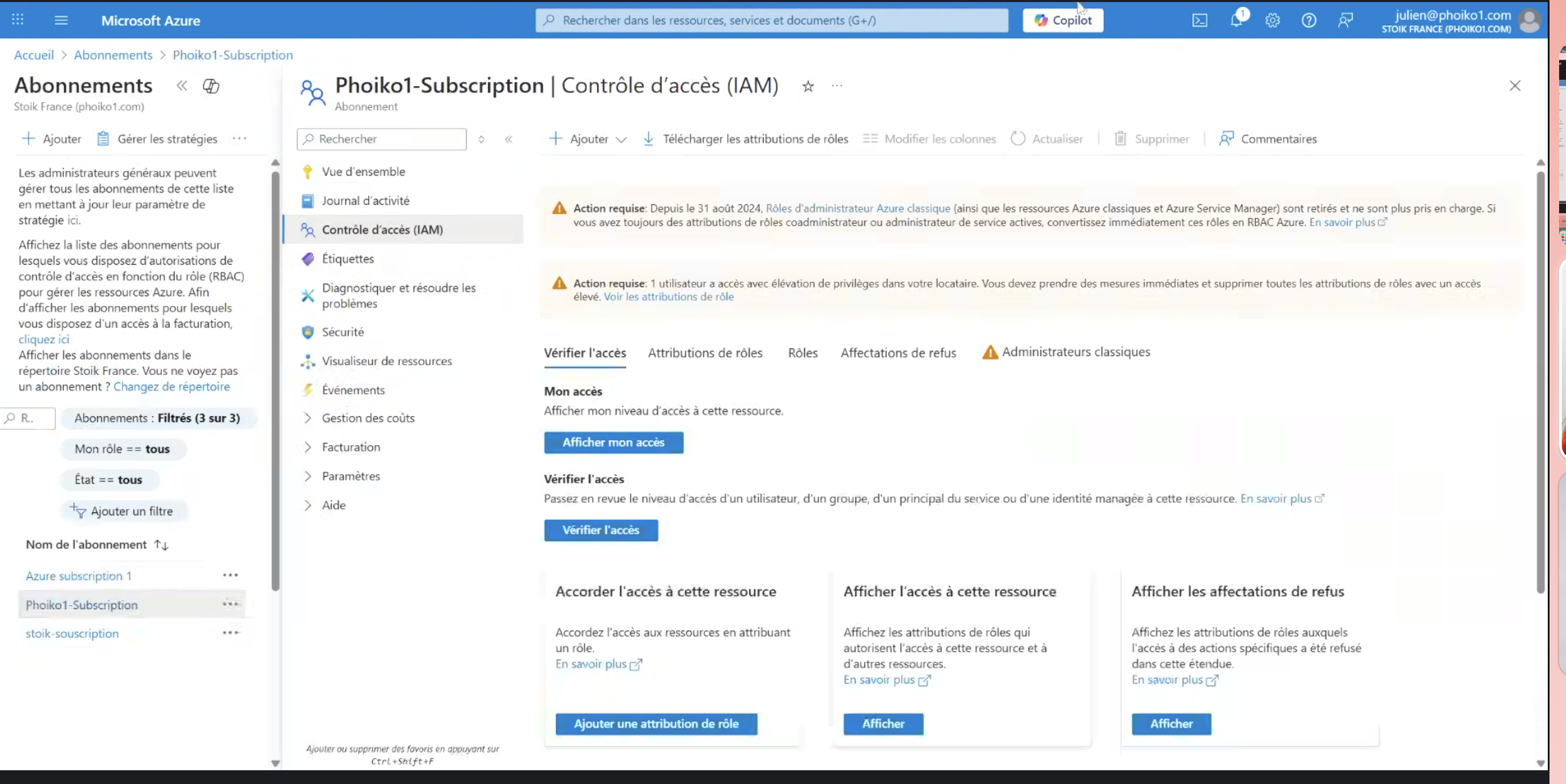
SCHRITT 3: Klicken Sie auf der linken Registerkarte auf IAM Access Control.
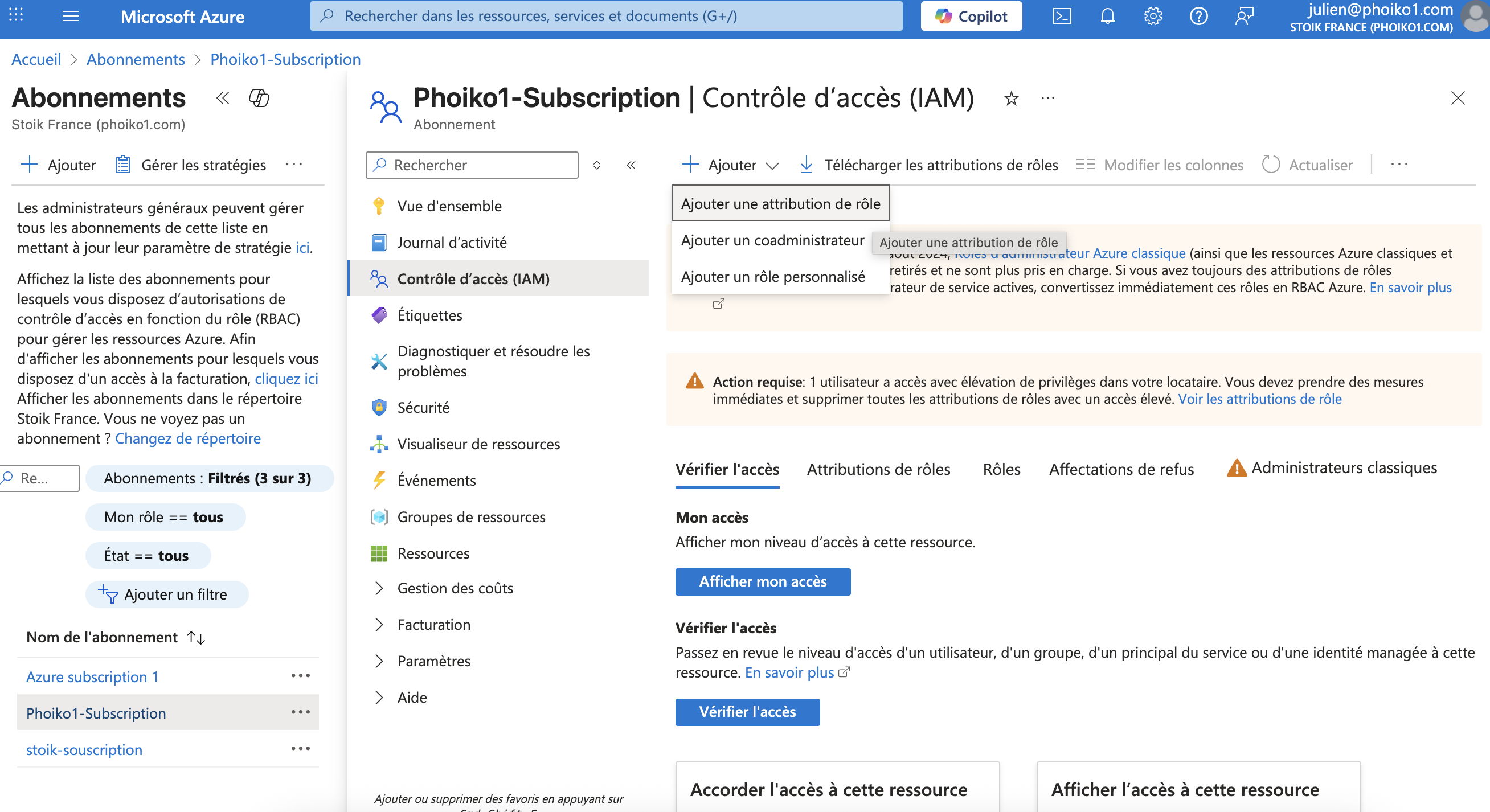
SCHRITT 4: Klicken Sie auf Hinzufügen und dann auf Rollenzuweisung hinzufügen.
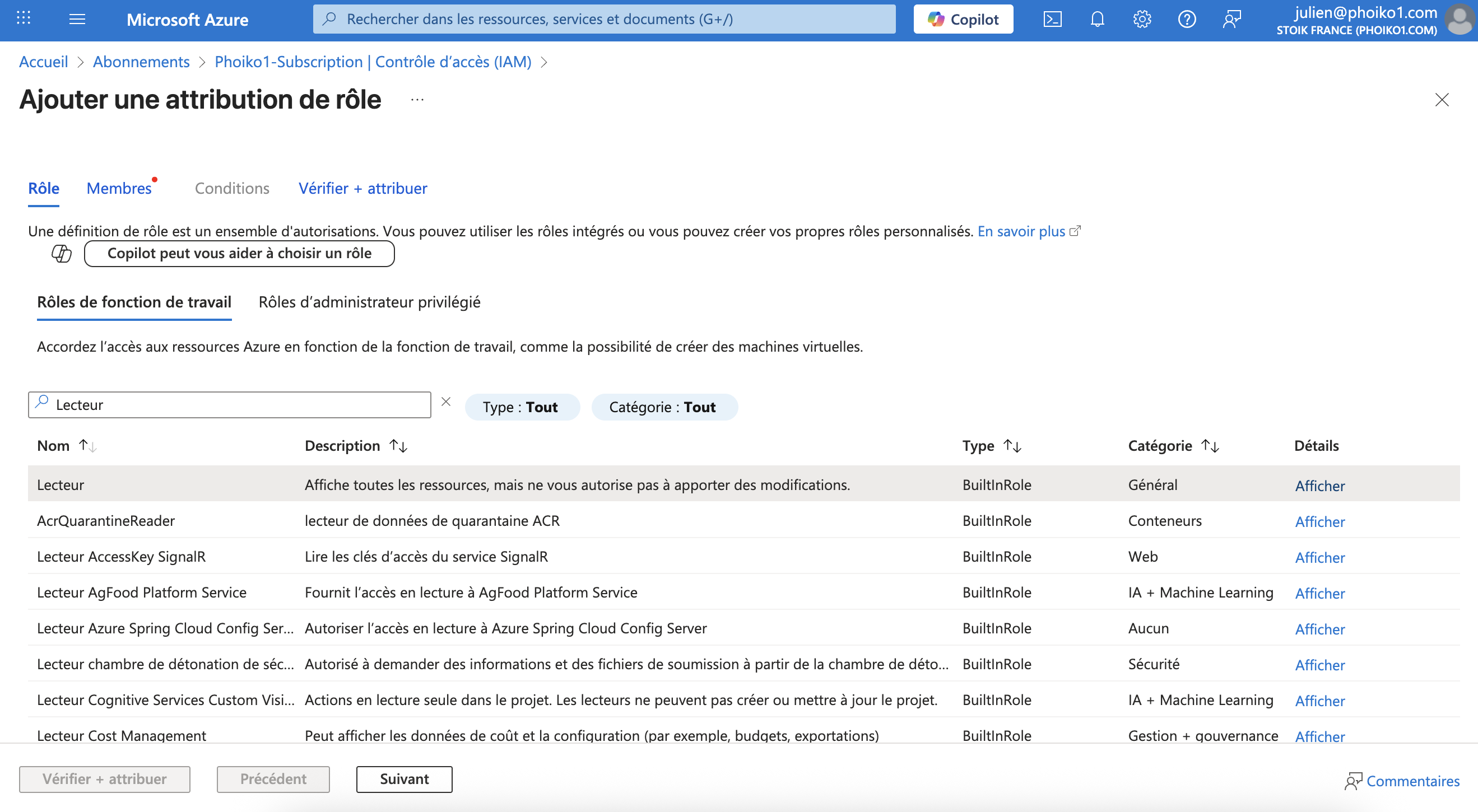
SCHRITT 5: Suchen Sie nach der Rolle Reader, wählen Sie sie aus und klicken Sie dann auf Weiter, um zur Registerkarte Mitglieder zu gelangen.
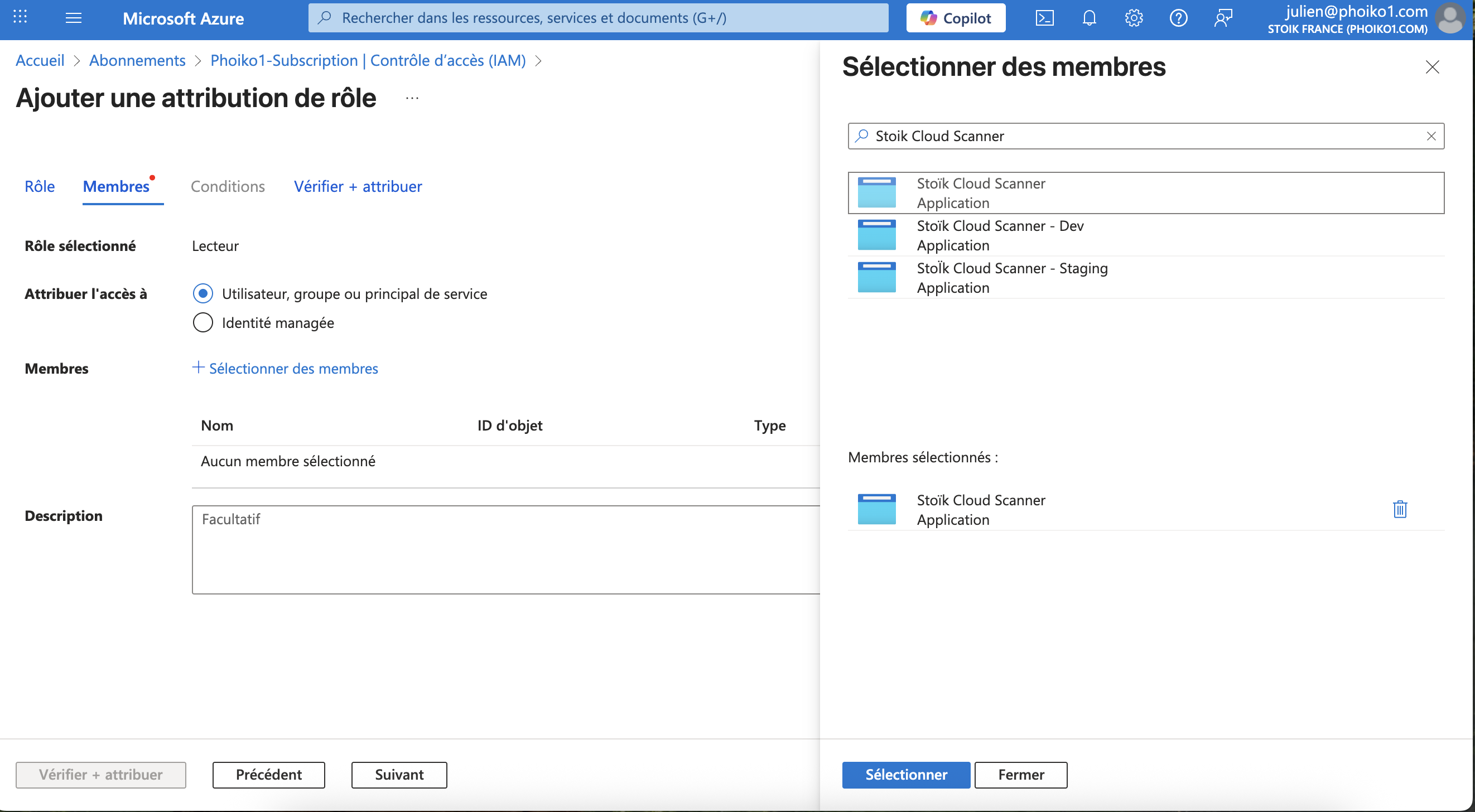
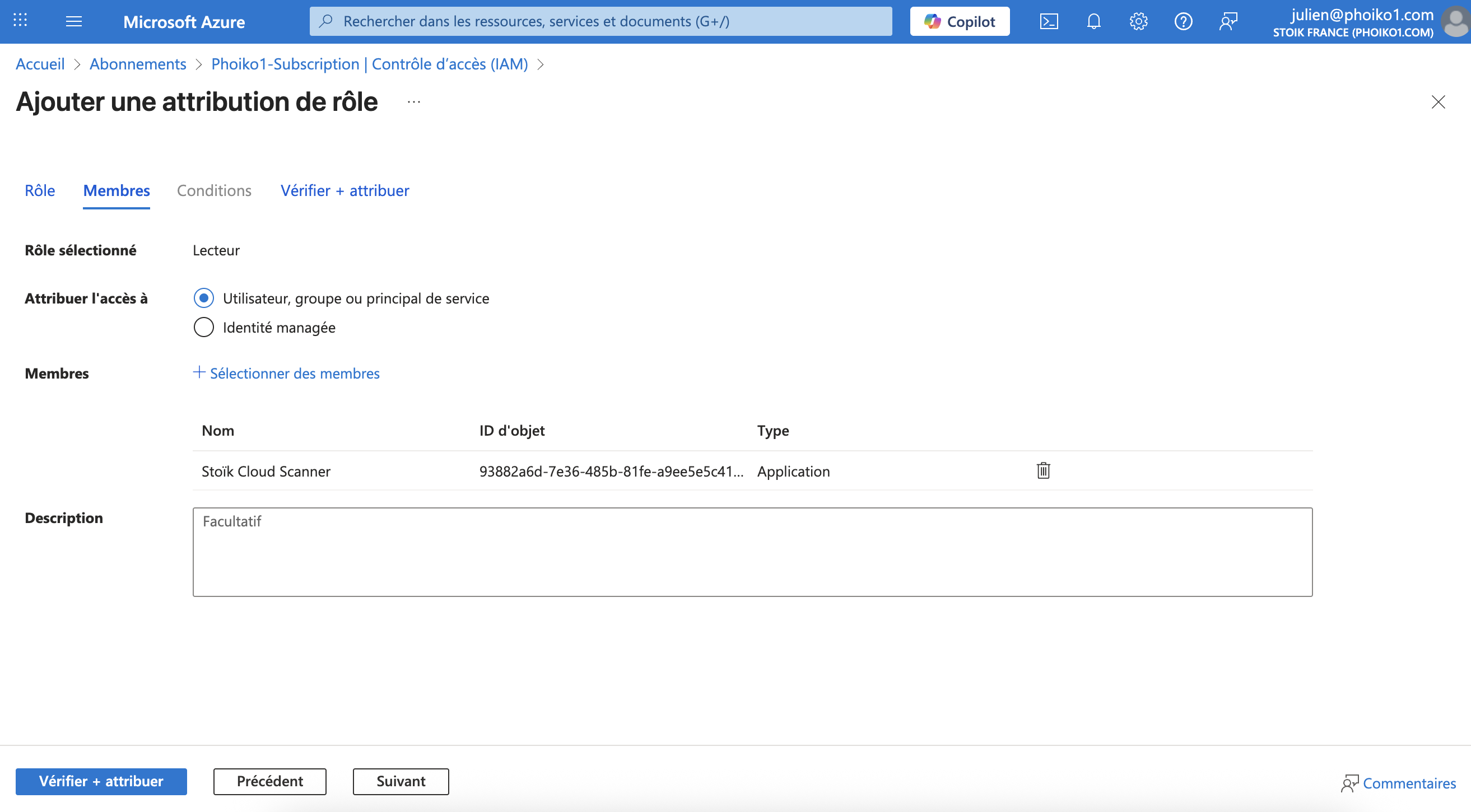
SCHRITT 6: Klicken Sie auf Mitglieder auswählen, suchen Sie dann nach dem Mitglied Stoïk Cloud Scanner. Wählen Sie es aus und bestätigen Sie dann mit einem Klick auf Auswählen.
SCHRITT 7: Doppelklicken Sie unten auf der Seite auf Überprüfen + Zuweisen
SCHRITT 8: Wiederholen Sie die Schritte 4 bis 7 für die Rollen Security Reader und Log Analytics Reader.
#### 3. Berechtigungen erteilen
Hier ist eine Zusammenfassung der Schritte zum Erstellen neuer Berechtigungen

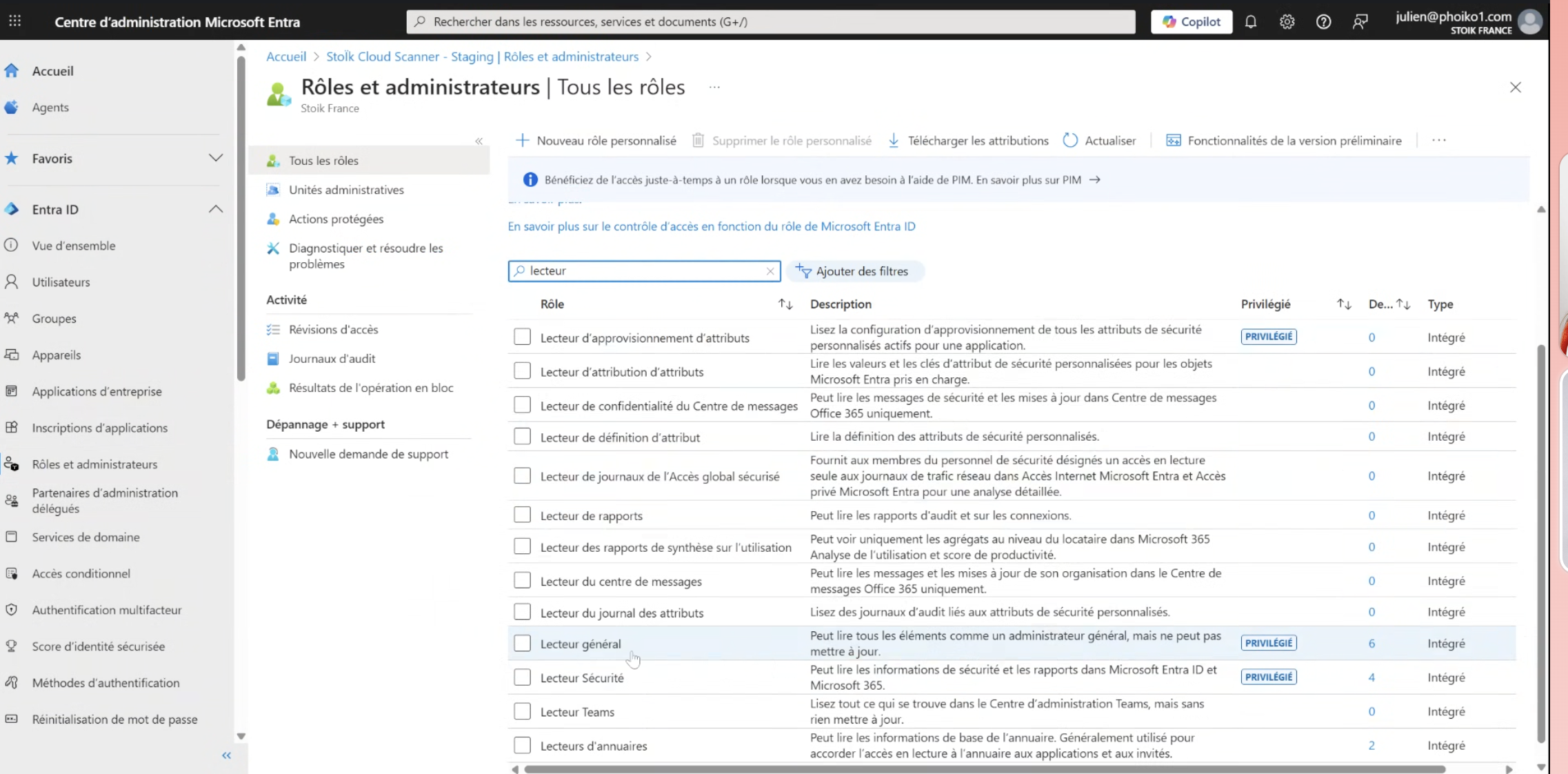
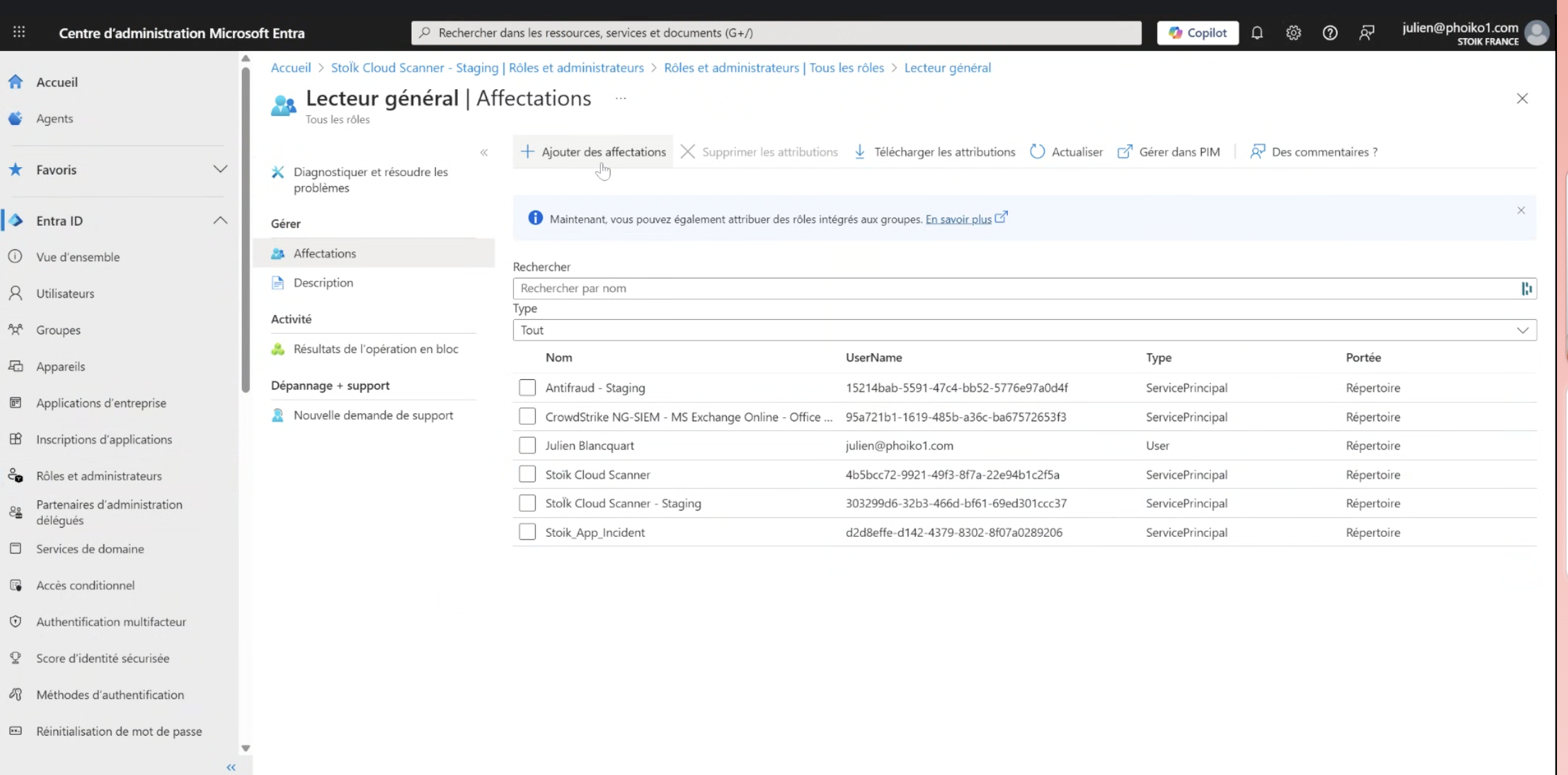
SCHRITT 1: Öffnen Sie das Seitenmenü links und wählen Sie dann unter dem Abschnitt Entra ID Rollen und Administratoren aus.
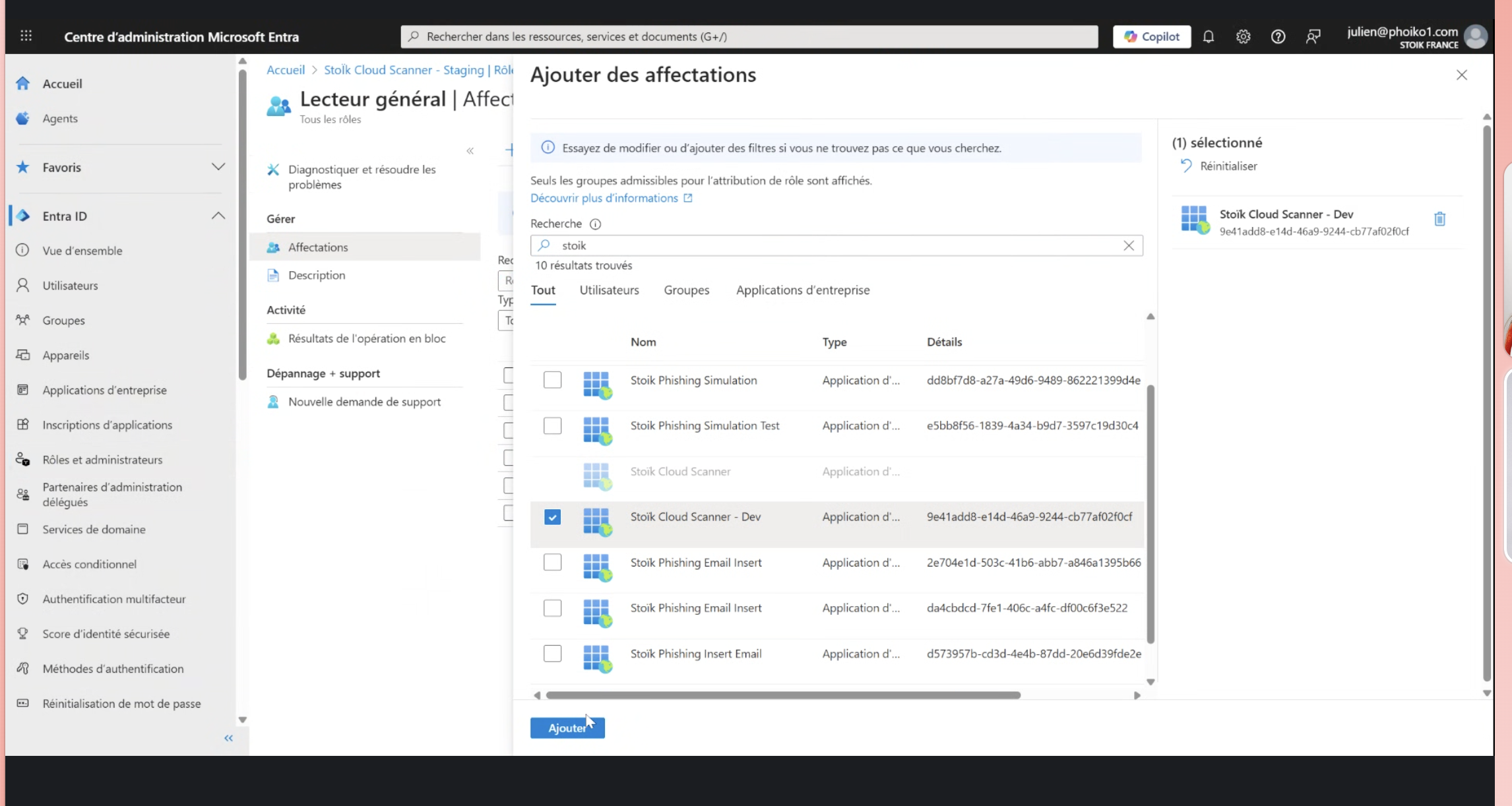
SCHRITT 2: Suchen Sie nach der Rolle General Reader und klicken Sie darauf. Klicken Sie auf Zuweisungen hinzufügen und suchen Sie dann nach Stoïk Cloud Scanner. Wählen Sie es aus und bestätigen Sie durch Klicken auf Auswählen.
SCHRITT 3: Wiederholen Sie Schritt 2 für die Rolle Security Reader
#### 4. Beenden Klicken Sie in der Stoïk Protect-Konsole auf Beenden
#### 
{% hint style="info" %}
Aktualisieren Sie bei Bedarf die Stoïk-Seite
{% endhint %}
---
# Agent Instructions: Querying This Documentation
If you need additional information that is not directly available in this page, you can query the documentation dynamically by asking a question.
Perform an HTTP GET request on the current page URL with the `ask` query parameter:
```
GET https://docs.stoik.io/help/help-de/praventionstools/was-ist-der-cloud-scan/einrichtung-des-cloud-scans-azure-cloud.md?ask=
```
The question should be specific, self-contained, and written in natural language.
The response will contain a direct answer to the question and relevant excerpts and sources from the documentation.
Use this mechanism when the answer is not explicitly present in the current page, you need clarification or additional context, or you want to retrieve related documentation sections.