> For the complete documentation index, see [llms.txt](https://docs.stoik.io/llms.txt). Markdown versions of documentation pages are available by appending `.md` to page URLs; this page is available as [Markdown](https://docs.stoik.io/help/help-de/praventionstools/ad-scan/setup.md).
# Einrichtung
Laden Sie das AD-Scan-Skript von Stoïk Protect herunter und führen Sie es in PowerShell auf einem mit Ihrer Domäne verbundenen Rechner aus.
## Voraussetzungen
* Windows-Version:
* Windows 10 oder neuer auf einer Arbeitsstation
* Windows Server 2016 oder neuer auf einem Server (es müssen aktuelle Sicherheitsupdates installiert sein)
* Internetzugang: ausgehendes HTTPS (Port 443) ohne SSL-Inspektion zu:
* `api.prod.ad-scan.cyber.stoik.io`
* `ad-scan-prod-pingcastle-zip.s3.eu-west-1.amazonaws.com`
* `ad-scan-prod-reports.s3.eu-west-1.amazonaws.com`
* In Active Directory eingebunden und mit dem Domänencontroller verbunden
* Bei einem Domänen-Administratorkonto angemeldet
* Ausführung unsignierter Skripte erlaubt:
* Option A: `Set-ExecutionPolicy Unrestricted -Scope LocalMachine`
* Option B: Fügen Sie die Binärdatei in Defender oder einer ähnlichen Lösung der Ausnahmeliste hinzu, dann ausführen `Set-ExecutionPolicy Bypass -Scope Process` und führen Sie das Skript aus.
* Skript wurde innerhalb der letzten 24 Stunden heruntergeladen
* Neueste installierte Version von PowerShell, prüfen mit: `$PSVersionTable.PSVersion`
## Scan ausführen
{% stepper %}
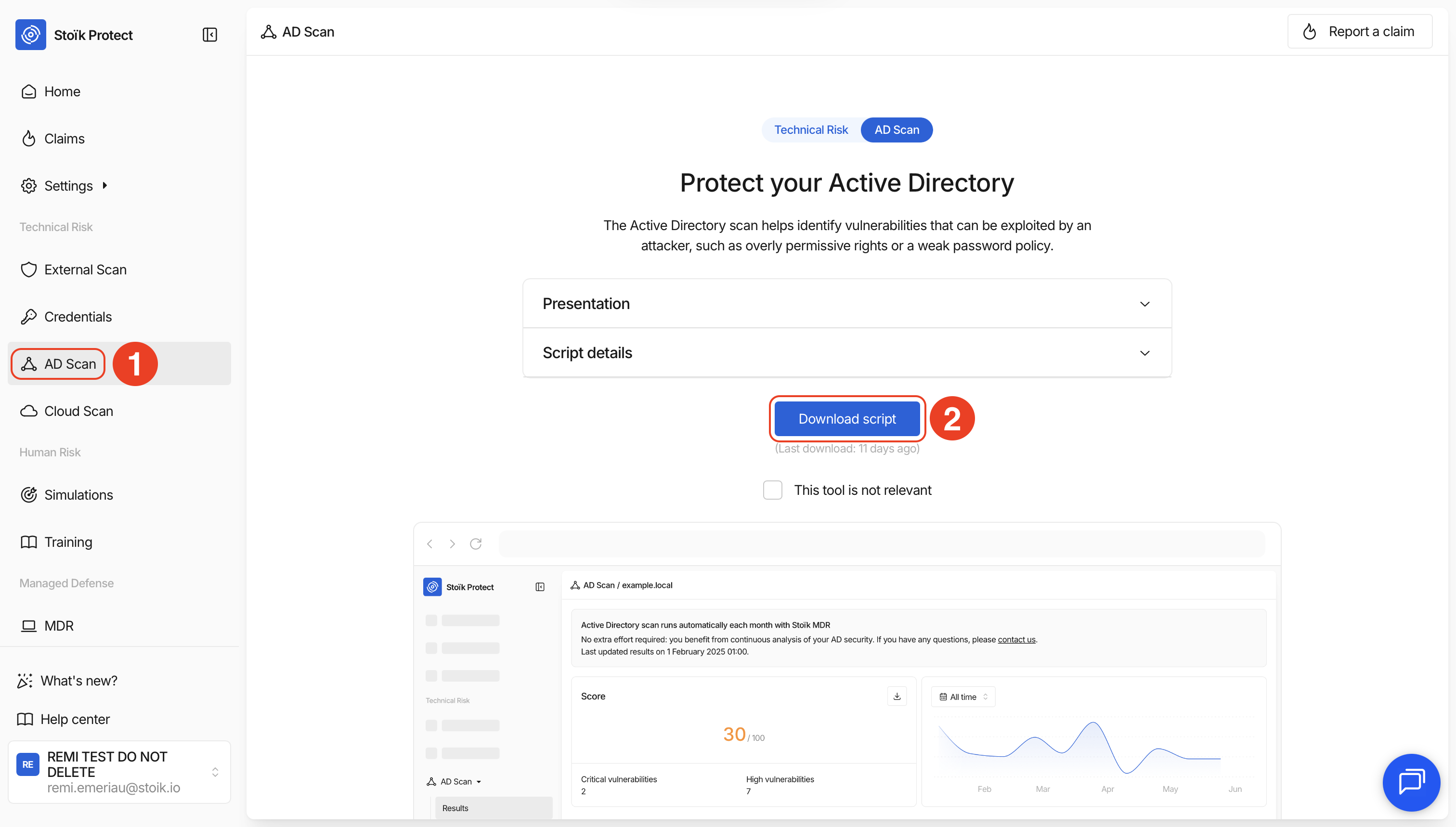
{% step %}
### AD Scan öffnen
Klicken Sie auf `AD Scan`.
{% endstep %}
{% step %}
### Das Skript herunterladen
Klicken Sie auf `Skript herunterladen`.
{% hint style="info" %}
Wenn das AD-Scan-Skript nicht heruntergeladen wird, blockieren möglicherweise Ihre Sicherheitseinstellungen den Download. Prüfen Sie, ob die Datei in der `Downloads` Registerkarte Ihres Datei-Explorers angezeigt wird. Wenn das Problem weiterhin besteht, ändern Sie Ihre Sicherheitseinstellungen, um Downloads zuzulassen.
{% endhint %}
{% endstep %}
{% step %}
### Skript ausführen
Führen Sie das Skript in einer PowerShell-Konsole von einem Endpunkt aus, der die oben genannten Voraussetzungen erfüllt.
{% endstep %}
{% endstepper %}
## Scan erneut ausführen
Das Aktualisieren des AD-Scans erfolgt manuell: Jeder neue Durchlauf muss manuell gestartet werden. Das heruntergeladene Skript ist nur 24 Stunden gültig: Nach dieser Zeit müssen Sie es erneut herunterladen.
Der Scan kann so oft wie nötig erneut ausgeführt werden:
* Im Normalbetrieb empfehlen wir, ihn monatlich auszuführen.
* Während Phasen der Härtung der Infrastruktur kann er häufiger ausgeführt werden, um zu überprüfen, ob Fehlkonfigurationen behoben wurden.
Ein Skript kann innerhalb seiner 24 Stunden auf mehreren Maschinen ausgeführt werden, und das Herunterladen eines neuen Skripts hebt das vorherige nicht auf. Jeder Lauf ersetzt die vorherigen Ergebnisse für die Domäne, die gescannt wurde. Neue Ergebnisse werden einige Sekunden nach dem Ende des Skripts angezeigt.
### Automatischer Scan mit Stoïk MDR
Für Stoïk-MDR-Kunden auf CrowdStrike führt Stoïk das Skript einmal pro Monat über CrowdStrike auf einem Rechner aus, den CrowdStrike als Domänencontroller erkennt. Rechner und Datum können nicht ausgewählt werden. Das Skript läuft mit dem eigenen Konto des Domänencontrollers, sodass es alles sieht, was ein Domänen-Admin sieht. Für SentinelOne- und Microsoft-Defender-Kunden muss das Skript manuell ausgeführt werden.
`AD Scan` > `Einstellungen` listet die automatischen Ausführungen und ihren Status auf. Ein fehlgeschlagener Lauf wird vor dem nächsten Monat nicht erneut versucht, Sie können das Skript jedoch jederzeit manuell ausführen. Die häufigste Ursache für einen Fehler ist ein Domänencontroller mit Windows Server 2016 oder älter, siehe [Konnte keinen sicheren SSL/TLS-Kanal erstellen](/help/help-de/praventionstools/ad-scan/setup-errors.md#could-not-create-ssl-tls-secure-channel). Um automatische Ausführungen zu stoppen, kontaktieren Sie .
## Zurückgebliebene Dateien löschen
Das Skript löscht seine Dateien, wenn es beendet wird. Wenn Dateien zurückbleiben (z. B. nach einem Lauf mit `-KeepLog` oder `-NoDelete`), führen Sie diesen Befehl in einer als Administrator geöffneten PowerShell im Ordner aus, in dem Sie das Skript ausgeführt haben:
```powershell
Remove-Item -Recurse -Force -ErrorAction SilentlyContinue "C:\Temp\Stoik", ".\ad_hc_*"
```
## Fehlerbehebung
Wenn das Skript fehlschlägt, siehe [Einrichtungsfehler](/help/help-de/praventionstools/ad-scan/setup-errors.md). Informationen dazu, was das Skript an Stoïk sendet und warum es nicht signiert ist, finden Sie unter [Häufig gestellte Fragen](/help/help-de/praventionstools/ad-scan/common-questions.md).
---
# Agent Instructions
This documentation is published with GitBook. GitBook is the documentation platform designed so that both humans and AI agents can read, navigate, and reason over technical content effectively. Learn more at gitbook.com.
## Querying This Documentation
If you need additional information that is not directly available in this page, you can query the documentation by asking a question.
Perform an HTTP GET request on the following URL with the `ask` and `goal` query parameters:
```
GET https://docs.stoik.io/help/help-de/praventionstools/ad-scan/setup.md?ask=&goal=
```
`ask` is the immediate question: it should be specific, self-contained, and written in natural language.
`goal` is what the user is ultimately trying to achieve, the reason they need the answer. Sharing it helps GitBook give you a better, more relevant answer. A goal is most helpful when it describes the outcome the user wants rather than restating the question. For example, with `ask=how do I create an API token`, a goal like `automate deployments from our CI pipeline` lets GitBook tailor the answer to that use case.
The response will contain a direct answer to the question and relevant excerpts and sources from the documentation.
Use this mechanism when the answer is not explicitly present in the current page, you need clarification or additional context, or you want to retrieve related documentation sections.