

Apparaatcontrole
Beheer het gebruik van USB-apparaten (USB-sticks, harde schijven, enz.) met een USB-apparaat Beleid: algemene regels die USB-apparaten toestaan of blokkeren op basis van hun klasse. Het Stoïk-team kan dit voor u instellen, of u kunt het zelf configureren in de CrowdStrike-console.
Vereisten
Voor zelfservice-instelling: Beheer van apparaatcontrole toegang tot uw CrowdStrike-console. Vraag erom door een e-mail te sturen naar protect@stoik.io.
Bereik
U kunt:
Regels configureren per apparaattype.
Deze implementeren met CrowdStrike Policies, zelf of via de Stoïk SOC.
Uitzonderingen configureren (werkstation, apparaat).
Beheren via het
Beheer van apparaatcontrolegebruikersrecht.
Configuratie per eindpunt is niet mogelijk: daarvoor zou elk eindpunt aan specifieke groepen.
Bijvoorbeeld: u kunt een beleid maken om USB-opslagapparaten te blokkeren en tegelijkertijd toegang tot andere USB-apparaatklassen toe te staan.
Uitrol
Bepaal uw controledoelstellingen
Bepaal wat u wilt afdwingen:
Alle USB-apparaten blokkeren
Apparaten instellen op alleen-lezen
Alleen specifieke modellen toestaan
Gebruik monitoren / auditen zonder blokkeren (observatiemodus)
Inventaris van geautoriseerde of geblokkeerde apparaten
Voor elk USB-apparaat dat u wilt toestaan of blokkeren:
Sluit het aan op een werkstation.
Haal de hardware-identificaties op, via:
Via de grafische interface:
Apparaatbeheer> USB-apparaat > rechtermuisknop >Eigenschappen>Details>Hardware-ID's.Via PowerShell:
Get-PnpDevice -PresentOnly | Where-Object { $_.Class -eq "USB" }
Stuur de volgende informatie naar protect@stoik.io:
Vendor-ID (VID)
Product-ID (PID)
Serienummer (indien van toepassing)
Stoïk-teamconfiguratie
Een Stoïk-cybersecurity engineer configureert de regels en laat u weten wanneer de configuratie voltooid is.
Deze optie vereist Beheer van apparaatcontrole toegang, zie Vereisten.
Maak het beleid aan en configureer het
Ga naar
Endpoint Security>USB-apparaatbeheer>Beleid.Klik op
Beleid aanmaken, voer een naam en optionele beschrijving in en klik vervolgens opBeleid aanmakenom te bevestigen.In de
Instellingentabblad:Selecteer de modus (
Monitoren,Monitoren en afdwingen, ofUitalleen voor macOS).Schakel de gewenste USB-instellingen in.
Selecteer de melding waarmee eindgebruikers worden geïnformeerd wanneer een USB-apparaat volledig is geblokkeerd.
Selecteer de melding waarmee eindgebruikers worden geïnformeerd wanneer een USB-apparaat beperkt is.
In de
USB-apparaattabblad, vouw elke op te nemen apparaatsklasse uit, kies het autorisatieniveau en voeg indien nodig uitzonderingen per klasse toe door te klikken opUitzondering toevoegen.
De drie modi werken als volgt:
Monitoren en afdwingen: past gedefinieerde regels actief toe, blokkeert of staat USB-verbindingen toe en registreert activiteit.
Alleen monitoren: registreert verbindingen zonder beperkingen af te dwingen. Ideaal om beleid te testen zonder gebruikers te verstoren.
Uit (alleen macOS): schakelt Device Control volledig uit. Er wordt geen activiteit geregistreerd of geblokkeerd.
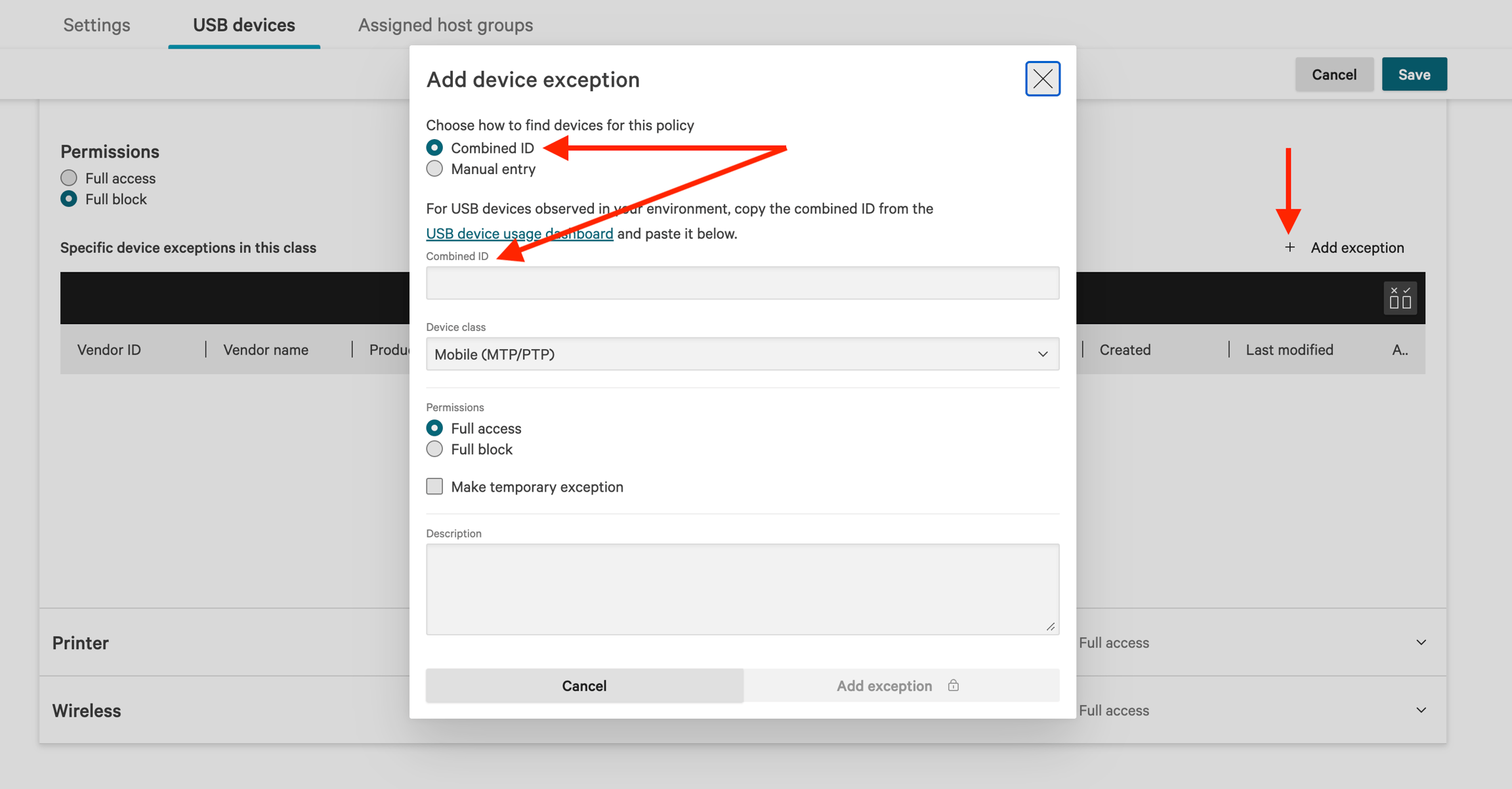
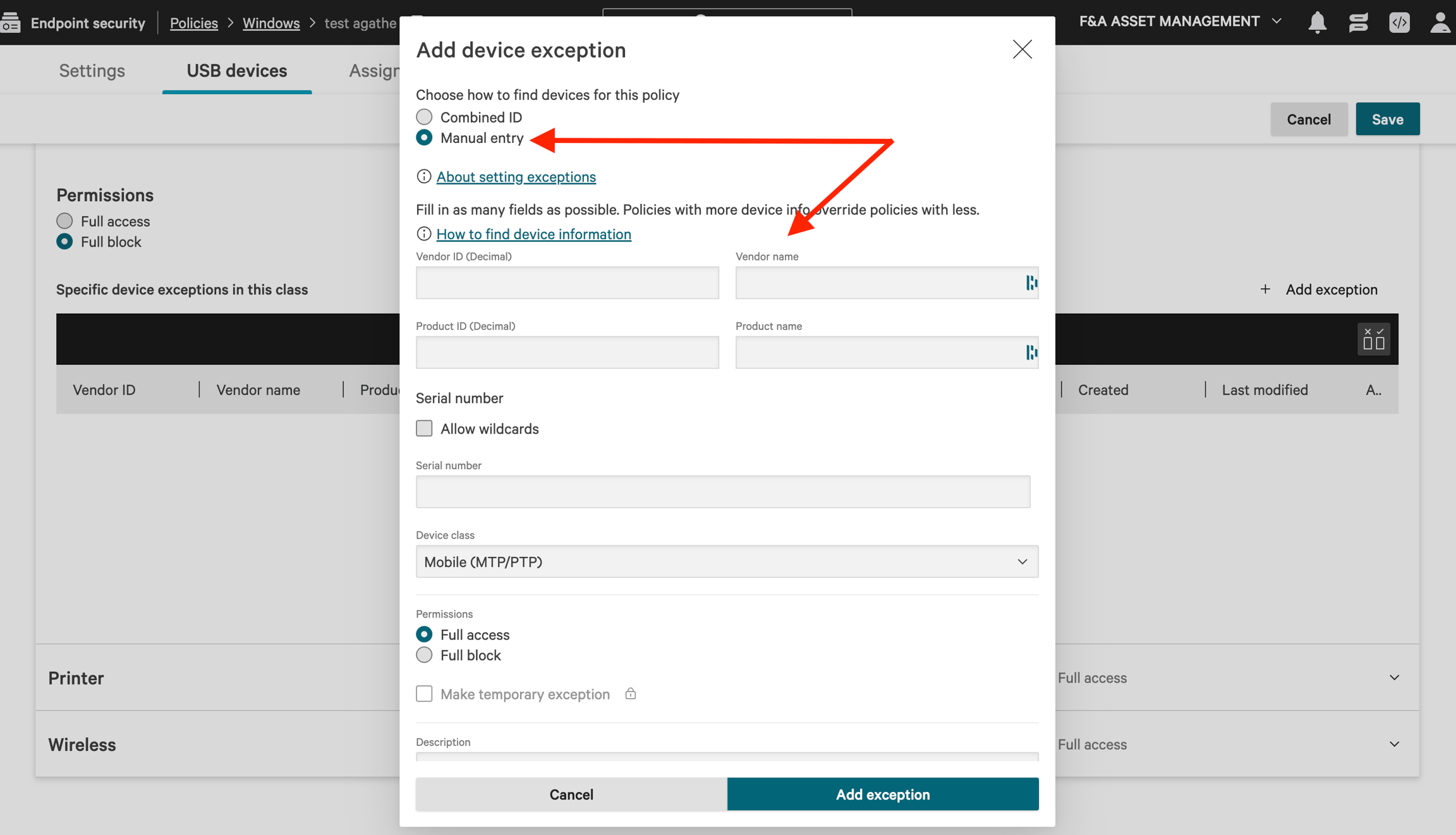
Activeer het beleid
Klik op
Opslaanin de rechterbovenhoek en klik vervolgensOpslaannogmaals om te bevestigen.In de
Toegewezen hostgroepentabblad, klik opHostgroepen toewijzen aan beleid.Klik op
Beleid inschakelen.
Om de configuratie van vergelijkbare beleidsregels te versnellen, klik op Beleid dupliceren om een exacte kopie te maken.
Beleidsimplementatie
Apparaatbeleid wordt toegepast zodra een USB-apparaat op een host wordt aangesloten. Als USB-apparaten al zijn aangesloten op het moment dat het beleid wordt toegewezen, worden ze pas beïnvloed bij de volgende keer dat ze opnieuw worden aangesloten of bij de volgende herstart van de host.
Apparaatbeleid wordt toegepast zodra een USB- of Bluetooth-apparaat op een host wordt aangesloten. Als apparaten al zijn aangesloten op het moment dat het beleid wordt toegewezen, treedt het beleid onmiddellijk in werking. Als het beleid het apparaat blokkeert, wordt het losgekoppeld.
Laatst bijgewerkt