> For the complete documentation index, see [llms.txt](https://docs.stoik.io/llms.txt). Markdown versions of documentation pages are available by appending `.md` to page URLs; this page is available as [Markdown](https://docs.stoik.io/help/help-nl/mdr/deploy/microsoft-defender.md).
# Microsoft Defender
Verbind je Microsoft-tenant met Stoïk, zodat het Stoïk SOC-team je apparaten kan bewaken en op bedreigingen kan reageren.
De Microsoft-licenties blijven van jou: Stoïk verkoopt ze niet. Zie voor meer informatie over welke waarschuwingen het SOC-team afhandelt [Monitoring en respons](https://docs.stoik.io/help/help-nl/mdr/deploy/microsoft-defender/monitoring.md).
Zijn je Microsoft-portals niet in het Engels? Bekijk [Portalnamen](https://docs.stoik.io/help/help-nl/mdr/deploy/microsoft-defender/portal-labels.md) voor de namen van menu's en knoppen in jouw taal.
Stoïk heeft twee soorten toegang tot je tenant nodig. Beide zijn vereist:
* **De Stoïk-applicatie** ([Deel A](#part-a-authorise-the-stoik-application)): stuurt je waarschuwingen en apparaten naar Stoïk Protect en het Stoïk SOC-team.
* **Het gastaccount van Stoïk MDR** ([Deel B](#part-b-give-the-stoik-soc-team-access-to-your-defender-portal)): geeft Stoïk-analisten de mogelijkheid om onderzoek te doen en te reageren in je Defender-portal.
## Vereisten
* Een **Global Administrator** -account in de tenant waarin je apparaten staan. Voor [B.4](#b.4-create-the-stoik-role-in-defender), werkt een account met de rol **Security Administrator** ook.
* Een Defender-licentie voor elk apparaat: zie [Licenties](https://docs.stoik.io/help/help-nl/mdr/deploy/microsoft-defender/licences.md).
* De Defender-agent op elk apparaat: zie [Besturingssystemen](https://docs.stoik.io/help/help-nl/mdr/deploy/microsoft-defender/os.md).
## Deel A: de Stoïk-applicatie machtigen
{% hint style="warning" %}
Voer deel A en deel B uit in **dezelfde Microsoft-tenant**: de tenant waarin je apparaten worden weergegeven onder `Assets` > `Devices`.
{% endhint %}
1. Ga in [Stoïk Protect](https://app.stoik.io)naar `MDR` > `Settings`.
2. Klik op **Je Microsoft-account verbinden**.
3. Je wordt doorgestuurd naar Microsoft. Meld je aan met een **Global Administrator** -account van de tenant waarin je apparaten staan.
4. Controleer de machtigingen die de Stoïk MDR-applicatie aanvraagt en klik vervolgens op **Accepteren**. Zie voor meer informatie over de functie van elke machtiging [Machtigingen](https://docs.stoik.io/help/help-nl/mdr/deploy/microsoft-defender/permissions.md).
5. Noteer in Stoïk Protect de **Microsoft Tenant ID**. Deze moet overeenkomen met de ID in [B.1](#b.1-invite-the-stoik-mdr-user).\
Neem contact op als de ID's niet overeenkomen. voordat je verdergaat.
{% hint style="info" %}
* Stoïk Protect toont dezelfde apparaten als `Assets` > `Devices` in Defender, zodra de machtiging `Machine.Read.All` is goedgekeurd: zie [Machtigingen](https://docs.stoik.io/help/help-nl/mdr/deploy/microsoft-defender/permissions.md).
* Was je al verbonden voordat deze machtigingen werden toegevoegd? Keur de Stoïk-toepassing opnieuw goed: zie [Machtigingen](https://docs.stoik.io/help/help-nl/mdr/deploy/microsoft-defender/permissions.md#existing-clients).
* Stoïk Protect toont één tenant per klant. Heb je er meerdere, neem dan contact op met je CSM via .
{% endhint %}
## Deel B: Geef het Stoïk SOC-team toegang tot je Defender-portal
{% hint style="info" %}
De stappen zijn afhankelijk van je Defender-licentie: zie [Je licenties controleren](https://docs.stoik.io/help/help-nl/mdr/deploy/microsoft-defender/licences.md#check-your-licences).
* **Defender for Business:** voer B.1 tot en met B.4 uit. In B.4 is de laatste stap al voltooid en is de optie voor verouderde rollen niet beschikbaar.
* **Defender for Endpoint Plan 2:** voer B.1 tot en met B.4 uit, en daarna B.5 als je apparaatgroepen hebt.
{% endhint %}
### B.1: Nodig de Stoïk MDR-gebruiker uit
{% stepper %}
{% step %}
#### Open het uitnodigingsformulier
Ga in [entra.microsoft.com](https://entra.microsoft.com)naar `Entra ID` > `Users` > `All users`.
Klik op **Nieuwe gebruiker** > **Externe gebruiker uitnodigen**.
{% endstep %}
{% step %}
#### Vul het formulier in
* **E-mailadres:** `mdr_api@stoikcert.onmicrosoft.com`
* **Weergavenaam:** `Stoik_Mdr_Api`
* **Toewijzingen** tabblad > **Rol toevoegen**: selecteer **Security Operator**, en klik vervolgens op **Selecteren**.
Controleer of de weergegeven tenant-ID overeenkomt met die uit deel A.
{% hint style="info" %}
Wordt de rol daarna niet weergegeven? Vernieuw de pagina: dit is een bekende weergavefout van Microsoft.
{% endhint %}
{% endstep %}
{% step %}
#### Verstuur de uitnodiging
Klik op **Controleren en uitnodigen**, en klik vervolgens op **Uitnodigen**.
{% endstep %}
{% endstepper %}
{% hint style="info" %}
In je tenant wordt de gebruikersnaam van de gast `mdr_api_stoikcert.onmicrosoft.com#EXT#@.onmicrosoft.com`.
Zoek deze in de volgende stappen op weergavenaam, **Stoik\_Mdr\_Api**, niet op e-mailadres.
{% endhint %}
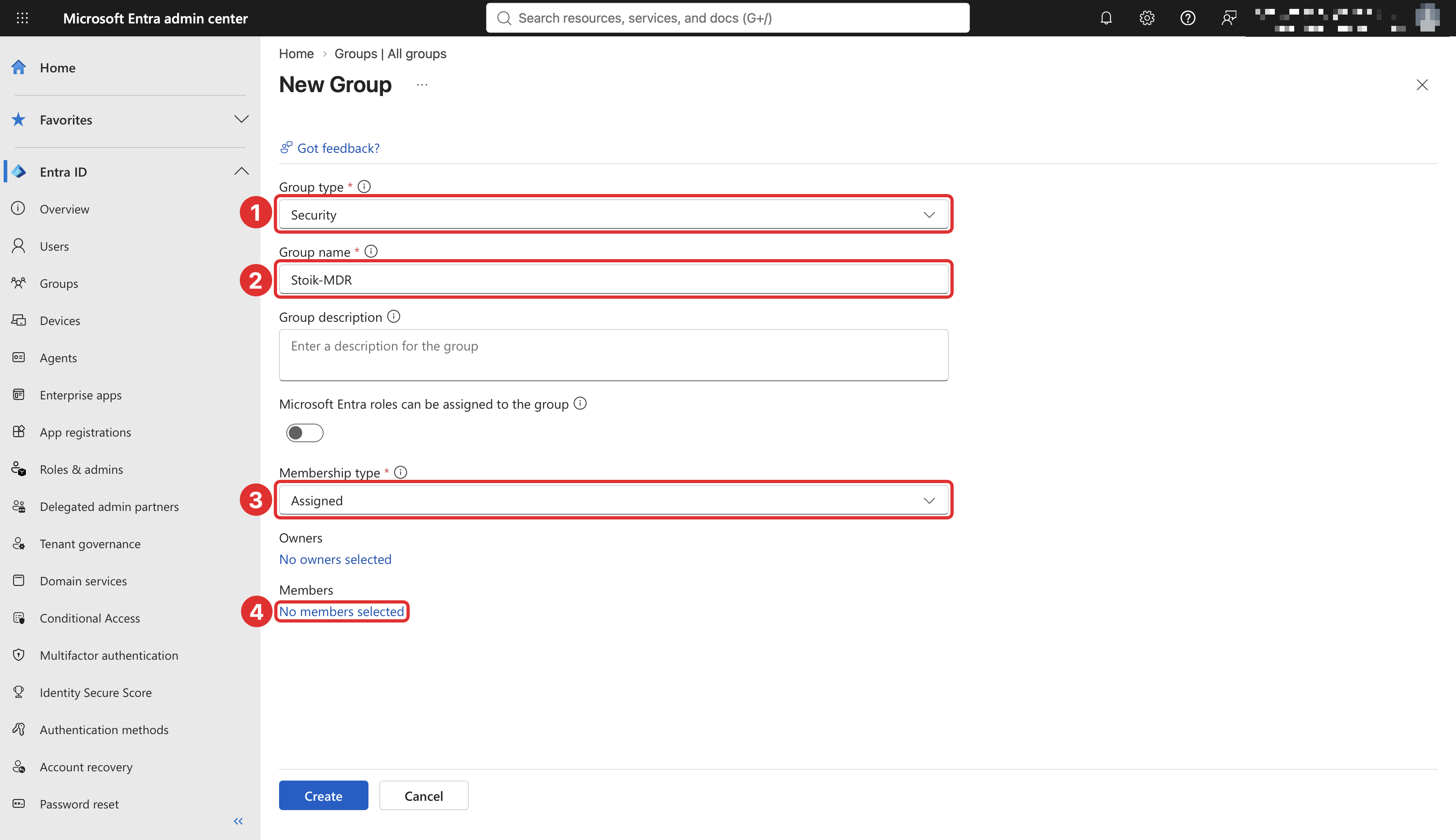
### B.2: De Stoik-MDR-groep maken
Defender-apparaatgroepen en verouderde Defender-rollen accepteren alleen groepen, nooit individuele gebruikers. Gebruik deze groep, niet de gebruiker, in de volgende stappen.
1. Ga in [entra.microsoft.com](https://entra.microsoft.com)naar `Entra ID` > `Groepen` > `Alle groepen` > **Nieuwe groep**.
2. Vul het volgende in:
* **Groepstype:** `Beveiliging`
* **Groepsnaam:** `Stoik-MDR`
* **Lidmaatschapstype:** `Toegewezen`
* **Leden:** klik op **Geen leden geselecteerd**, en voeg vervolgens toe **Stoik\_Mdr\_Api**.
3. Klik op **Maken**.
### B.3: De Stoïk-account laten aanmelden
Twee Entra-instellingen kunnen voorkomen dat de Stoïk-account zich aanmeldt bij je tenant: MFA en Conditional Access. Controleer beide.
{% stepper %}
{% step %}
#### De door Stoïk uitgevoerde MFA accepteren
Stoïk-analisten voltooien MFA al in de tenant van Stoïk. Met deze instelling kan je tenant dit accepteren, zodat ze niet opnieuw om MFA worden gevraagd: ze kunnen een tweede MFA-verzoek niet beantwoorden.
{% hint style="info" %}
**Optioneel** alleen als je tenant helemaal geen MFA afdwingt: beveiligingsstandaarden zijn uitgeschakeld en er is geen Conditional Access-beleid dat MFA vereist. Doe dit bij twijfel: het verandert verder niets.
{% endhint %}
1. Ga in [entra.microsoft.com](https://entra.microsoft.com)naar `Entra ID` > `Externe identiteiten` > `Instellingen voor toegang tussen tenants`.
2. Klik op het tabblad `Organisatie-instellingen` op **Organisatie toevoegen**.
3. Voer de tenant-ID van Stoïk in: `8100d7bd-172a-492e-bb96-e3f923731bd9` (of `stoikcert.onmicrosoft.com`) en klik vervolgens op **Toevoegen**.
4. Klik in de kolom `Inbound access` op de link (meestal `Inherited from default`).
5. Open het tabblad `Trust settings` en selecteer **Instellingen aanpassen**.
6. Vink `Trust multi-factor authentication from Microsoft Entra tenants`aan en klik vervolgens op **Opslaan**.
{% endstep %}
{% step %}
#### Controleer je beleid voor voorwaardelijke toegang
1. Ga naar `Entra ID` > `Conditional Access` > `Policies`. Als er geen beleid is of als ze allemaal op `Off`staan, ben je klaar.
2. Klik anders op **Wat als**. Selecteer **Stoik\_Mdr\_Api**, **Alle resources**, een apparaatplatform en een client-app (alle vier zijn verplicht) en voer de controle uit. Het resultaat toont de beleidsregels die van toepassing zijn op het Stoïk-account.
3. Voor elk weergegeven beleid dat meer vereist dan MFA (blokkering, compliant apparaat, locatie, risiconiveau): voeg onder `Users` > `Exclude`de groep `Stoik-MDR` toe en klik vervolgens op **Opslaan**. Het beleid blijft van toepassing op alle anderen.
Beleidsregels die alleen MFA vereisen, worden door de vorige stap afgedekt.
Als een aanmelding later mislukt, open je deze in `Entra ID` > `Monitoring & health` > `Sign-in logs`. Op het tabblad `Conditional Access` staat welk beleid de aanmelding heeft geblokkeerd.
{% endstep %}
{% endstepper %}
### B.4: Maak de Stoïk-rol aan in Defender
{% hint style="warning" %}
**Controleer voordat je begint**welk machtigingsmodel je tenant gebruikt.
Open `Setup & configuration` > `Permissions` > `Microsoft Defender XDR` > `Roles` > **Workloadinstellingen**, en bekijk **Eindpunten en kwetsbaarheidsbeheer**:
* **Actief** (altijd het geval bij Defender for Business): volg de onderstaande stappen.
* **Niet actief** (alleen Plan 2): je tenant gebruikt nog steeds de verouderde Defender for Endpoint-rollen. Stap 5 activeert deze functie, waarna de verouderde rollen niet meer werken voor **al** je gebruikers. Kies een optie:
* Je teams gebruiken geen verouderde rollen: volg de onderstaande stappen.
* Je teams gebruiken deze wel: importeer ze eerst via **Rollen importeren** op de pagina `Roles` , en volg daarna de onderstaande stappen.
* Je wilt je rollen nu niet wijzigen: sla de onderstaande stappen over en gebruik in plaats daarvan *De verouderde Defender for Endpoint-rollen behouden* .
{% endhint %}
{% stepper %}
{% step %}
#### De pagina Rollen openen
Meld je aan bij [security.microsoft.com](https://security.microsoft.com)als **Globale beheerder** of **Beveiligingsbeheerder**.
Ga naar `Setup & configuration` > `Permissions` > `Microsoft Defender XDR` > `Roles`. Directe koppeling: [security.microsoft.com/mtp\_roles](https://security.microsoft.com/mtp_roles).
{% endstep %}
{% step %}
#### De aangepaste rol maken
Klik op **Aangepaste rol maken** en geef deze de naam `stoik_mdr_role`.
{% endstep %}
{% step %}
#### De machtigingen instellen
Selecteer voor elke machtigingsgroep (**Beveiligingsbewerkingen**, **Beveiligingsstatus**, **Autorisatie en instellingen**) **Alle lees- en beheermachtigingen**, en klik vervolgens op **Toepassen**.
Klik vervolgens op **Volgende**.
{% endstep %}
{% step %}
#### De Stoik-MDR-groep toewijzen
Klik op **Toewijzing toevoegen** en vul in:
* **Naam van de toewijzing:** `stoik_mdr_assignment`
* **Medewerkers:** de `Stoik-MDR` groep
* **Gegevensbronnen:** **Alle gegevensbronnen selecteren**, en vink aan **Toekomstige gegevensbronnen automatisch opnemen**
Klik op **Toevoegen**, **Volgende**, en klik dan op **Verzenden**.
{% endstep %}
{% step %}
#### De werkbelasting controleren
Controleer in **Instellingen voor werkbelasting**of **Eindpunten- en kwetsbaarheidsbeheer** actief is.
Als dit niet het geval is, activeer het dan en bevestig met **Activeren**: zonder deze optie krijgt de rol geen toegang tot apparaten.
In Defender for Business is deze optie al actief.
{% endstep %}
{% endstepper %}
De verouderde rollen voor Defender for Endpoint behouden (alleen Plan 2)
Gebruik dit alleen als de werkbelasting niet actief is en u uw verouderde rollen nu niet wilt migreren.
Uw andere gebruikers behouden hun rollen. De toegang van Stoïk tot apparaten is dan uitsluitend afhankelijk van deze rol.
1. Ga naar `Setup & configuration` > `Settings` > `Endpoints` > `Permissions` > `Roles`.\
Of: `Setup & configuration` > `Permissions` > `Endpoints roles & groups` > `Roles`.
2. Klik op **Rol toevoegen** en geef deze de naam `stoik_mdr_role`.
3. Vink alle machtigingen aan, waaronder **Mogelijkheden voor live-respons: Geavanceerd**.
4. Klik op **Volgende**, selecteer de `Stoik-MDR` groep en klik vervolgens op **Opslaan en sluiten**.
### B.5: Geef toegang tot uw apparaatgroepen
Alleen Defender for Endpoint Plan 2, en alleen als u apparaatgroepen hebt. Defender for Business heeft geen apparaatgroepen in dit menu.
Een apparaatgroep die niet wordt vermeld `Stoik-MDR` verbergt de apparaten ervan voor Stoïk, inclusief servers.
1. Ga naar `Setup & configuration` > `Settings` > `Endpoints` > `Permissions` > `Device groups`.\
Of: `Setup & configuration` > `Permissions` > `Endpoints roles & groups` > `Device groups`.\
Directe link: [security.microsoft.com/securitysettings/endpoints/machine\_groups](https://security.microsoft.com/securitysettings/endpoints/machine_groups).
2. Open voor **elke** apparaatgroep, **inclusief `Ungrouped devices (default)`**: de stap **User access** en voeg `Stoik-MDR`toe. Klik vervolgens op **Save and close**.
3. Doe hetzelfde voor elke apparaatgroep die u later aanmaakt.
Het kan enkele uren duren voordat wijzigingen zijn doorgevoerd.
## Controleer de configuratie en breng Stoïk op de hoogte
1. Noteer in de Defender-portal het aantal apparaten onder `Assets` > `Devices` ([directe link](https://security.microsoft.com/machines)). Dit aantal moet overeenkomen met het aantal in Stoïk Protect.\
Tel alleen werkstations en servers: Stoïk controleert geen mobiele apparaten of netwerkapparaten.
2. Ga in [entra.microsoft.com](https://entra.microsoft.com)naar `Enterprise applications` > de Stoïk-applicatie > `Permissions`, en controleer of bij alle machtigingen **Granted for \**.
3. E-mail het aantal apparaten naar .
De onboarding is voltooid wanneer het Stoïk SOC-team dit bevestigt.
De Stoïk-applicatie opnieuw goedkeuren (bestaande klanten)
Wanneer Stoïk een machtiging aan de applicatie toevoegt, moet een globale beheerder van uw tenant deze opnieuw goedkeuren:
1. Vraag uw Stoïk CSM of om de goedkeuringslink.
2. Open de link met een **Globale beheerder** account en klik vervolgens op **Accepteren**.
Mogelijk verschijnt er daarna een foutpagina. Je kunt die negeren: de goedkeuring is geregistreerd. Zie [Machtigingen](https://docs.stoik.io/help/help-nl/mdr/deploy/microsoft-defender/permissions.md).
Dit is alleen van invloed op de Stoïk-toepassing (deel A), niet op de toegang van het gastaccount tot je Defender-portal (deel B).
Werkt er iets niet? Zie [Problemen oplossen](https://docs.stoik.io/help/help-nl/mdr/deploy/microsoft-defender/troubleshooting.md). Neem contact op met .
---
# Agent Instructions
This documentation is published with GitBook. GitBook is the documentation platform designed so that both humans and AI agents can read, navigate, and reason over technical content effectively. Learn more at gitbook.com.
## Querying This Documentation
If you need additional information that is not directly available in this page, you can query the documentation by asking a question.
Perform an HTTP GET request on the following URL with the `ask` and `goal` query parameters:
```
GET https://docs.stoik.io/help/help-nl/mdr/deploy/microsoft-defender.md?ask=&goal=
```
`ask` is the immediate question: it should be specific, self-contained, and written in natural language.
`goal` is what the user is ultimately trying to achieve, the reason they need the answer. Sharing it helps GitBook give you a better, more relevant answer. A goal is most helpful when it describes the outcome the user wants rather than restating the question. For example, with `ask=how do I create an API token`, a goal like `automate deployments from our CI pipeline` lets GitBook tailor the answer to that use case.
The response will contain a direct answer to the question and relevant excerpts and sources from the documentation.
Use this mechanism when the answer is not explicitly present in the current page, you need clarification or additional context, or you want to retrieve related documentation sections.