

Cloud-Scan-Einrichtung: Azure
⚠️ Voraussetzungen: Um Cloud-Scans für Microsoft Azure zu installieren, müssen Sie Folgendes haben:
Server und/oder virtuelle Maschinen, die in der Cloud gehostet werden, und ein Administratorkonto
Wenn Sie nur Office365- oder Entra ID-Lizenzen haben, lesen Sie 👉 Cloud-Scan-Einrichtung: EntraID
Konfiguration: Unten aufgeführt, wird ein technischer Berater benötigt.
Überwachung: Ein technischer Berater ist erforderlich, um das ganze Jahr über Schwachstellen zu beheben.
Hier sind die Bereitstellungsschritte, mit Screenshots in jeder Phase detailliert:
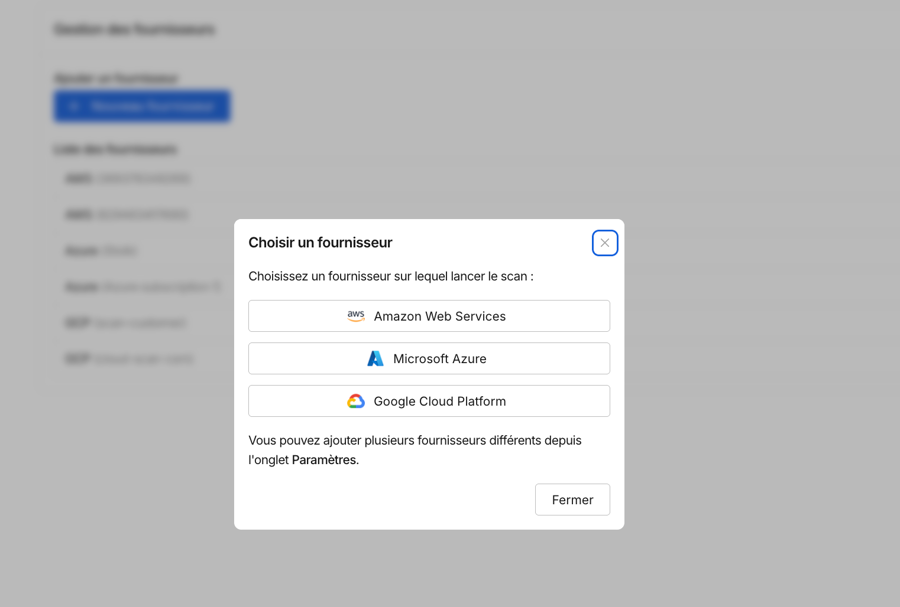
1. Microsoft Azure auswählen
Gehen Sie zur Registerkarte Cloud Scan, dann Einstellungen, klicken Sie auf Neuen Anbieter und Microsoft Azure.
2. Neue Rollen erstellen
Hier ist eine Zusammenfassung der verschiedenen Schritte zum Erstellen neuer Rollen
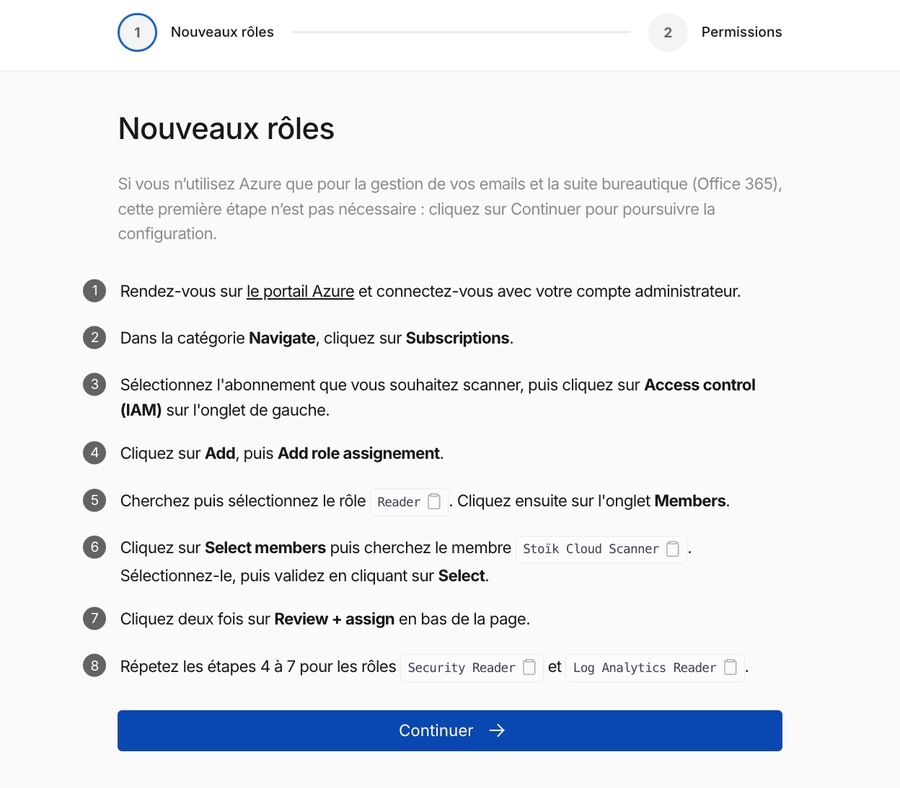
SCHRITT 1: Gehen Sie zum Microsoft Azure-Portal und melden Sie sich mit Ihrem Administratorkonto an
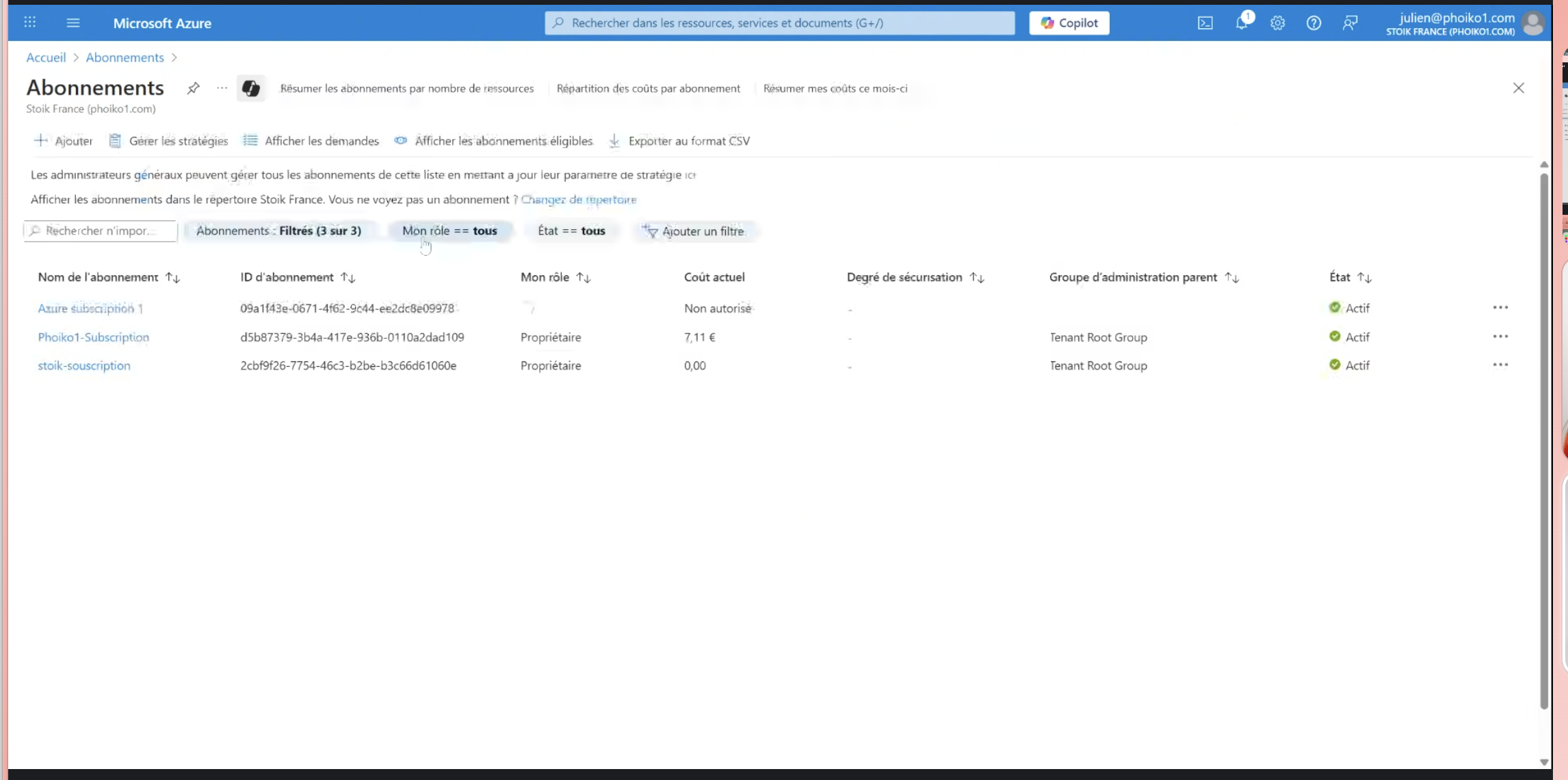
SCHRITT 2: Suchen Sie in der Suchleiste nach Abonnements und klicken Sie dann auf das Abonnement, das Sie scannen möchten.
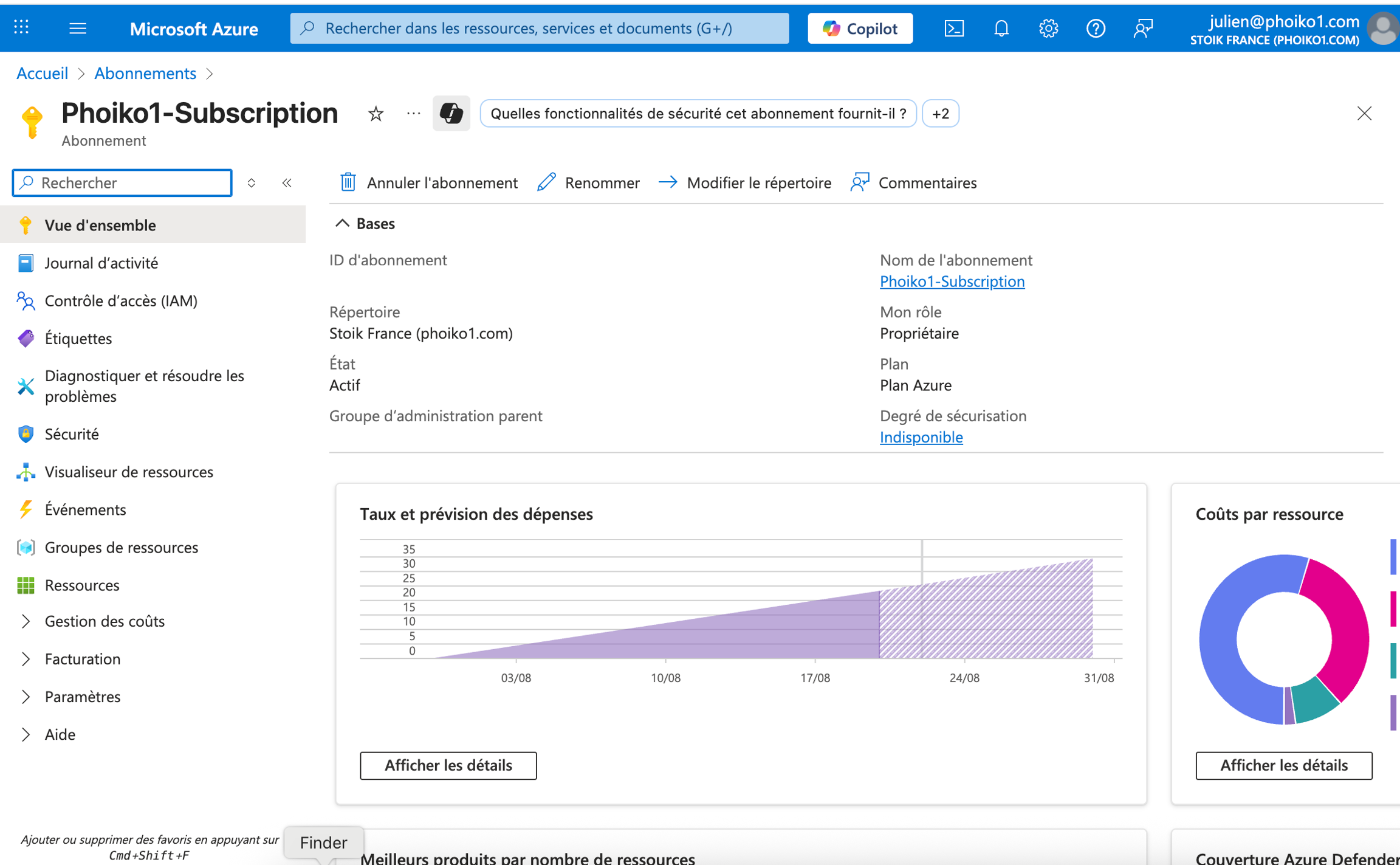
SCHRITT 3: Klicken Sie im linken Bereich auf IAM Zugriffskontrolle.
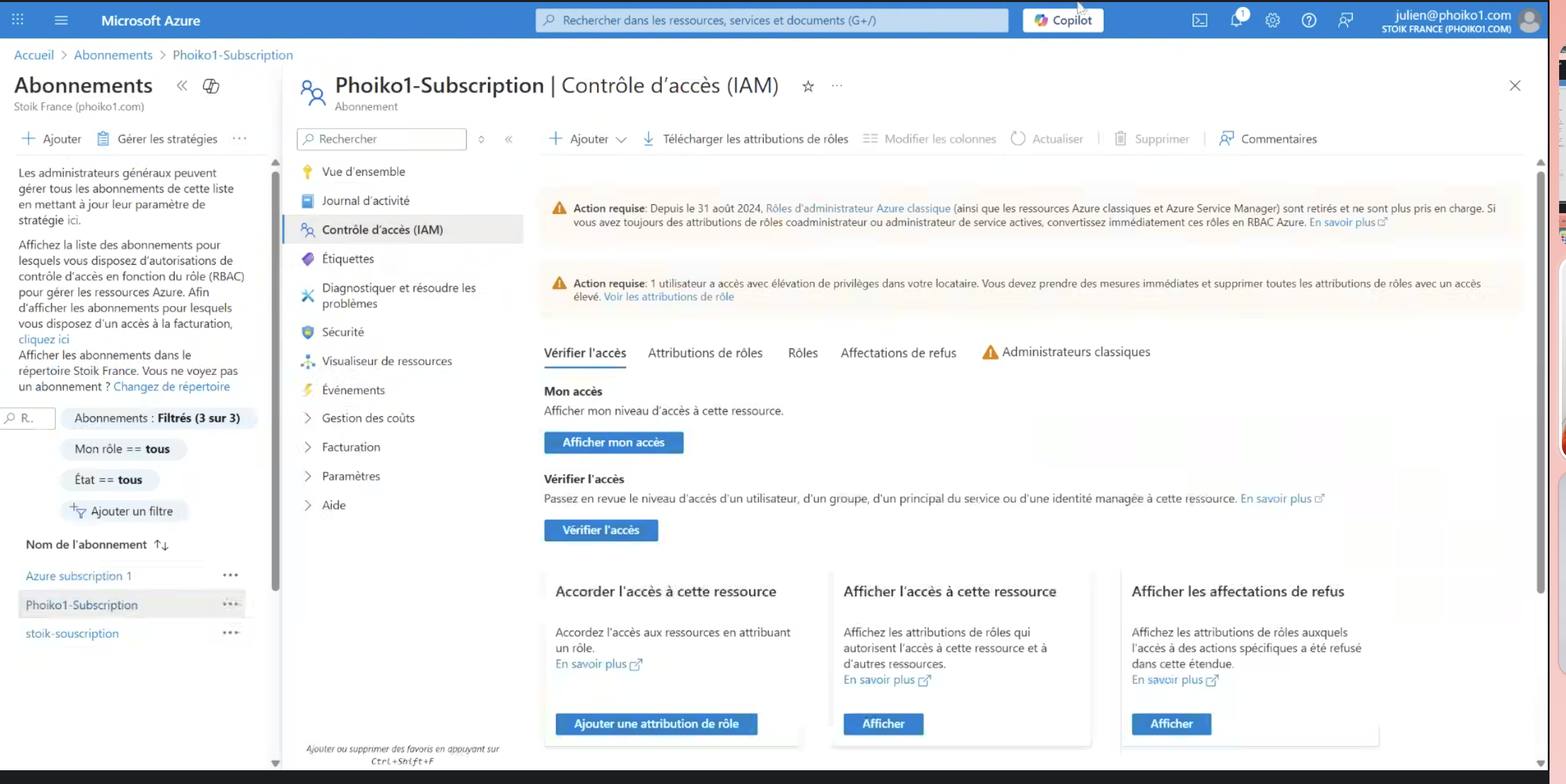
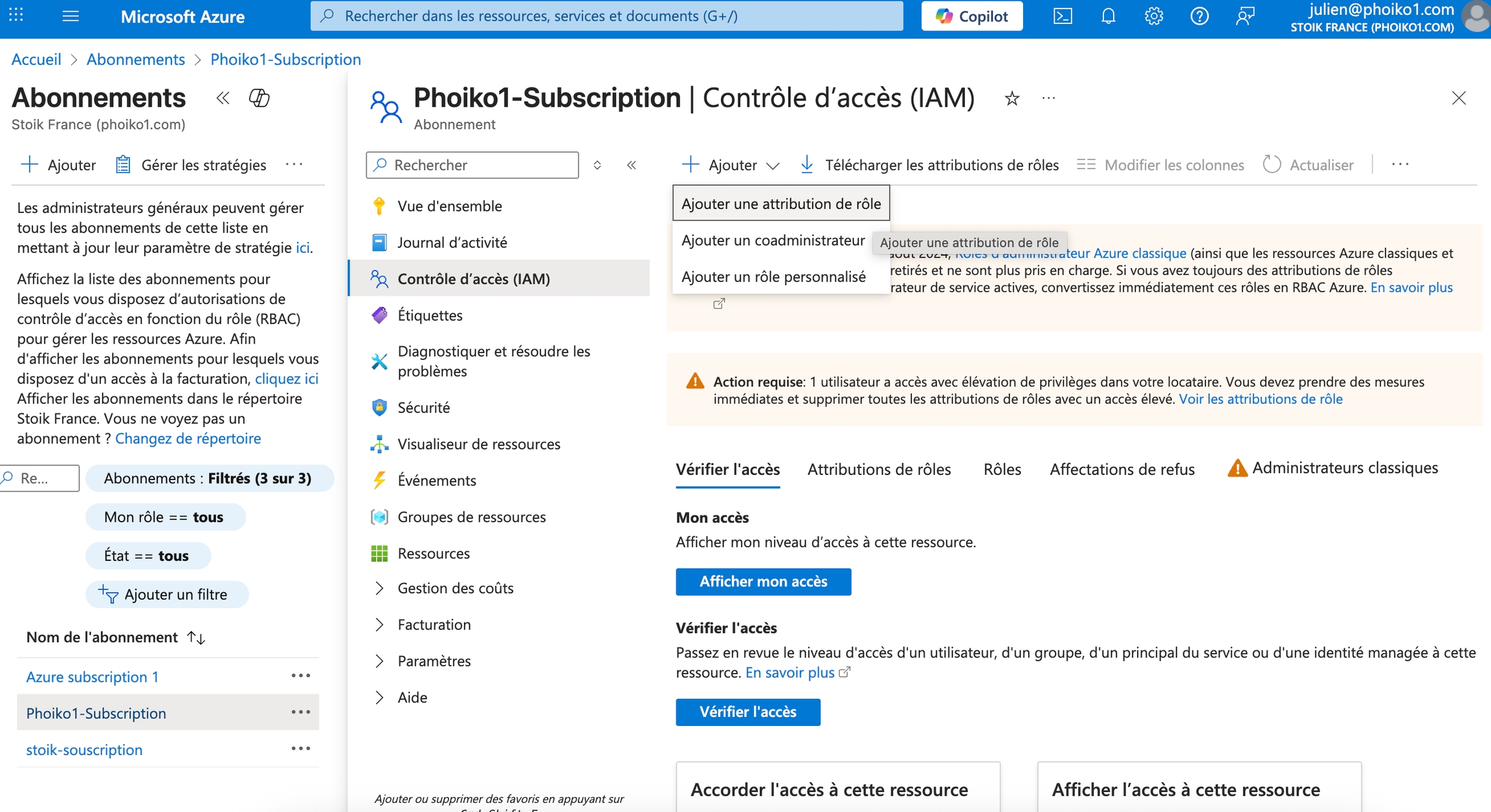
SCHRITT 4: Klicken Sie auf Hinzufügen und dann auf Rollen-Zuweisung hinzufügen.
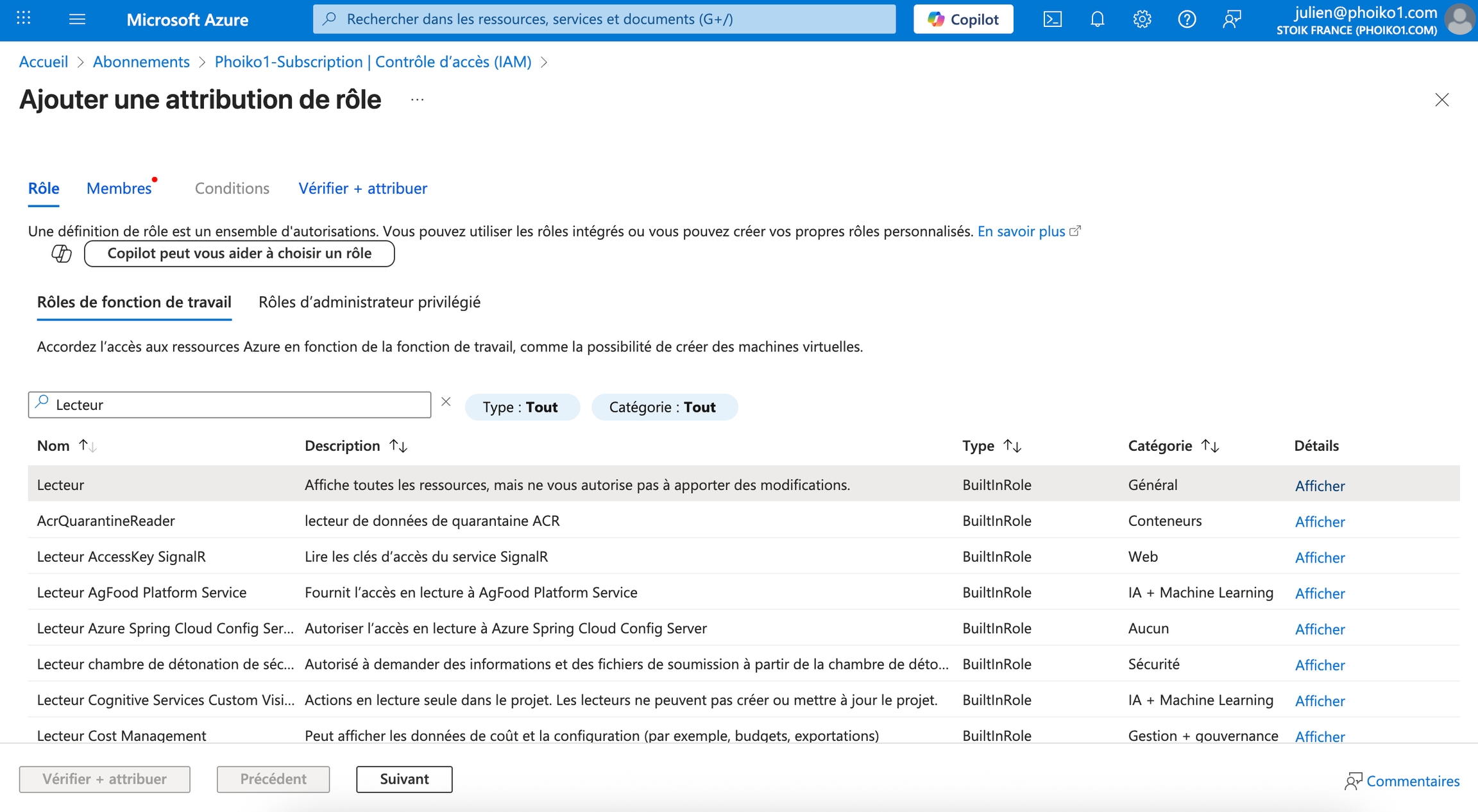
SCHRITT 5: Suchen Sie die Rolle Leser, wählen Sie sie aus und klicken Sie dann auf Weiter, um zur Registerkarte Mitglieder zu gelangen.
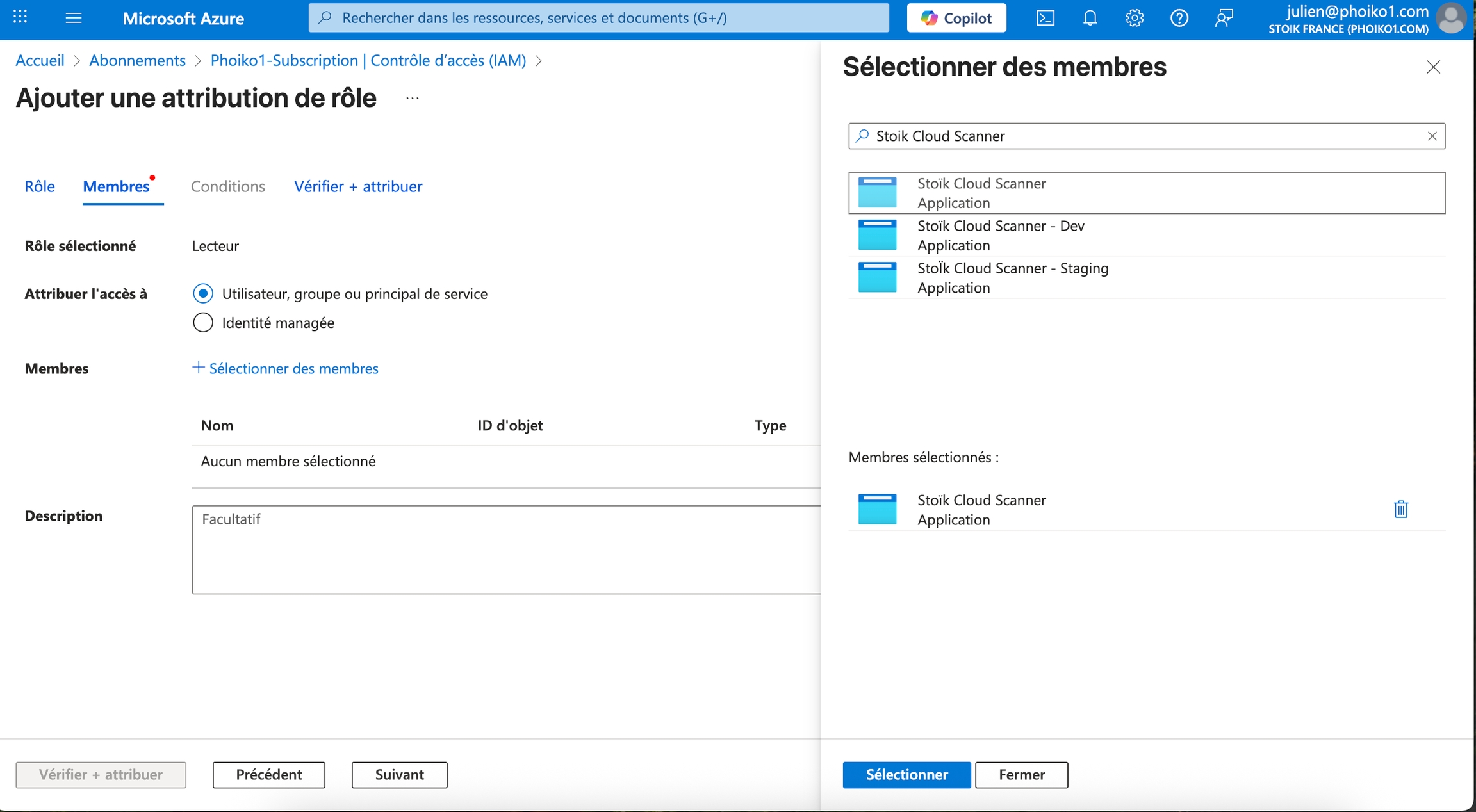
SCHRITT 6: Klicken Sie auf Mitglieder auswählen, suchen Sie das Mitglied Stoïk Cloud Scanner. Wählen Sie es aus und bestätigen Sie durch Klicken auf Auswählen.
SCHRITT 7: Doppelklicken Sie unten auf der Seite auf Überprüfen + Zuweisen
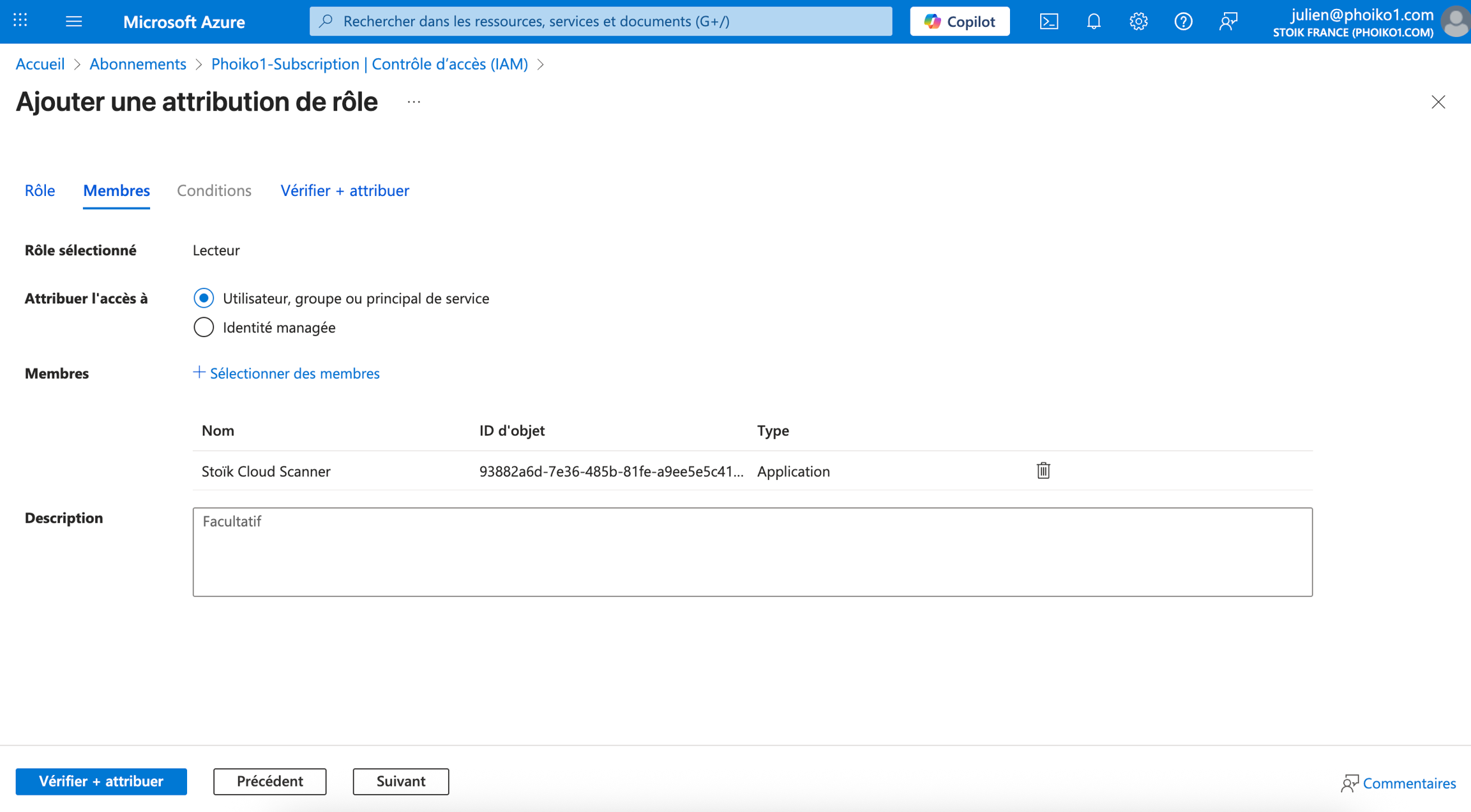
SCHRITT 8: Wiederholen Sie die Schritte 4 bis 7 für die Rollen Sicherheitsleser und Log Analytics-Leser.
3. Berechtigungen erteilen
Hier ist eine Zusammenfassung der Schritte zum Erstellen neuer Berechtigungen
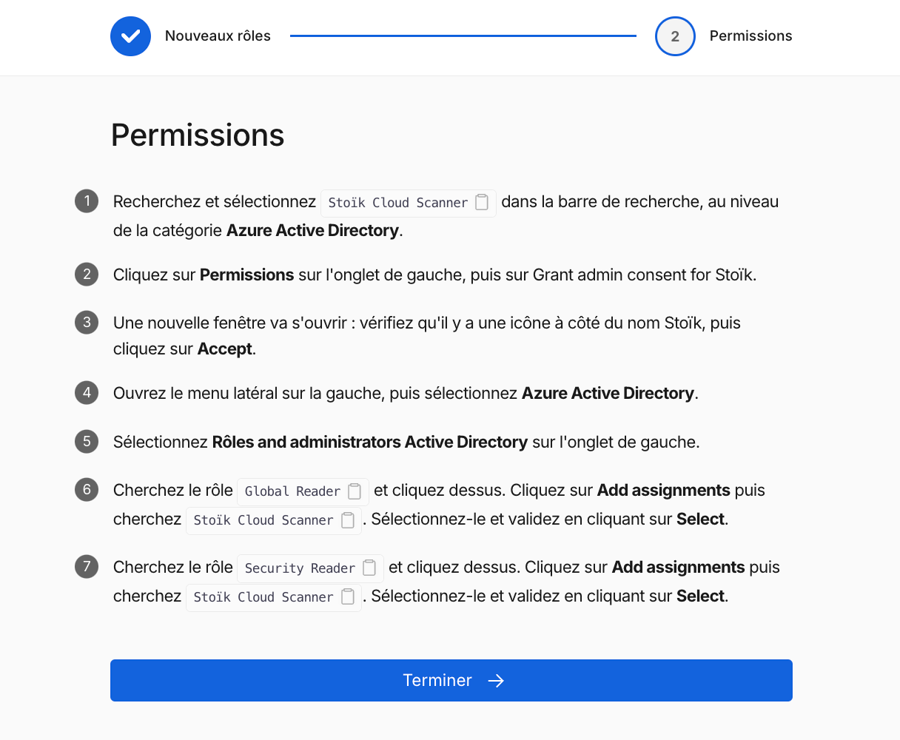
SCHRITT 1: Öffnen Sie das seitliche Menü links und wählen Sie dann Rollen und Administratoren im Entra ID-Bereich.
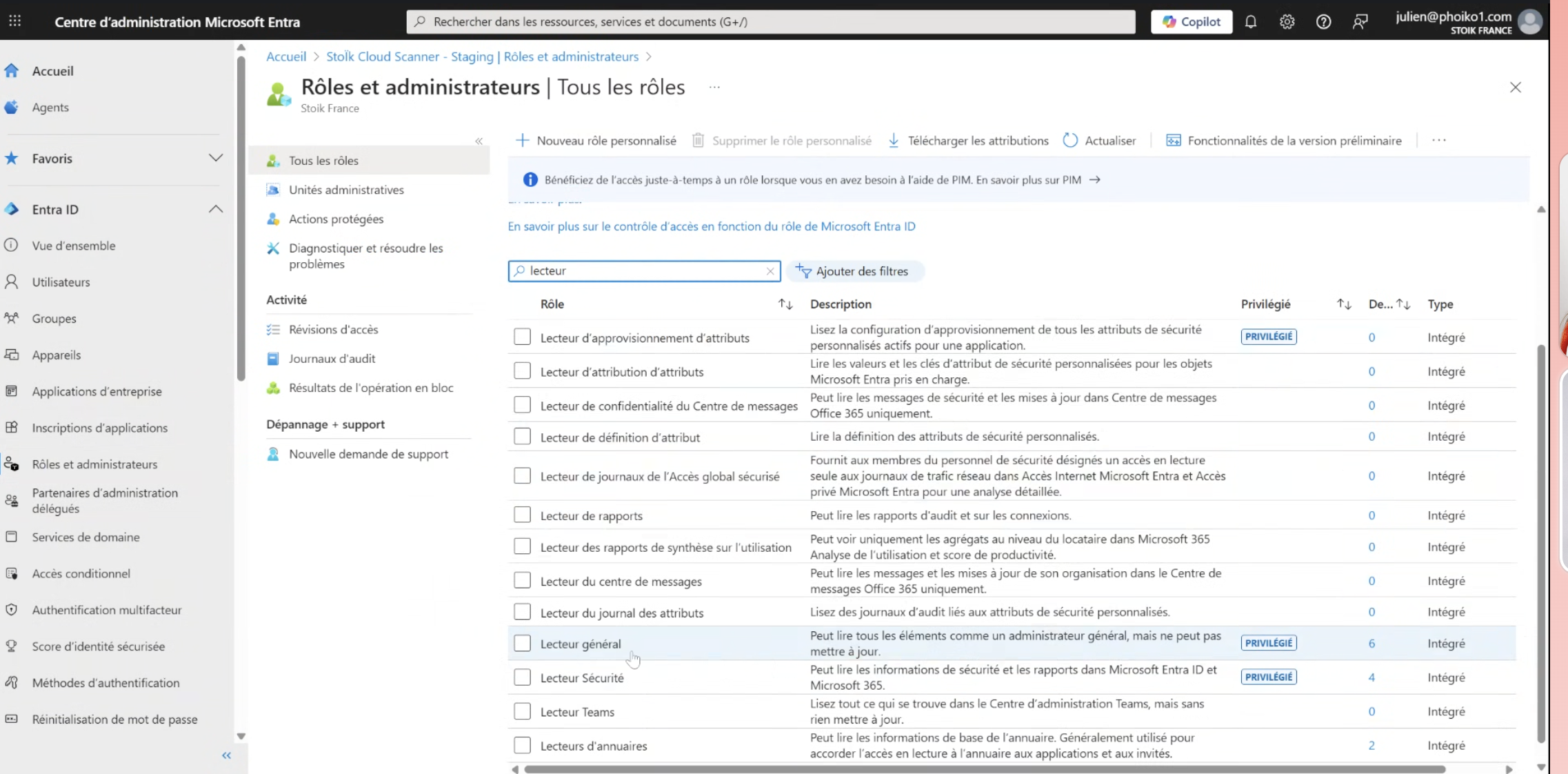
SCHRITT 2: Suchen Sie die Rolle Allgemeiner Leser und klicken Sie darauf. Klicken Sie auf Zuweisungen hinzufügen, suchen Sie dann Stoïk Cloud Scanner. Wählen Sie ihn aus und bestätigen Sie durch Klicken auf Auswählen.
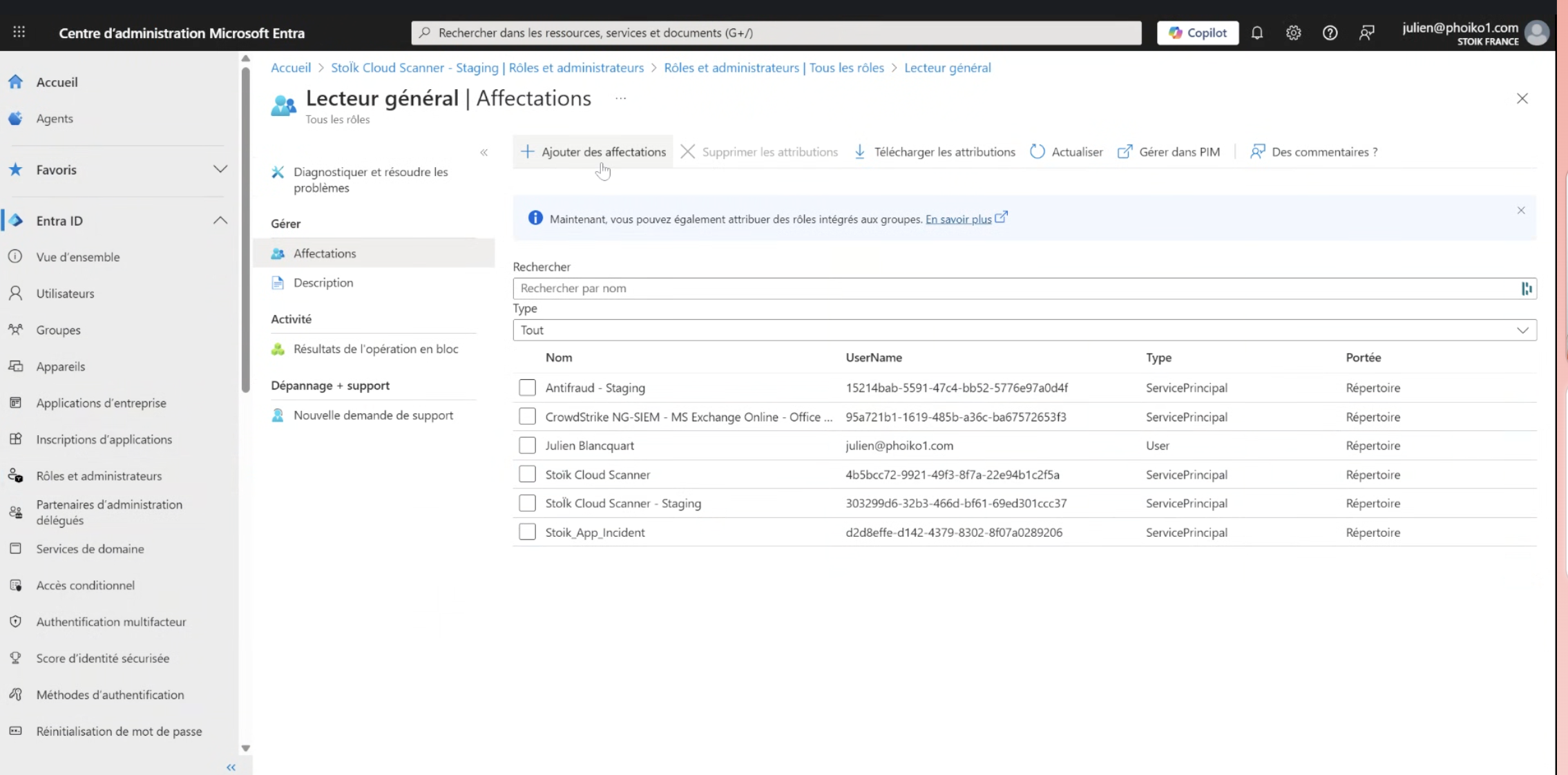
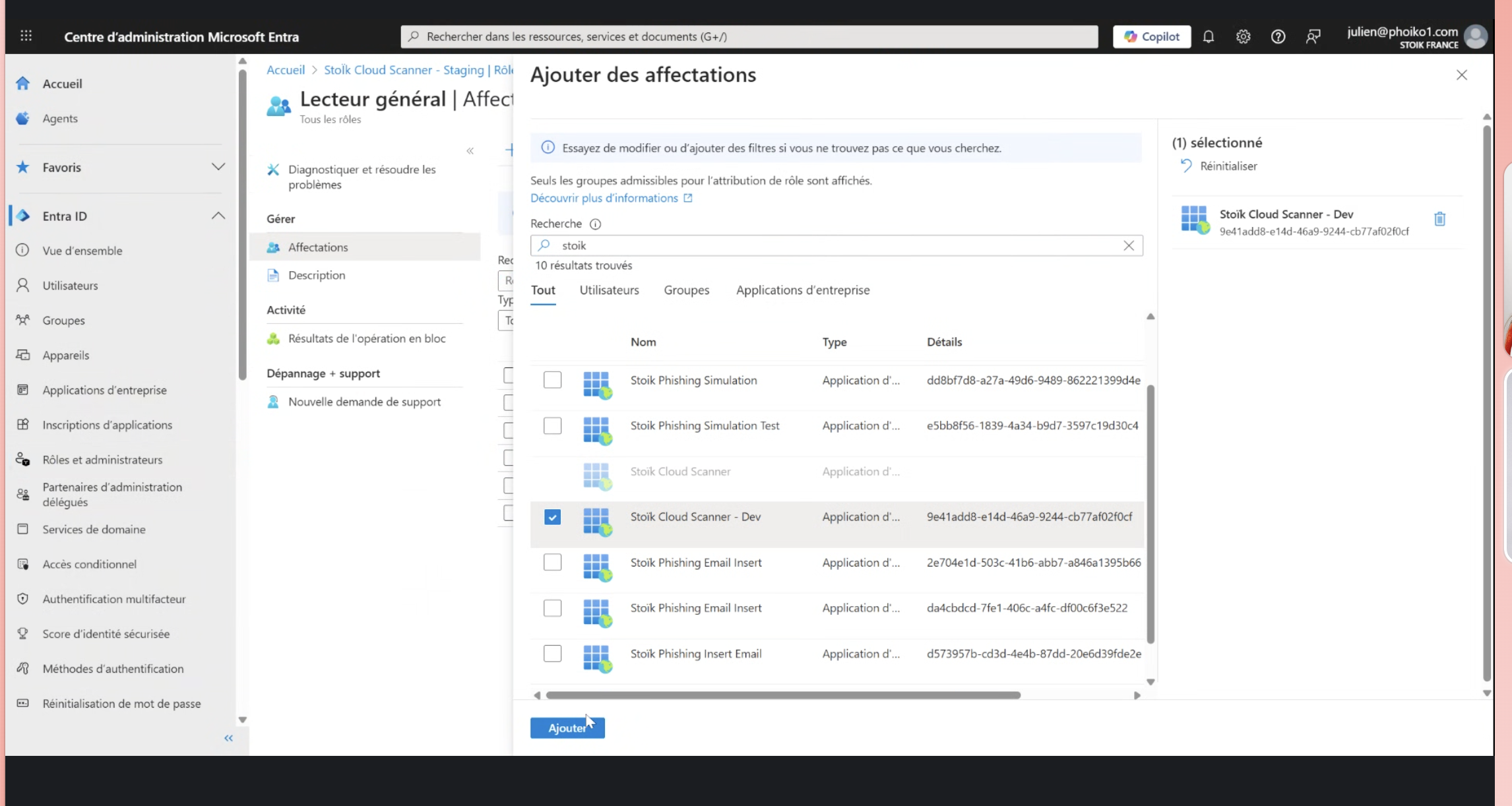
SCHRITT 3: Wiederholen Sie Schritt 6 für die Rolle Sicherheitsleser
4. Beenden Klicken Sie in der Stoïk Protect-Konsole auf Beenden
Aktualisieren Sie bei Bedarf die Stoïk-Seite
Zuletzt aktualisiert
War das hilfreich?