circle-info
Diese Seite wurde automatisch übersetzt und kann nicht bearbeitet werden.

Cloud-Scan-Einrichtung: GCP

Konfiguration: Sie müssen diese Bereitstellung mit einem Administrator-Konto.

Überwachung: Ein technischer Ansprechpartner ist erforderlich, um im Laufe des Jahres Schwachstellen zu beheben.

Unten sind die Bereitstellungsschritte aufgeführt, mit Screenshots zu jedem Schritt:

1. Wählen Sie Google Cloud Platform

Gehen Sie zum Cloud Scan Tab, dann Einstellungen, und klicken Sie dann Neuer Anbieter, und wählen Sie Google Cloud Platform.

2. Greifen Sie auf Ihre Cloud-Konsole zu
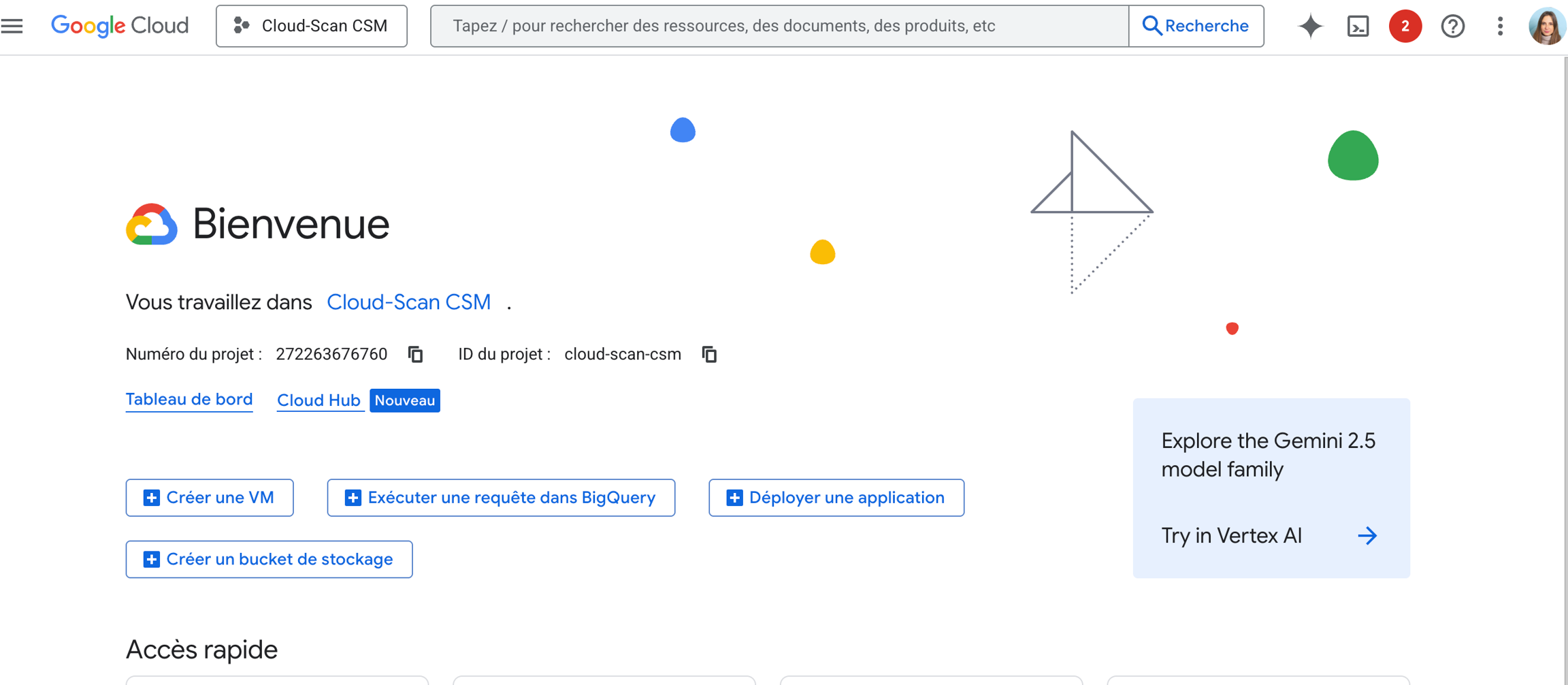
Gehen Sie zum Google Cloud Consolearrow-up-right und melden Sie sich mit einem Administrator-Konto an.

3. Aktivieren Sie die Cloud Resource Manager API
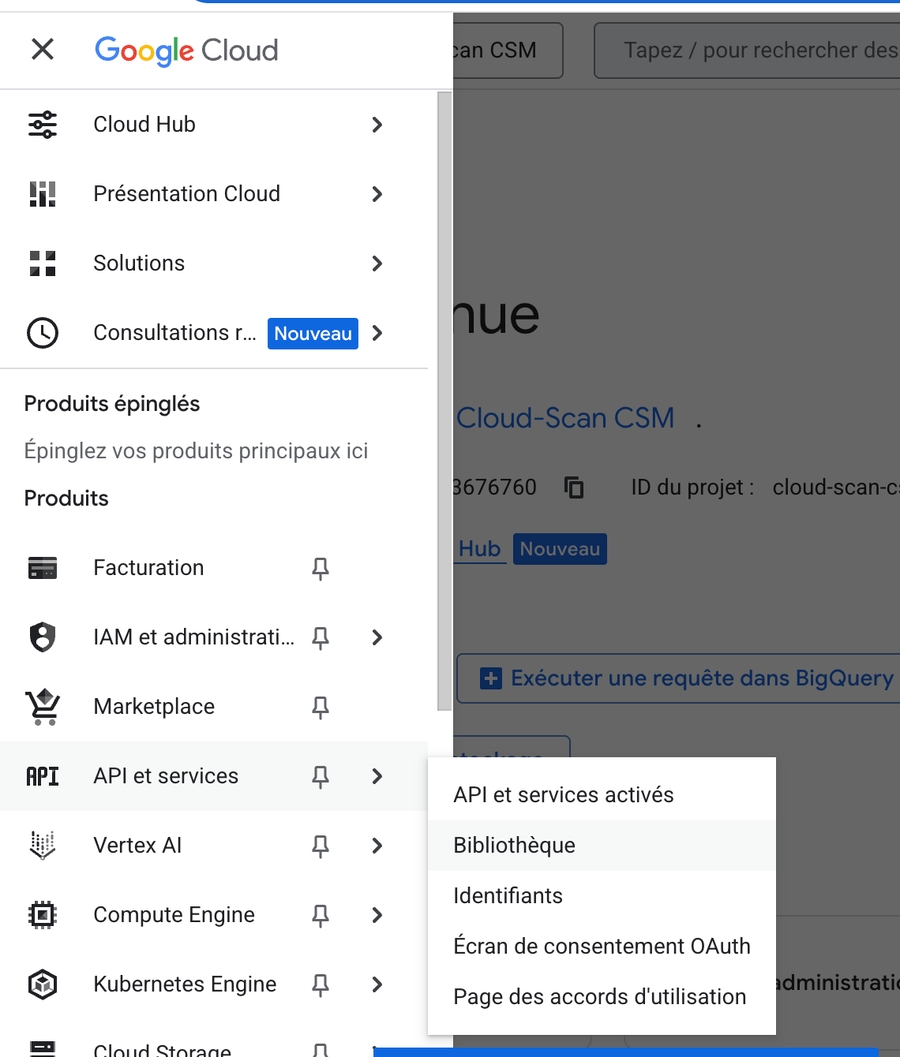
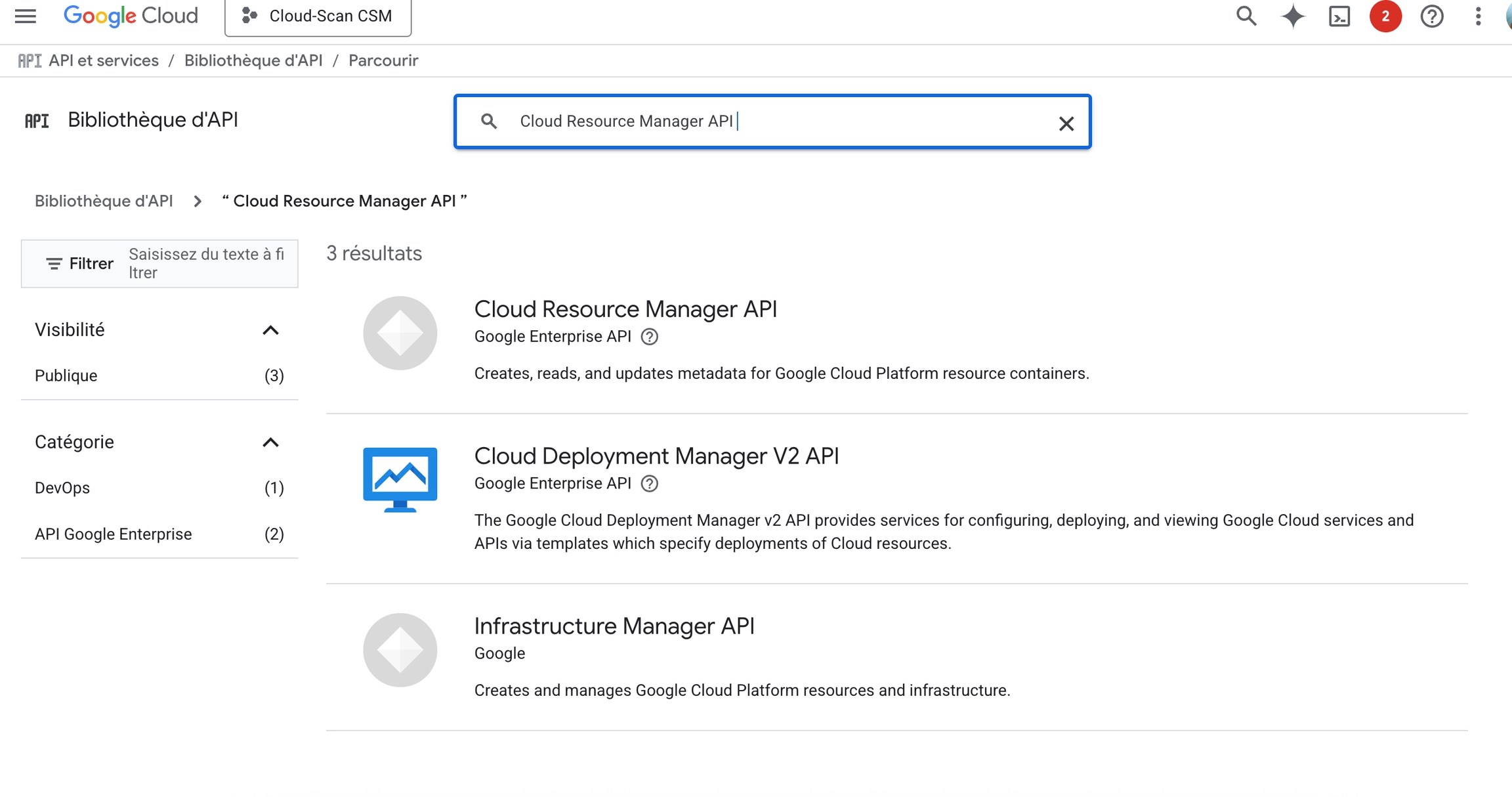
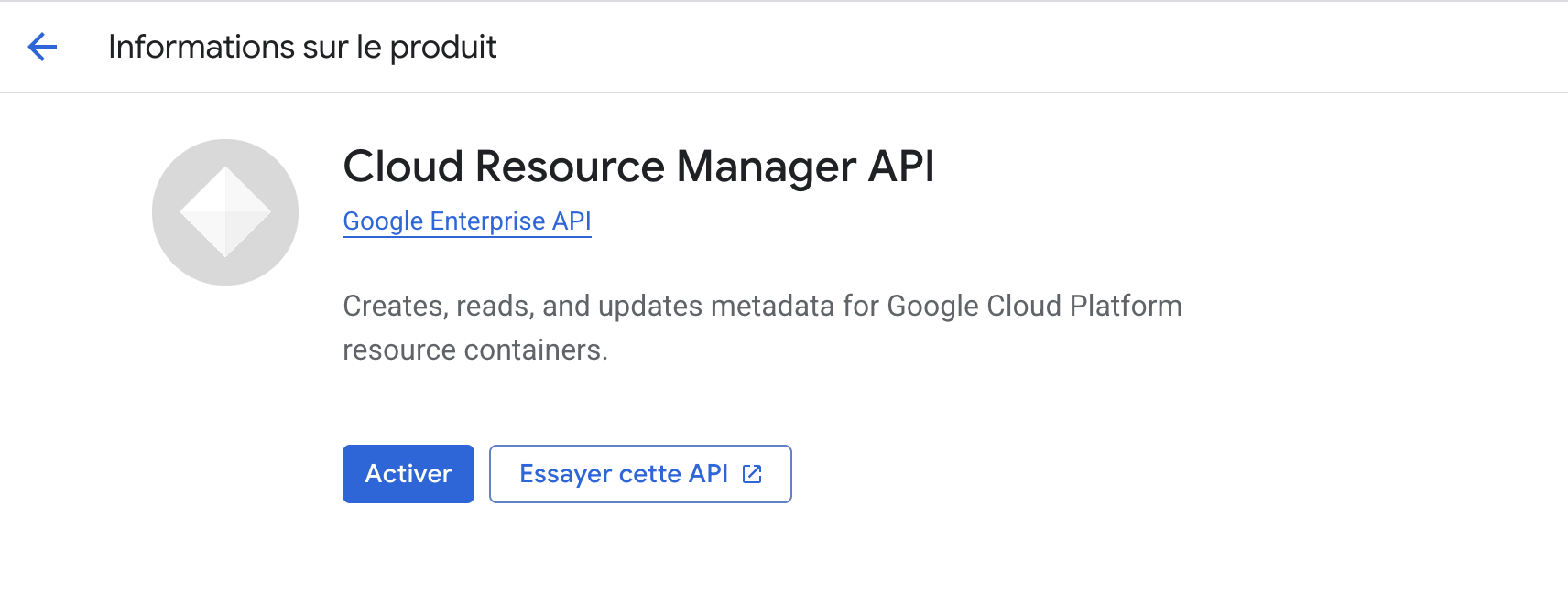
Unten finden Sie eine Zusammenfassung der Schritte, die erforderlich sind, um die Cloud Resource Manager API zu aktivieren:

  • Gehen Sie zum APIs & Dienste Menü in der linken Navigation und klicken Sie auf Bibliothek

Capture d’écran 2025-08-08 à 15.18.37

  • Suchen nach Cloud Resource Manager API in der Suchleiste und klicken Sie darauf

  • Klicken Sie auf Aktivieren

4. Erstellen Sie ein Dienstkonto
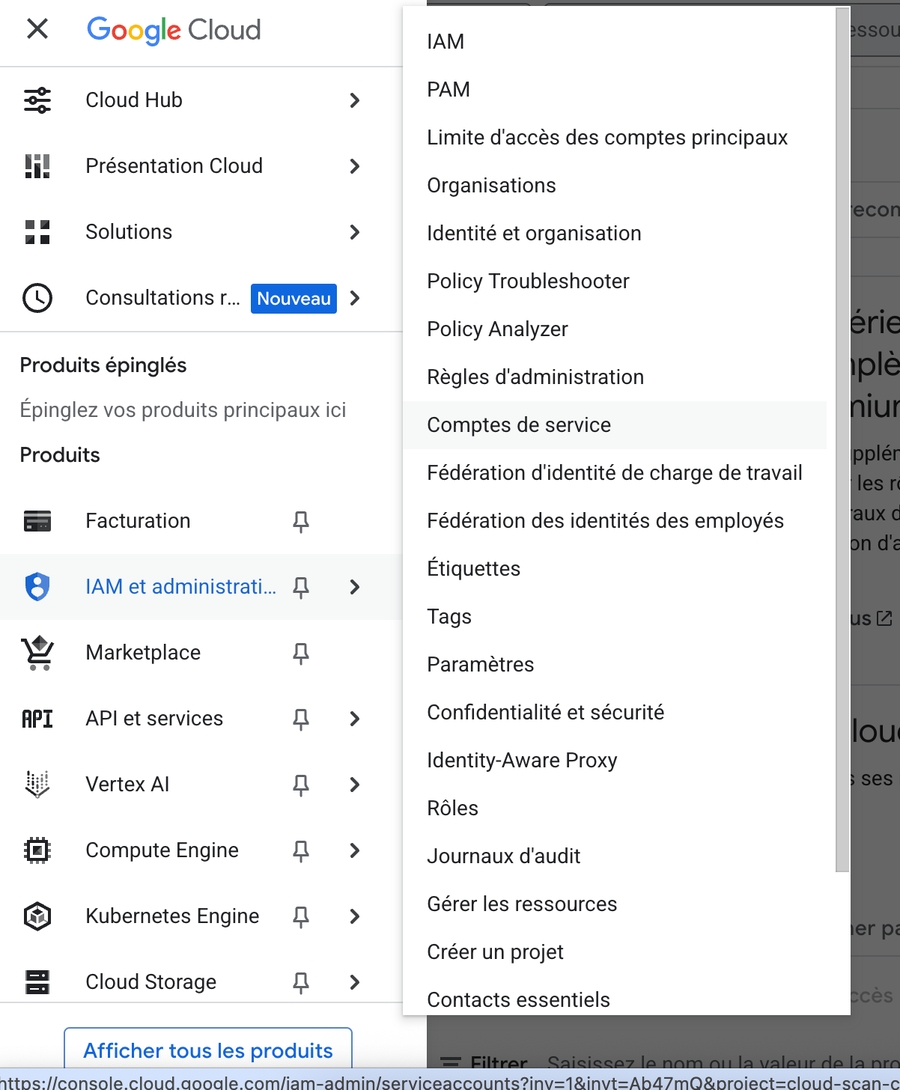
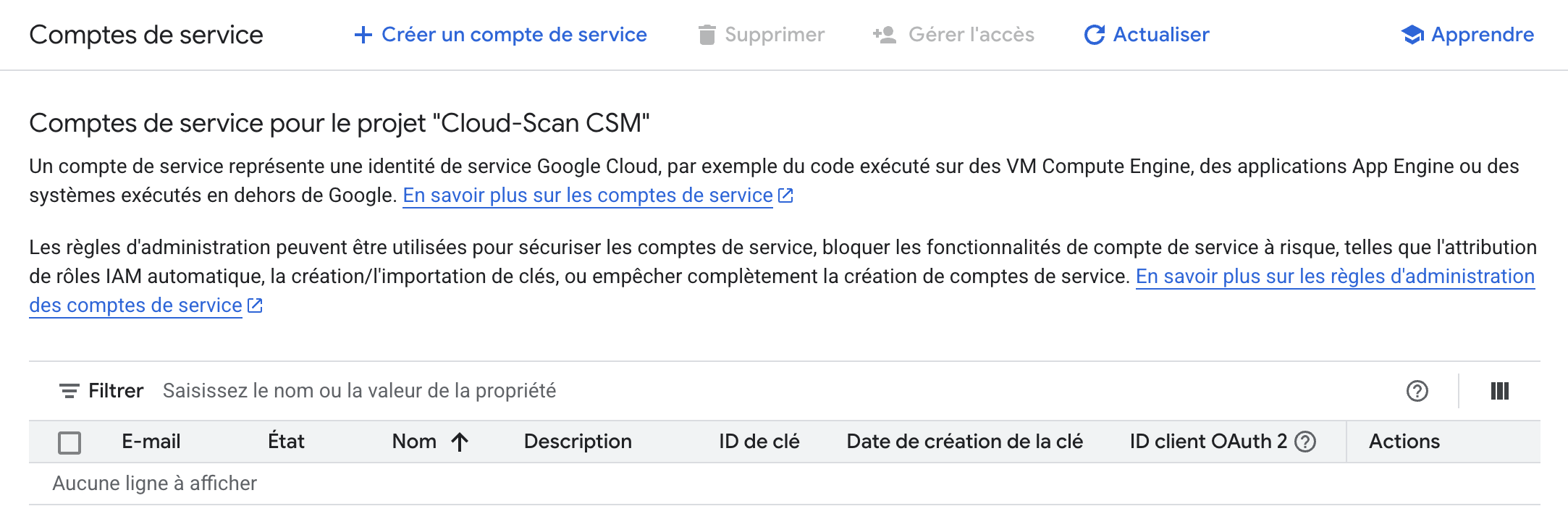
Unten finden Sie eine Zusammenfassung der Schritte, die erforderlich sind, um ein Dienstkonto zu erstellen:

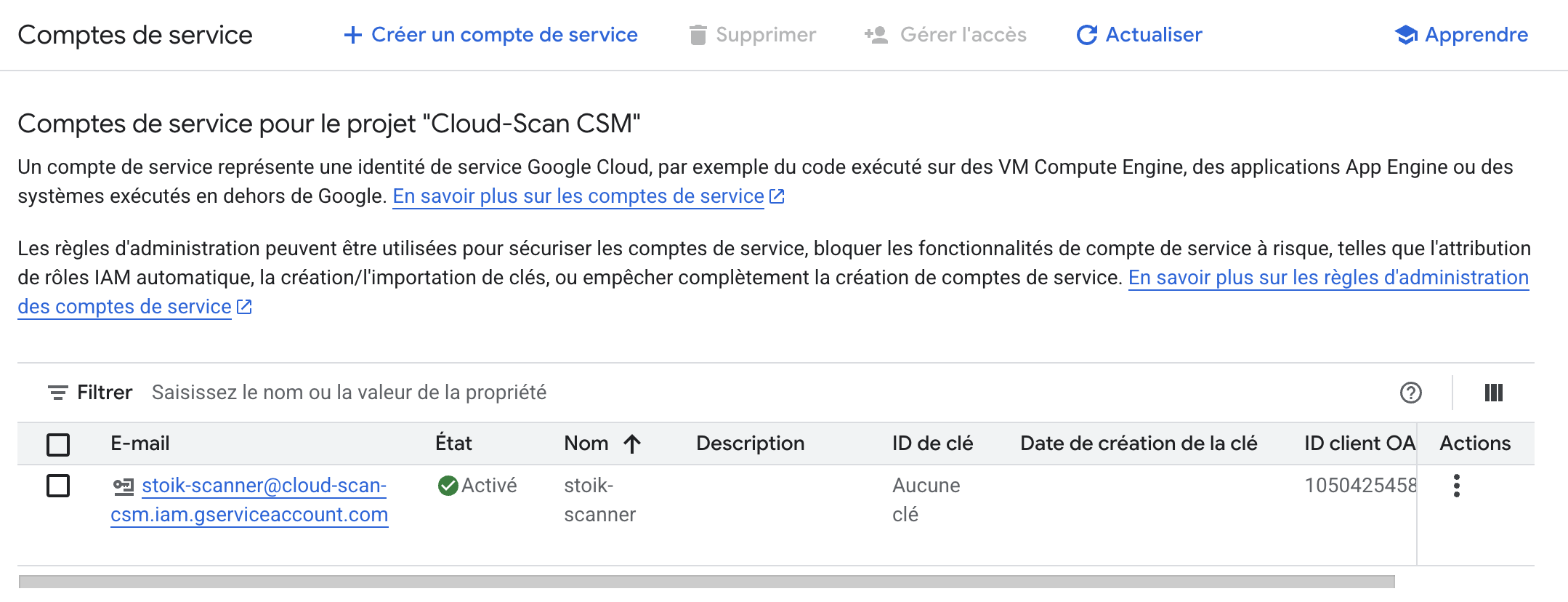
  • Klicken Sie auf IAM & Admin im linken Menü, dann Dienstkonten

Capture d’écran 2025-08-08 à 15.26.08

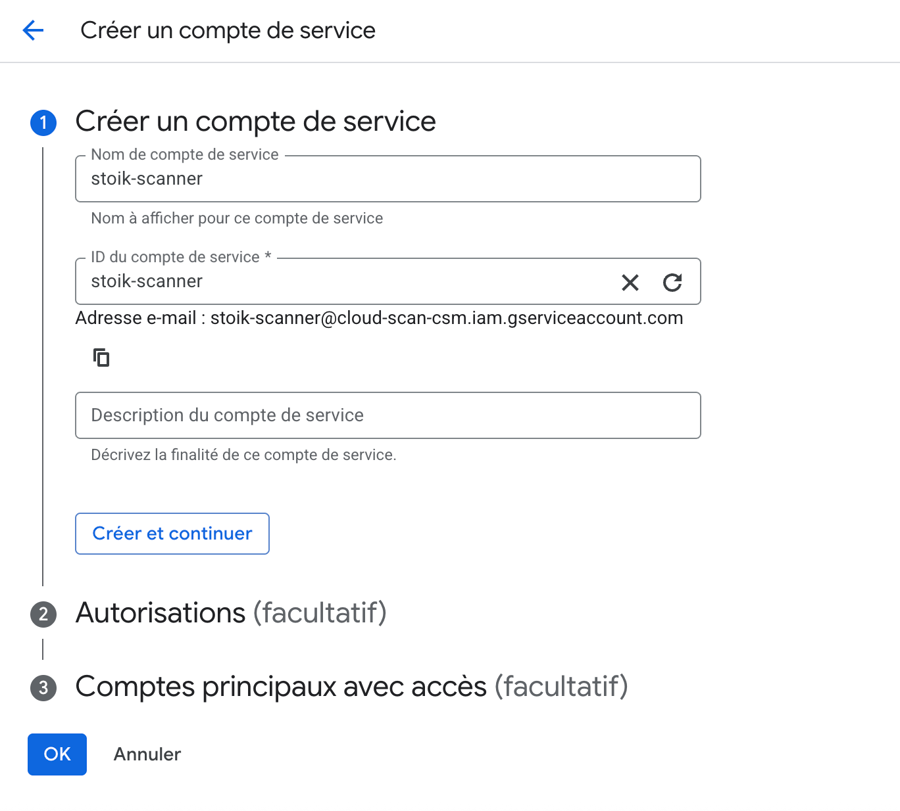
  • Klicken Sie auf Dienstkonto erstellen

  • Geben Sie ein stoik-scanner als Name des Dienstkontos, und klicken Sie dann Erstellen und fortfahren

Capture d’écran 2025-08-08 à 15.30.22

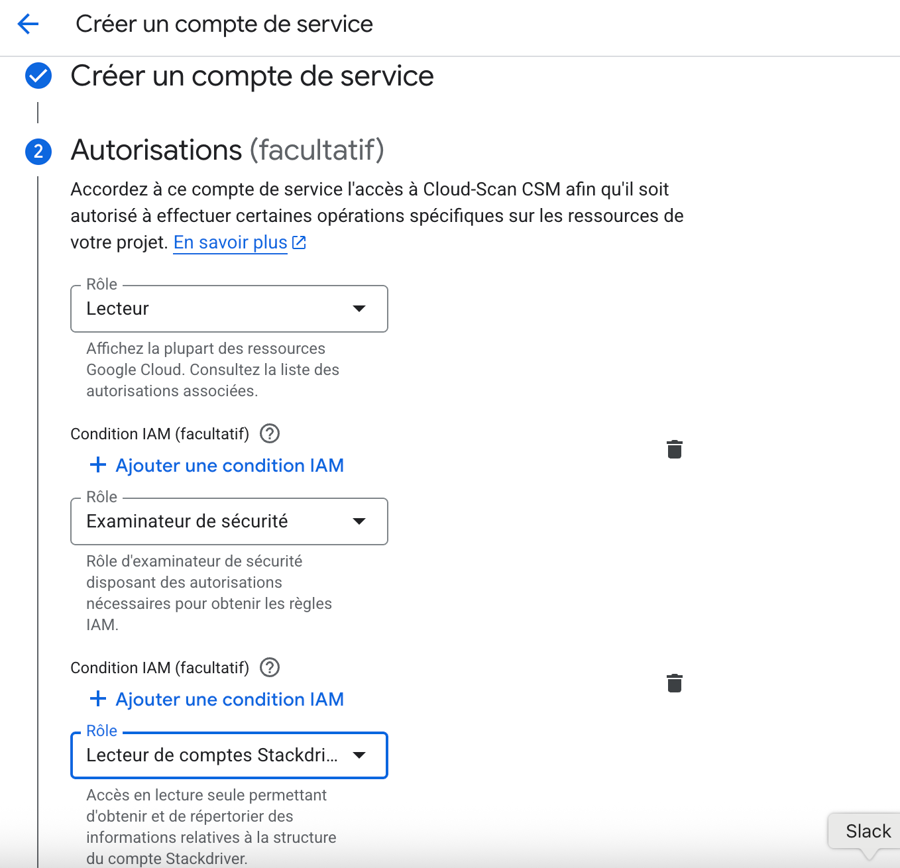
  • Fügen Sie die folgenden 3 Rollen:

    • Betrachter

    • Sicherheitsprüfer

    • Stackdriver-Kontobetrachter

    Capture d’écran 2025-08-08 à 15.32.50

  • Lassen Sie Schritt 3 leer und klicken Sie auf Fertig

5. Autorisieren Sie das Dienstkonto
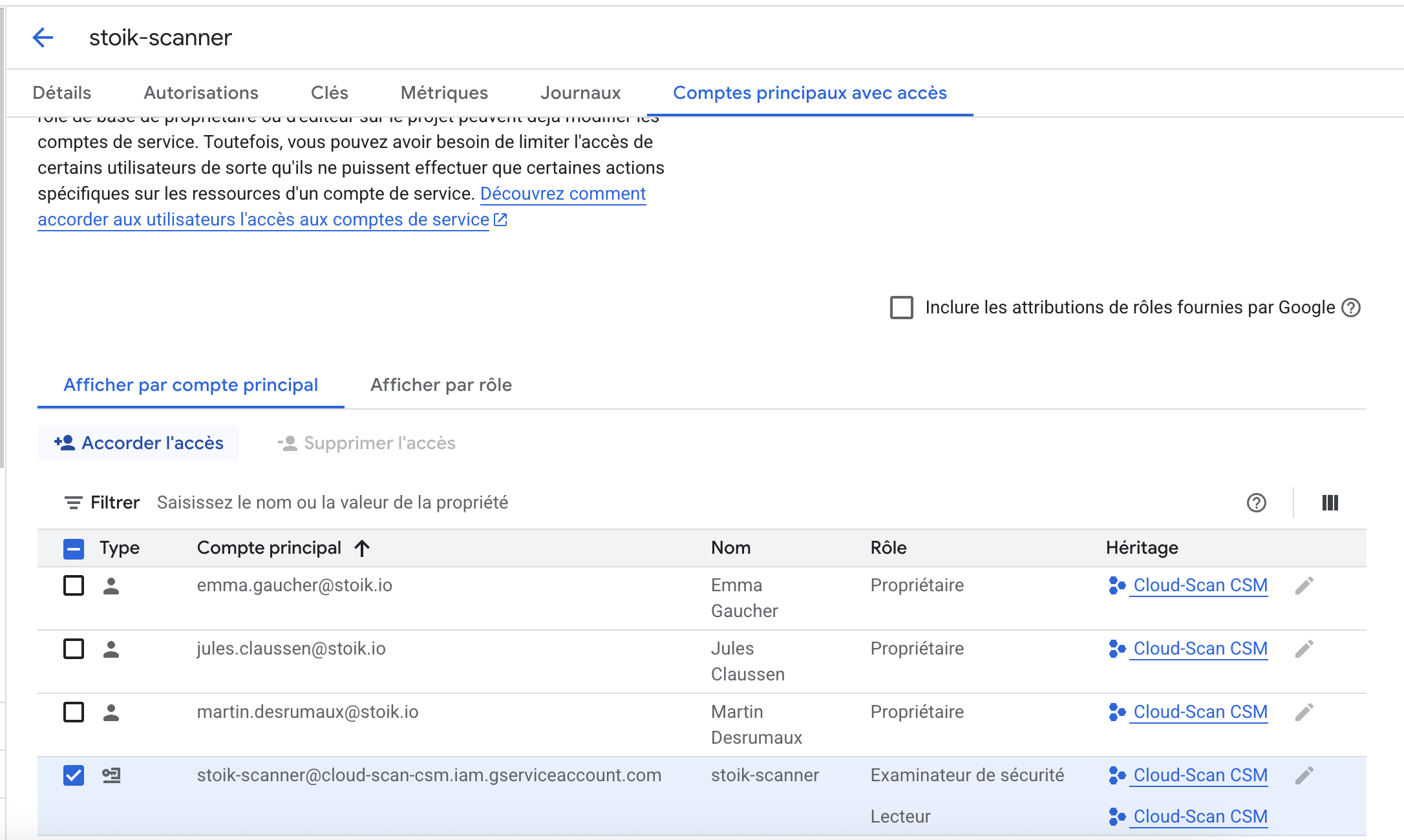
Unten finden Sie eine Zusammenfassung der Schritte, die erforderlich sind, um ein Dienstkonto zu autorisieren:

  • Klicken Sie auf das gerade erstellte Dienstkonto und dann auf Prinzipale mit Zugriff

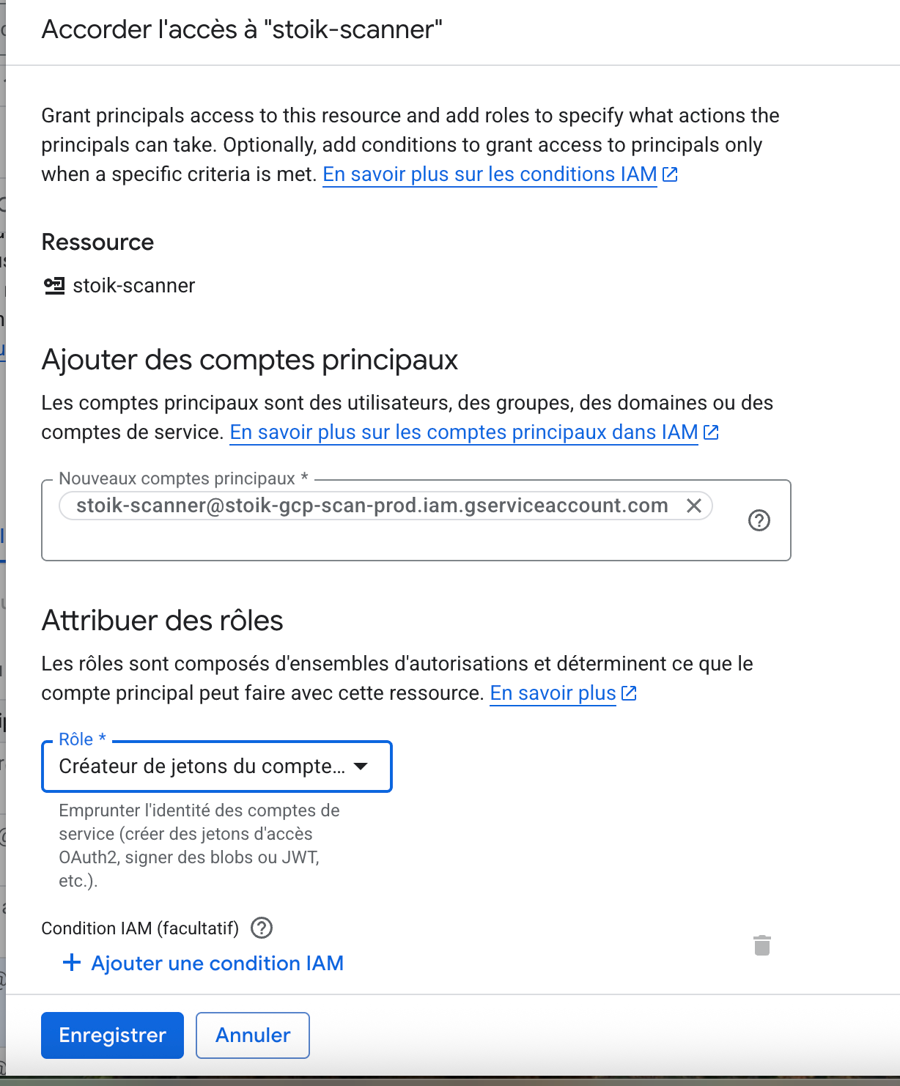
  • Wählen Sie Ihr Dienstkonto aus und klicken Sie auf Zugriff gewähren

  • Geben Sie ein [email protected] in dem Neuen Prinzipalen Feld

  • Weisen Sie die Rolle Service Account Token Creator zu, und klicken Sie dann auf Speichern

Capture d’écran 2025-08-08 à 15.46.58

6. Geben Sie die Kennung an

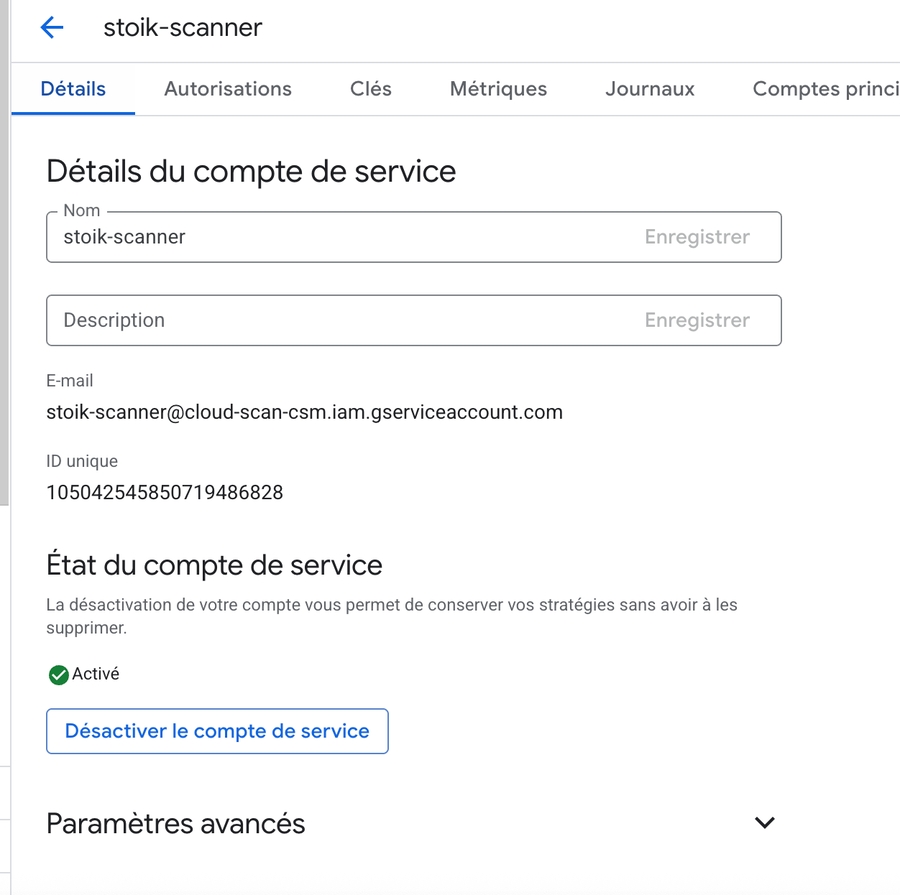
  • Klicken Sie auf Details in GCP

Capture d’écran 2025-08-08 à 15.48.13

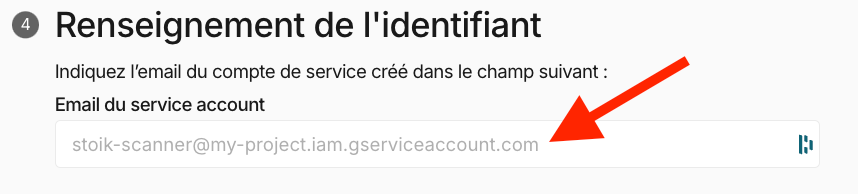
  • Geben Sie die E-Mail-Adresse des erstellten Dienstkontos in der Stoïk Protect Konsole

7. Abschließen

  • Klicken Sie auf Fertigstellen in dem Stoïk Protect Konsole

  • Aktualisieren Sie die Stoïk Seite bei Bedarf

Zuletzt aktualisiert

War das hilfreich?