circle-info
Diese Seite wurde automatisch übersetzt und kann nicht bearbeitet werden.

Cloud-Scan-Einrichtung: Entra ID

circle-info

⚠️ Diese Methode zur Bereitstellung des Cloud-Scans gilt für Versicherungsnehmer, die Entra ID (Active Directory in der Cloud) verwenden.

  • Einrichtung: Sie müssen diese Bereitstellung mit einem Administratorkonto durchführen.

  • Überwachung: Ein technischer Berater wird benötigt, um das ganze Jahr über Schwachstellen zu beheben.

Hier sind die Bereitstellungsschritte, für jeden Schritt mit Screenshots detailliert:

1. Azure auswählen.

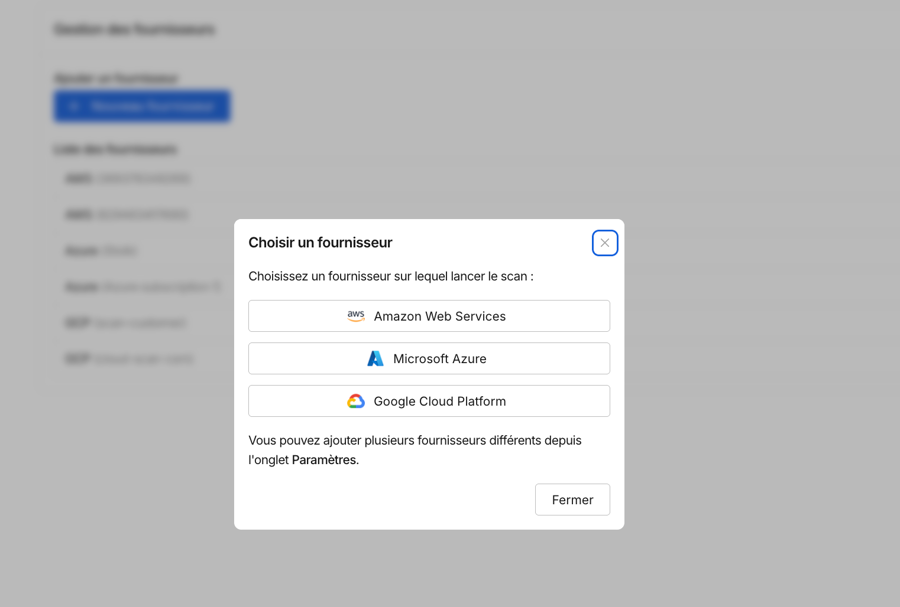
Gehen Sie zur Registerkarte Cloud Scan, dann zu Einstellungen, klicken Sie auf Neuer Anbieter und dann auf Microsoft Azure.

Capture d’écran 2025-08-08 à 14.45.17

2. Den Schritt „Neue Rollen“ überspringen

Scrollen Sie durch die Schritte wie unten gezeigt: Gehen Sie direkt zum Schritt Berechtigungen

3. Berechtigungen erteilen

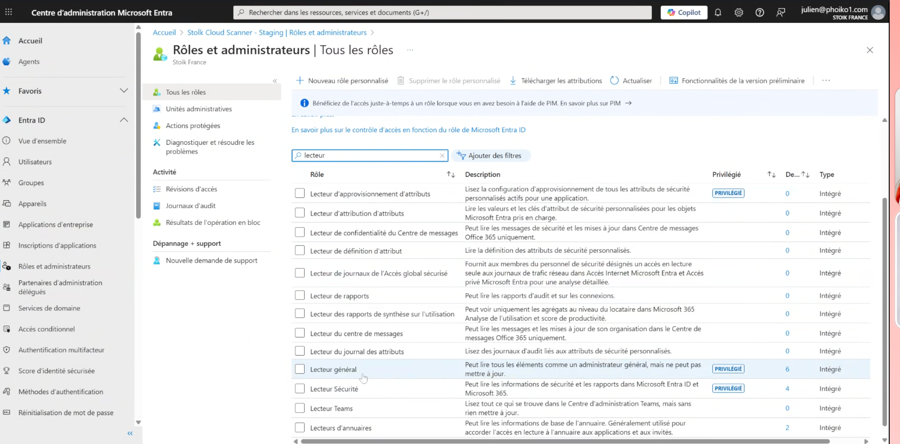
SCHRITT 1: Öffnen Sie das Seitenmenü links und wählen Sie dann im Entra ID-Bereich Rollen und Administratoren aus.

Capture d’écran 2025-08-07 à 15.26.58

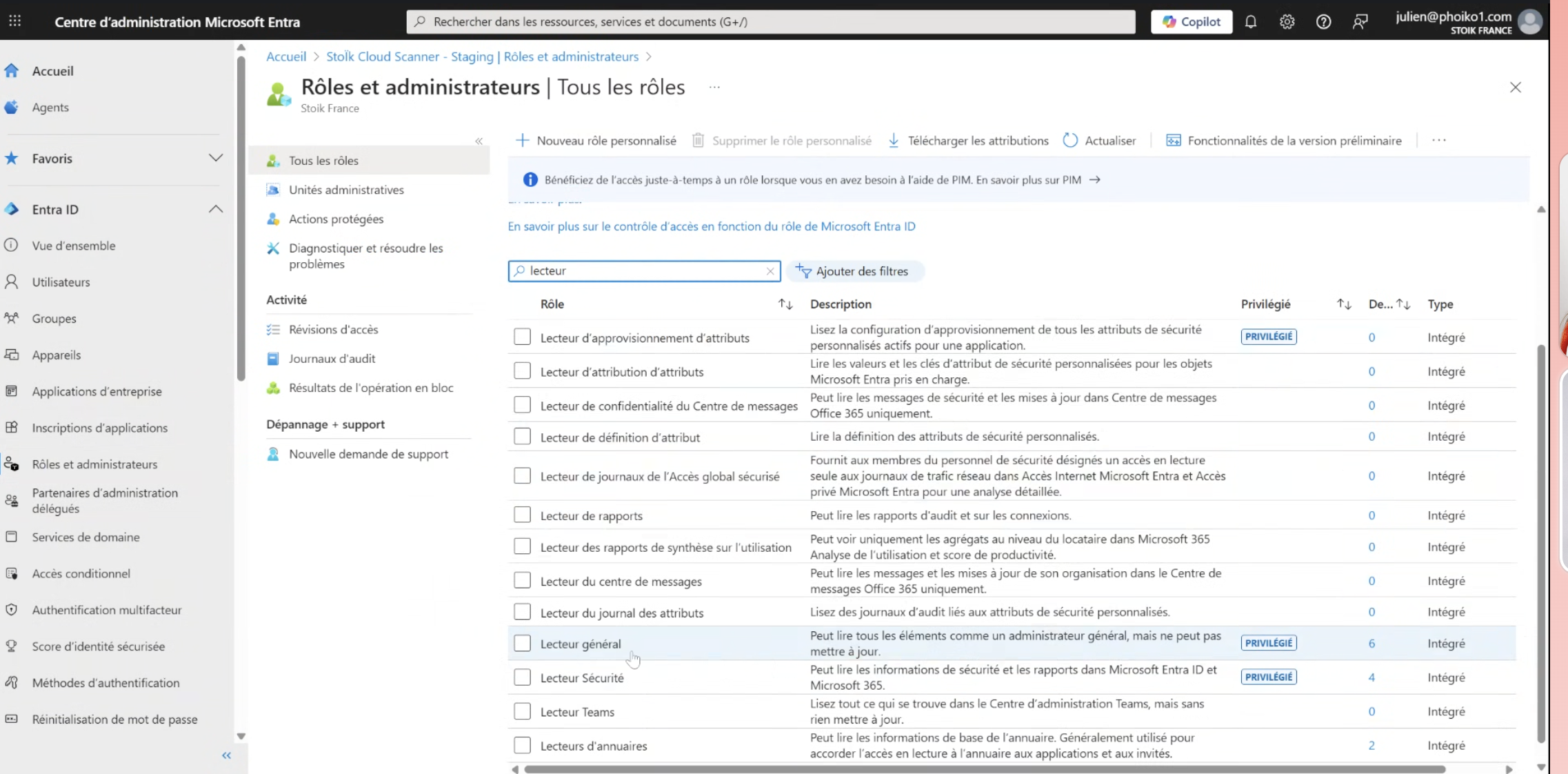
SCHRITT 2: Suchen Sie die Rolle General Reader und klicken Sie darauf.

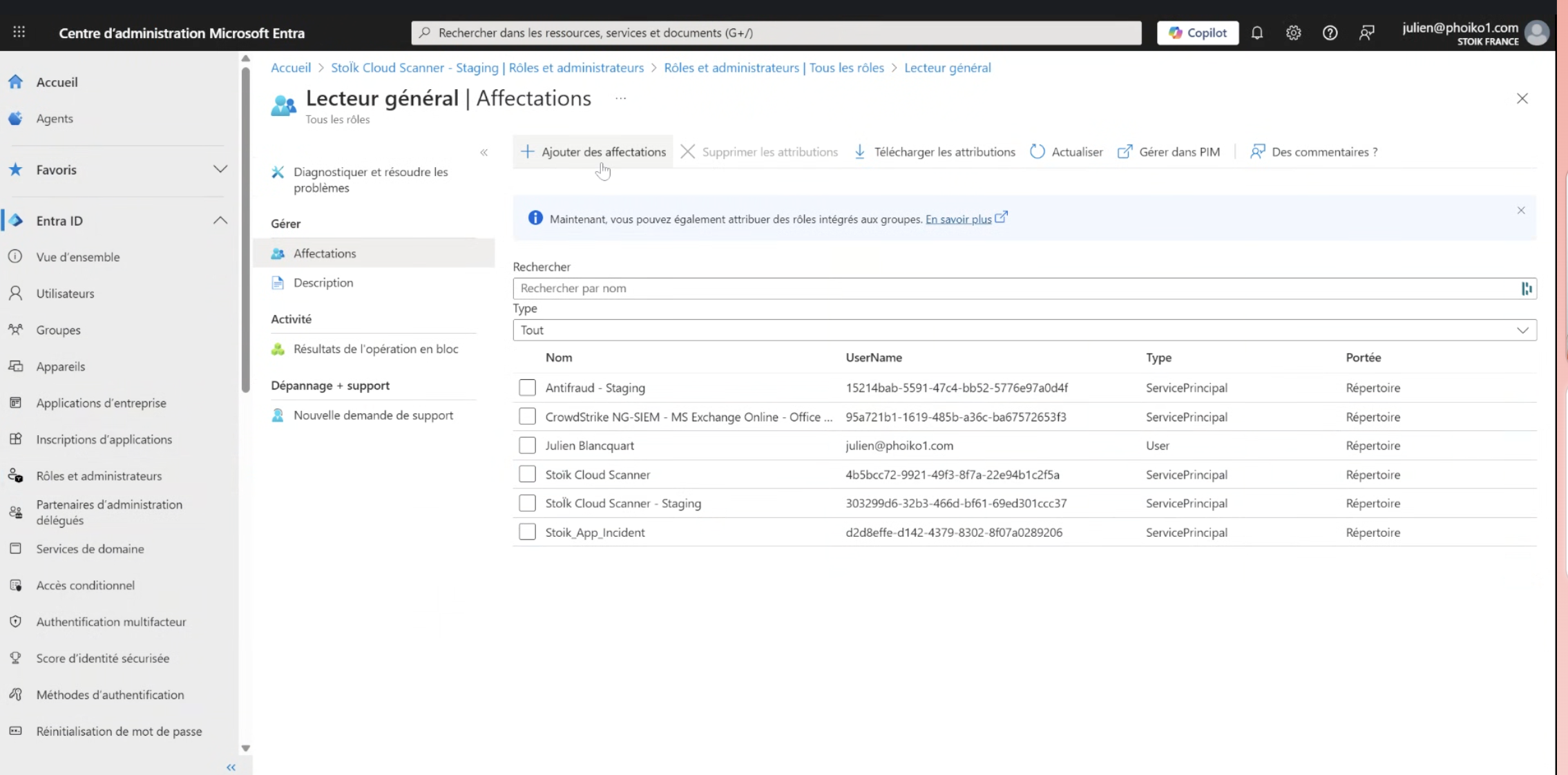
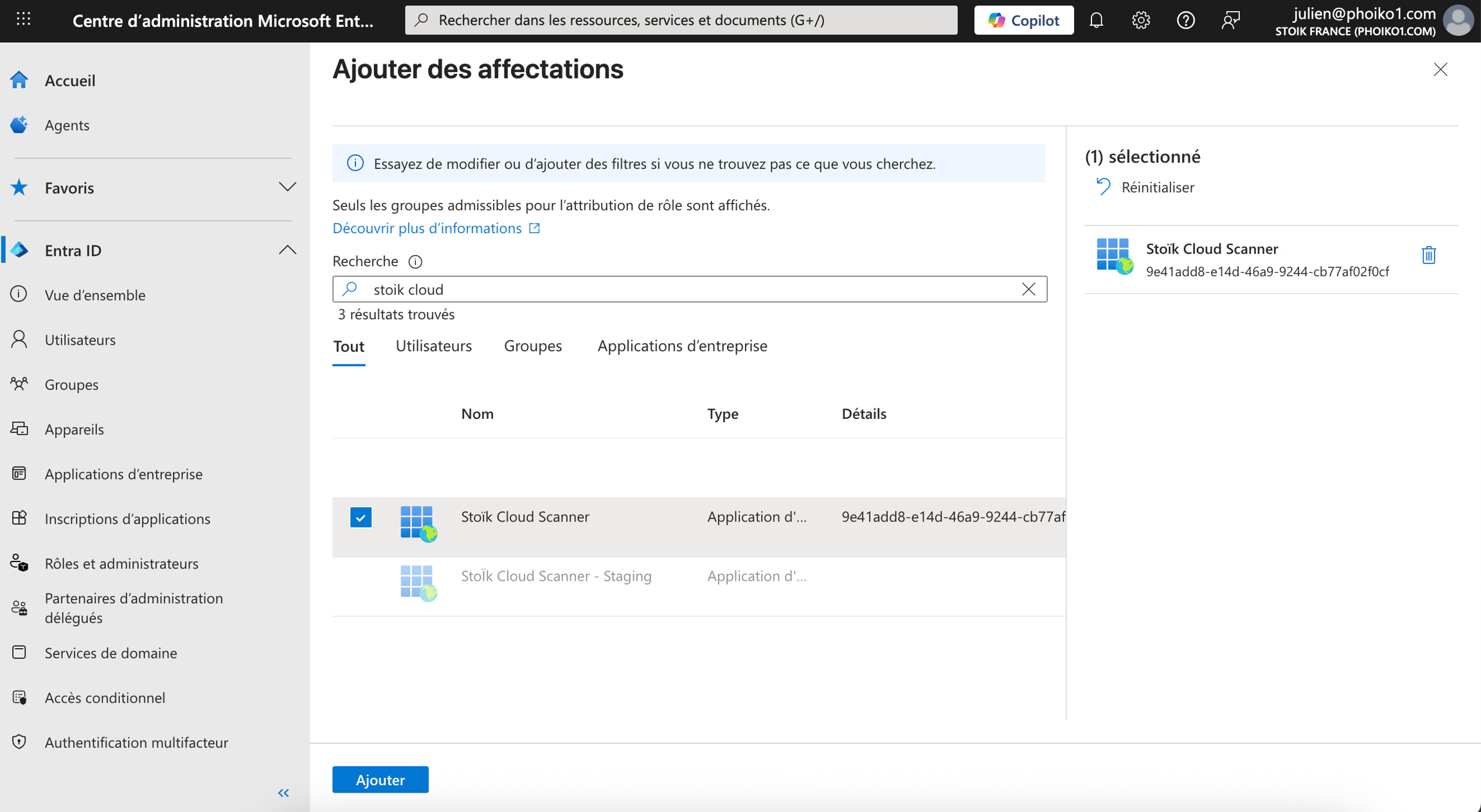
SCHRITT 3: Klicken Sie auf Zuweisungen hinzufügen, suchen Sie dann nach Stoïk Cloud Scanner. Wählen Sie ihn aus und bestätigen Sie mit Auswählen.

SCHRITT 4: Wiederholen Sie die Schritte 5 und 6 für die Rolle Security Reader

4. Fertigstellen Klicken Sie in der Stoïk Protect-Konsole auf Fertigstellen
Capture d’écran 2025-08-09 à 12.15.26

circle-info

Aktualisieren Sie die Stoïk-Seite bei Bedarf

Zuletzt aktualisiert

War das hilfreich?