

Configuration de l'analyse Cloud : Azure
⚠️ Prérequis : Pour installer la découverte cloud pour Microsoft Azure, vous devez avoir :
Des serveurs et/ou machines virtuelles hébergés dans le cloud Et un compte administrateur
Si vous disposez uniquement de licences Office365 ou Entra ID, lisez 👉 Configuration de la découverte cloud : EntraID
Configuration : Ci‑dessous, un conseiller technique est requis.
Supervision : Un conseiller technique est requis pour corriger les vulnérabilités tout au long de l'année.
Voici les étapes de déploiement, détaillées avec captures d'écran à chaque étape :
1. Sélectionnez Microsoft Azure
Allez dans l'onglet Cloud Scan, puis Paramètres, puis cliquez sur Nouveau fournisseur et Microsoft Azure.
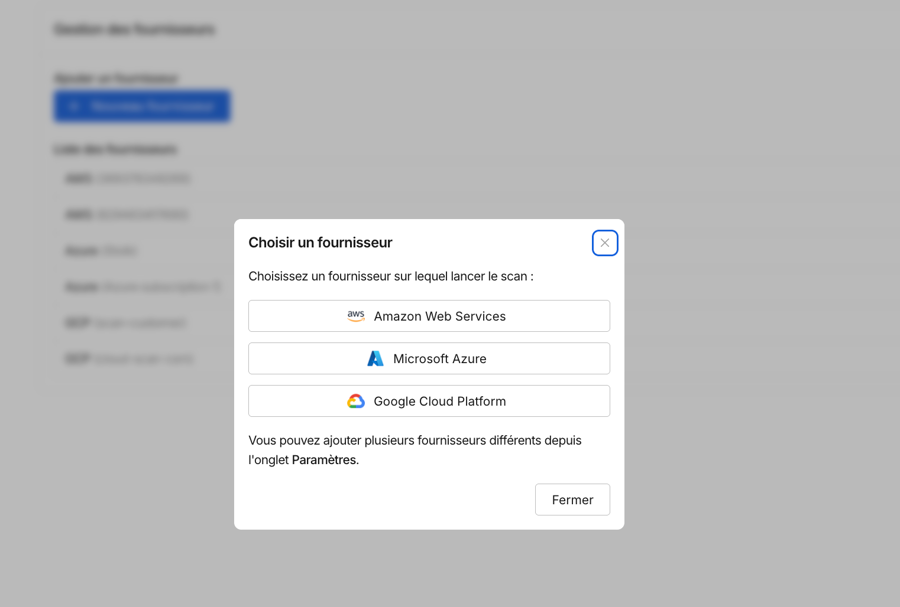
2. Créer de nouveaux rôles
Voici un récapitulatif des différentes étapes pour créer de nouveaux rôles
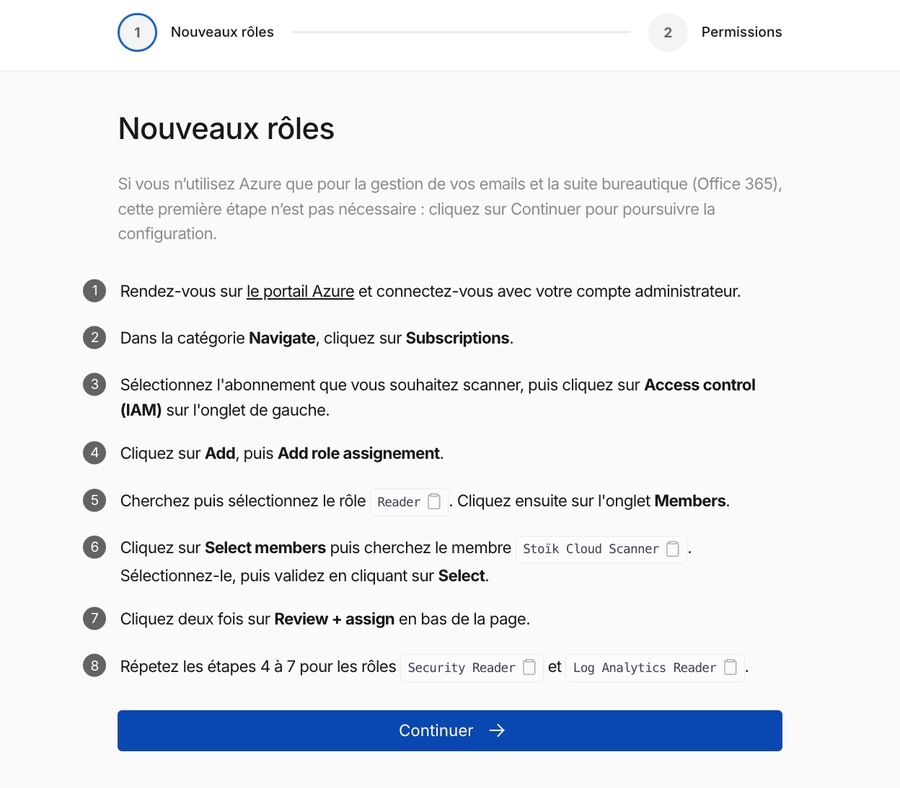
ÉTAPE 1 : Allez sur le portail Microsoft Azure et connectez-vous avec votre compte administrateur
ÉTAPE 2 : Dans la barre de recherche, recherchez et cliquez sur Abonnements, puis cliquez sur l'abonnement que vous souhaitez analyser.
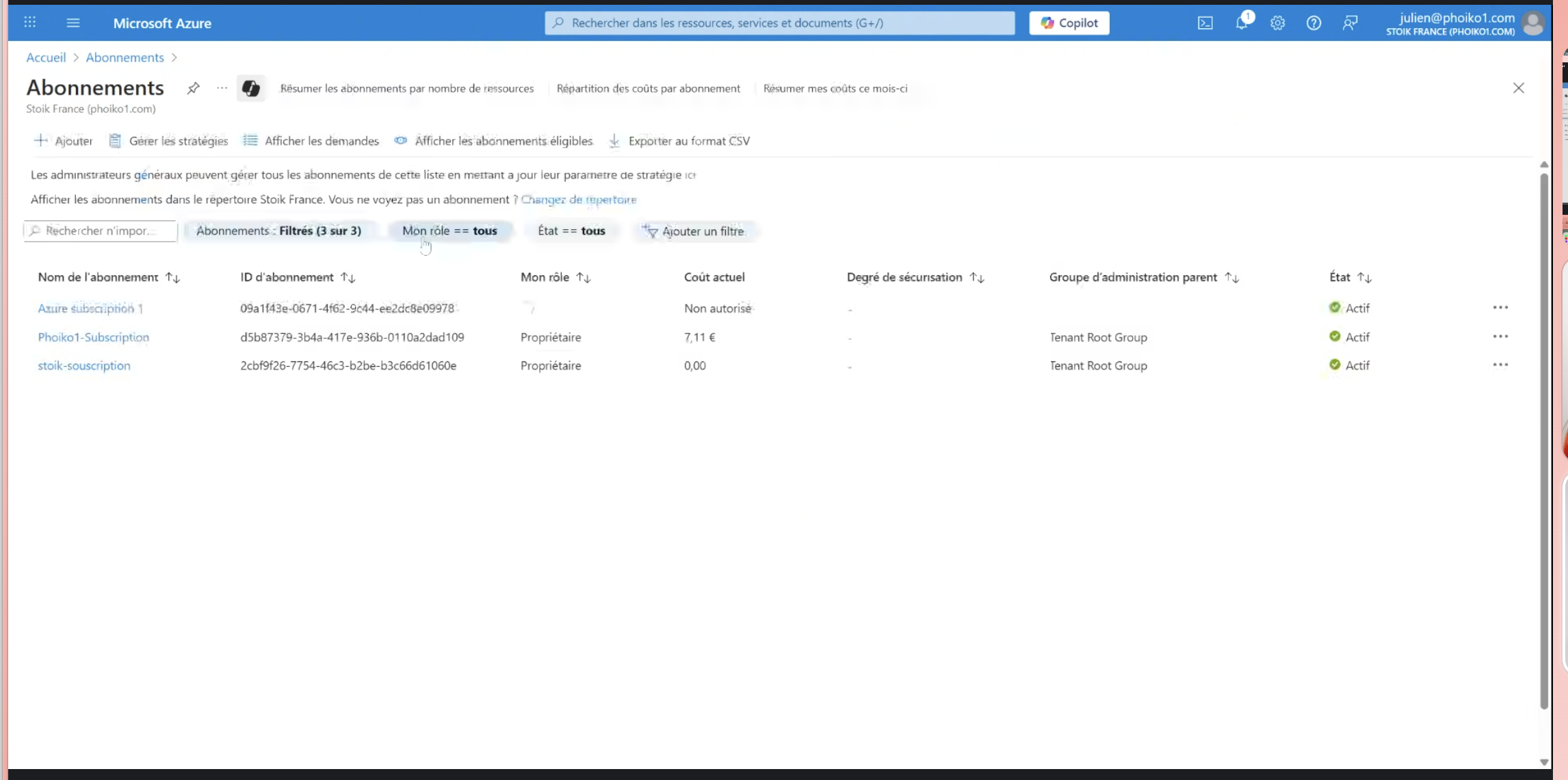
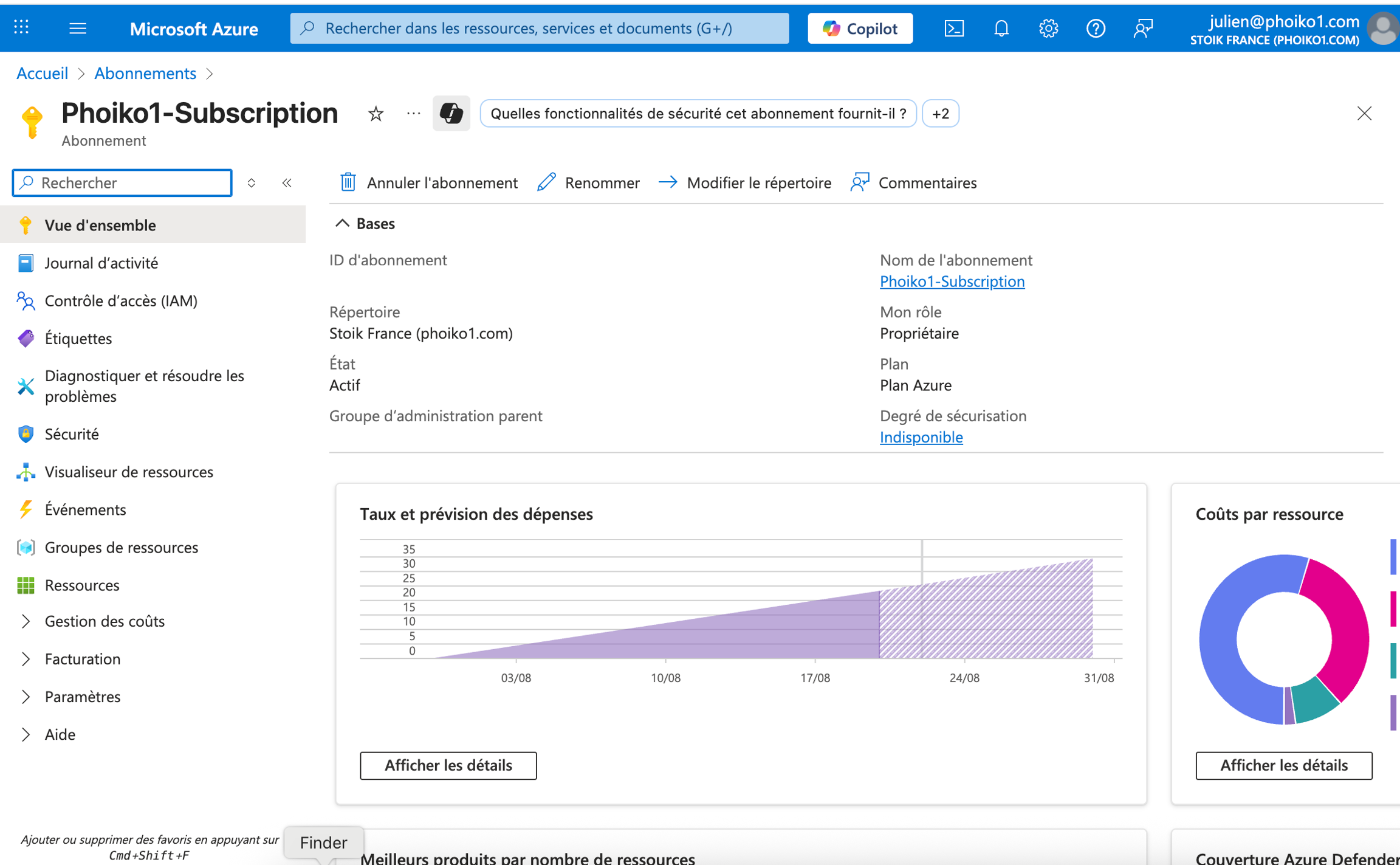
ÉTAPE 3 : Cliquez sur IAM Contrôle d'accès dans l'onglet de gauche.
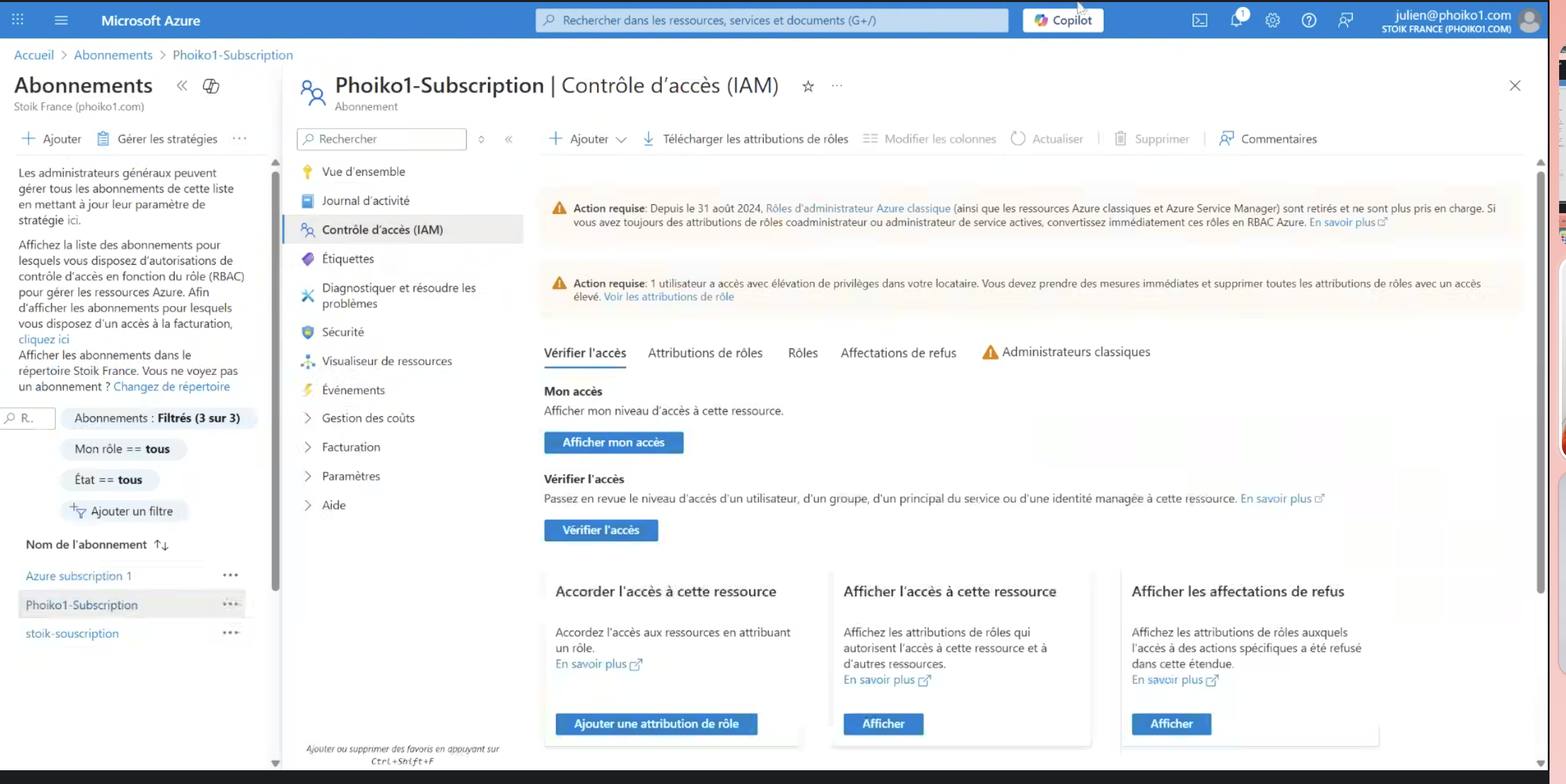
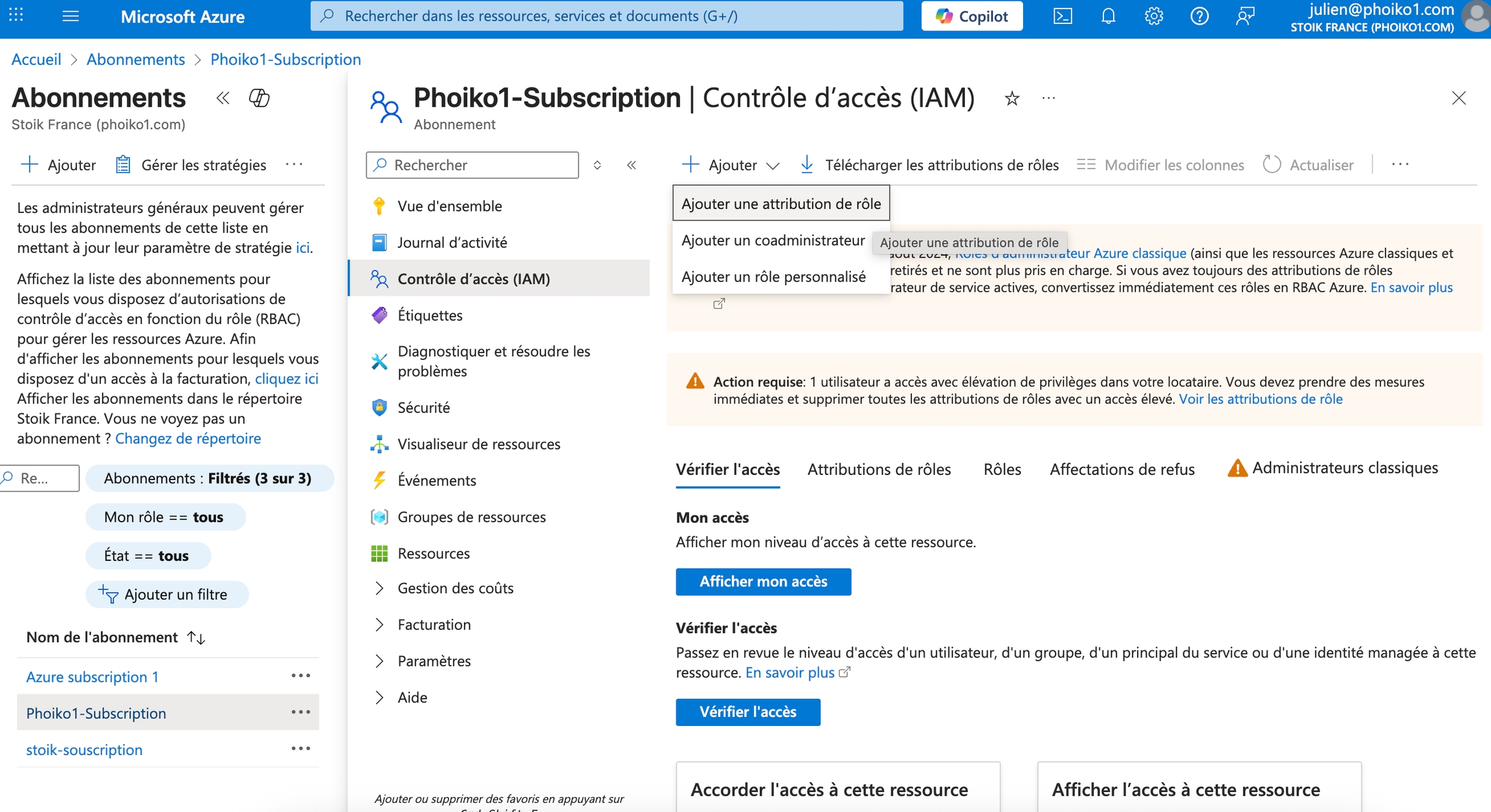
ÉTAPE 4 : Cliquez sur Ajouter, puis Ajouter une attribution de rôle.
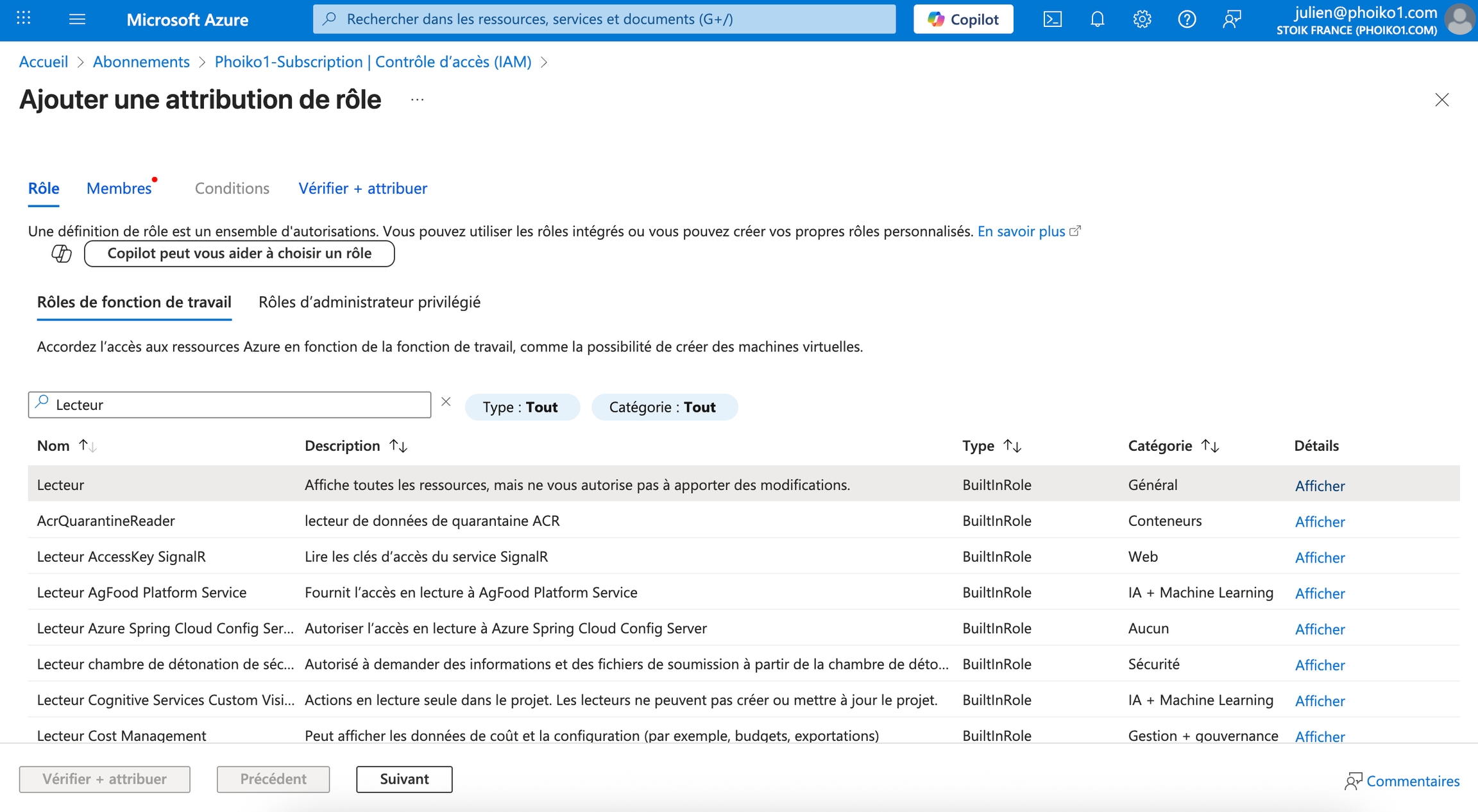
ÉTAPE 5 : Recherchez le rôle Lecteur, sélectionnez‑le, puis cliquez sur Suivant pour aller à l'onglet Membres.
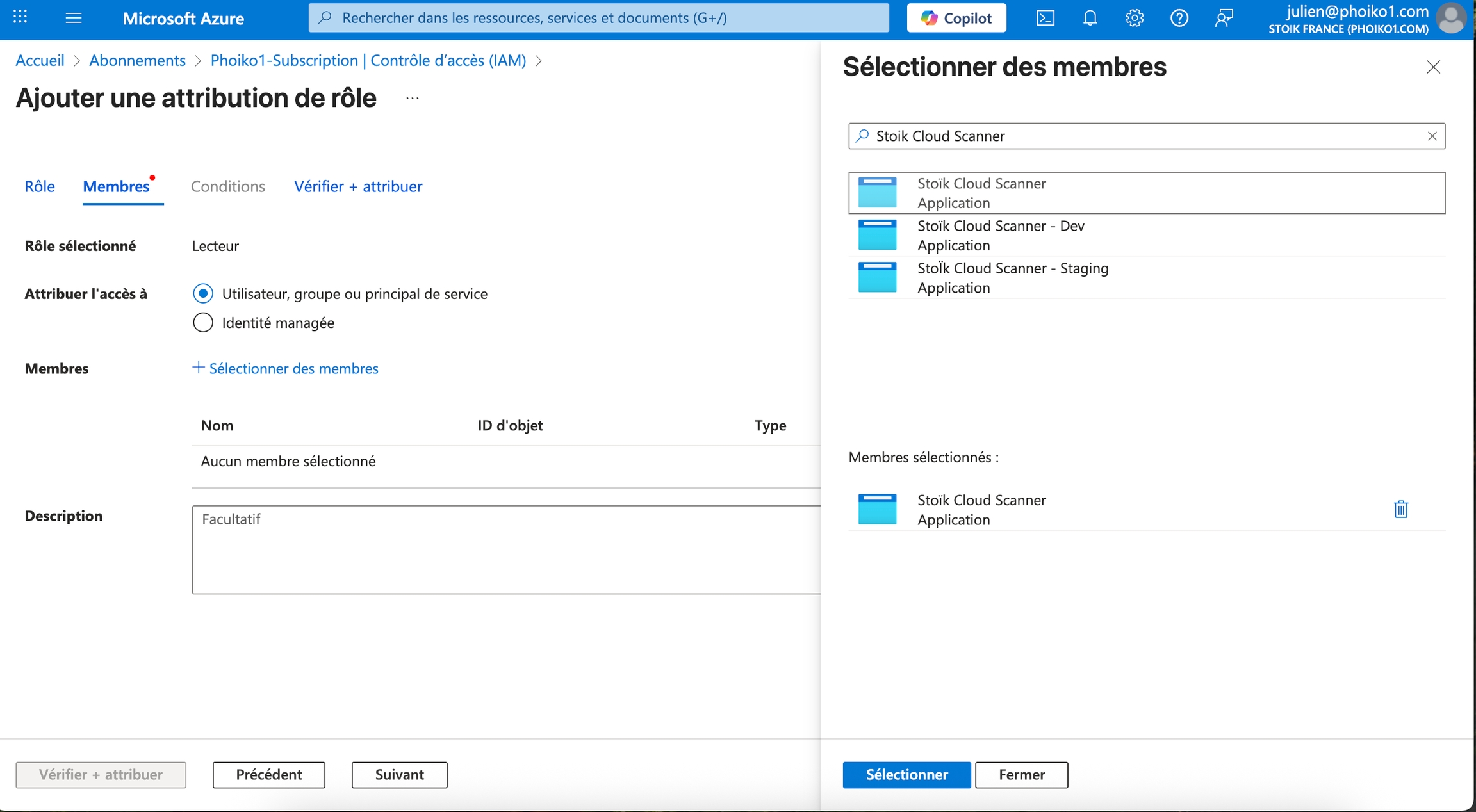
ÉTAPE 6 : Cliquez sur Sélectionner des membres, puis recherchez le membre Stoïk Cloud Scanner. Sélectionnez‑le, puis confirmez en cliquant sur Sélectionner.
ÉTAPE 7 : Double‑cliquez sur Vérifier + Attribuer en bas de la page
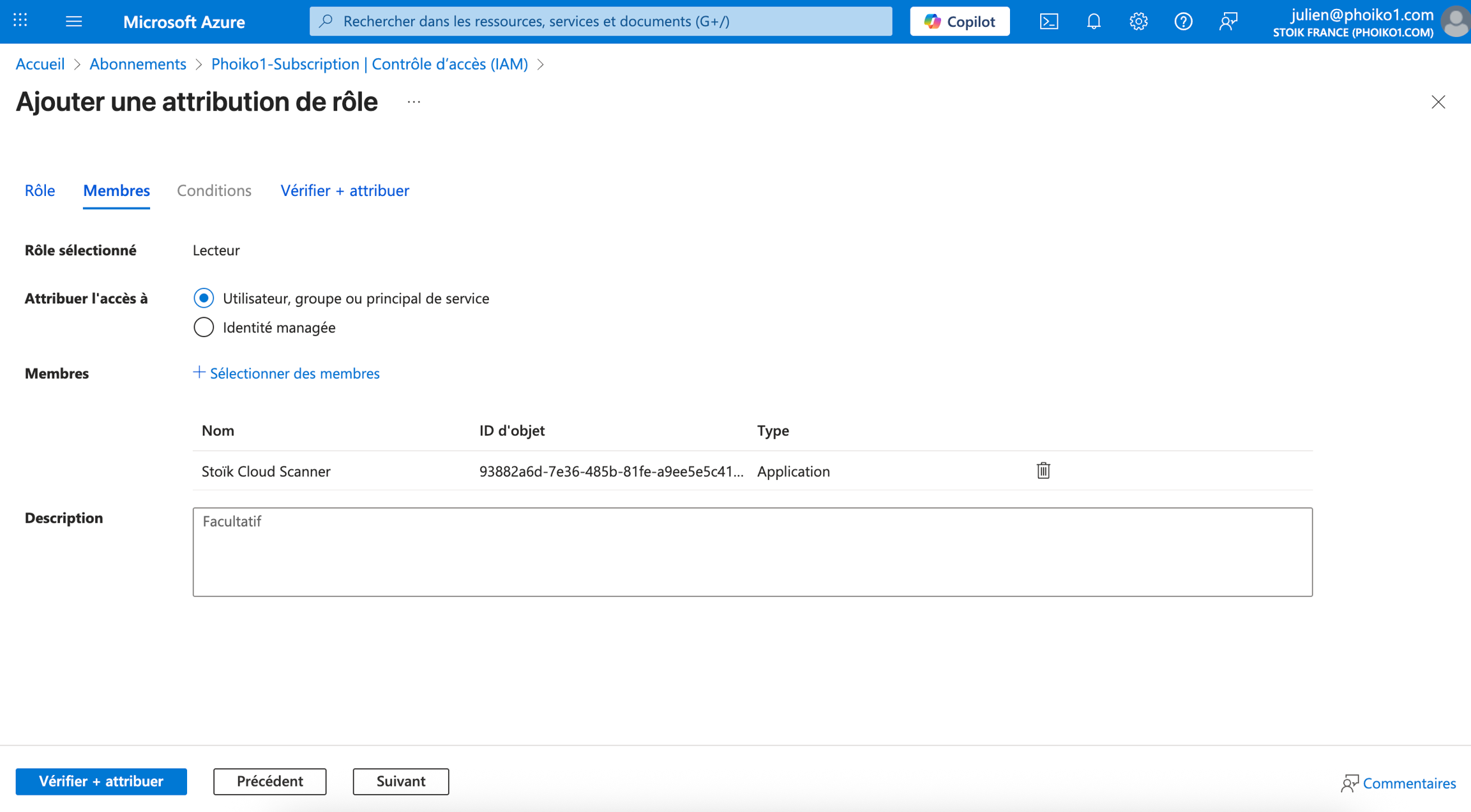
ÉTAPE 8 : Répétez les étapes 4 à 7 pour les rôles Lecteur de sécurité et Lecteur Log Analytics.
3. Accorder les autorisations
Voici un récapitulatif des étapes pour créer de nouvelles autorisations
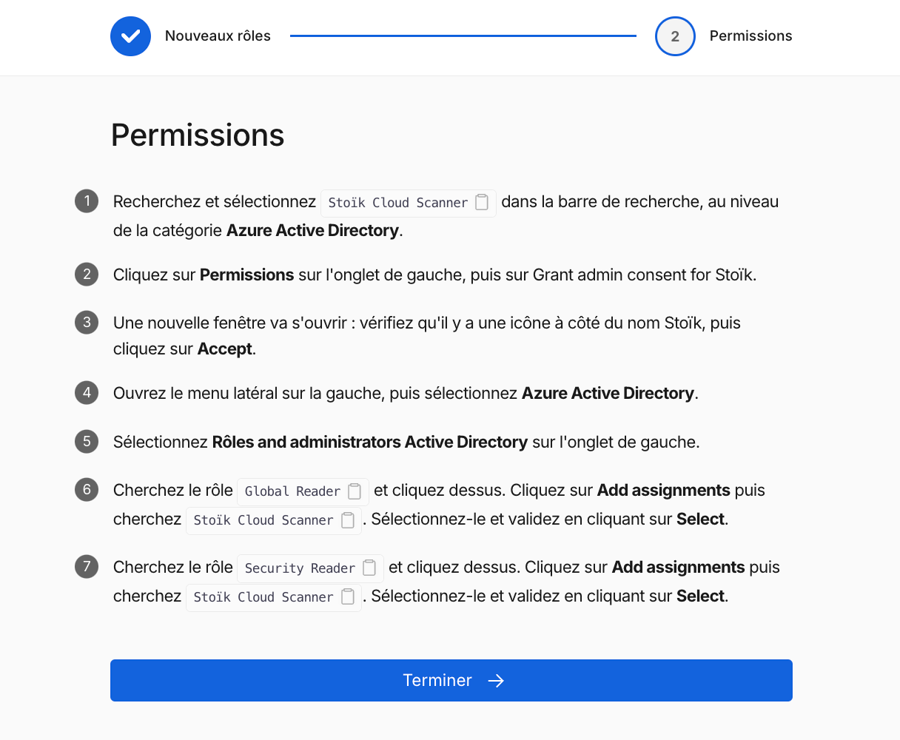
ÉTAPE 1 : Ouvrez le menu latéral à gauche, puis sélectionnez Rôles et administrateurs dans la section Entra ID.
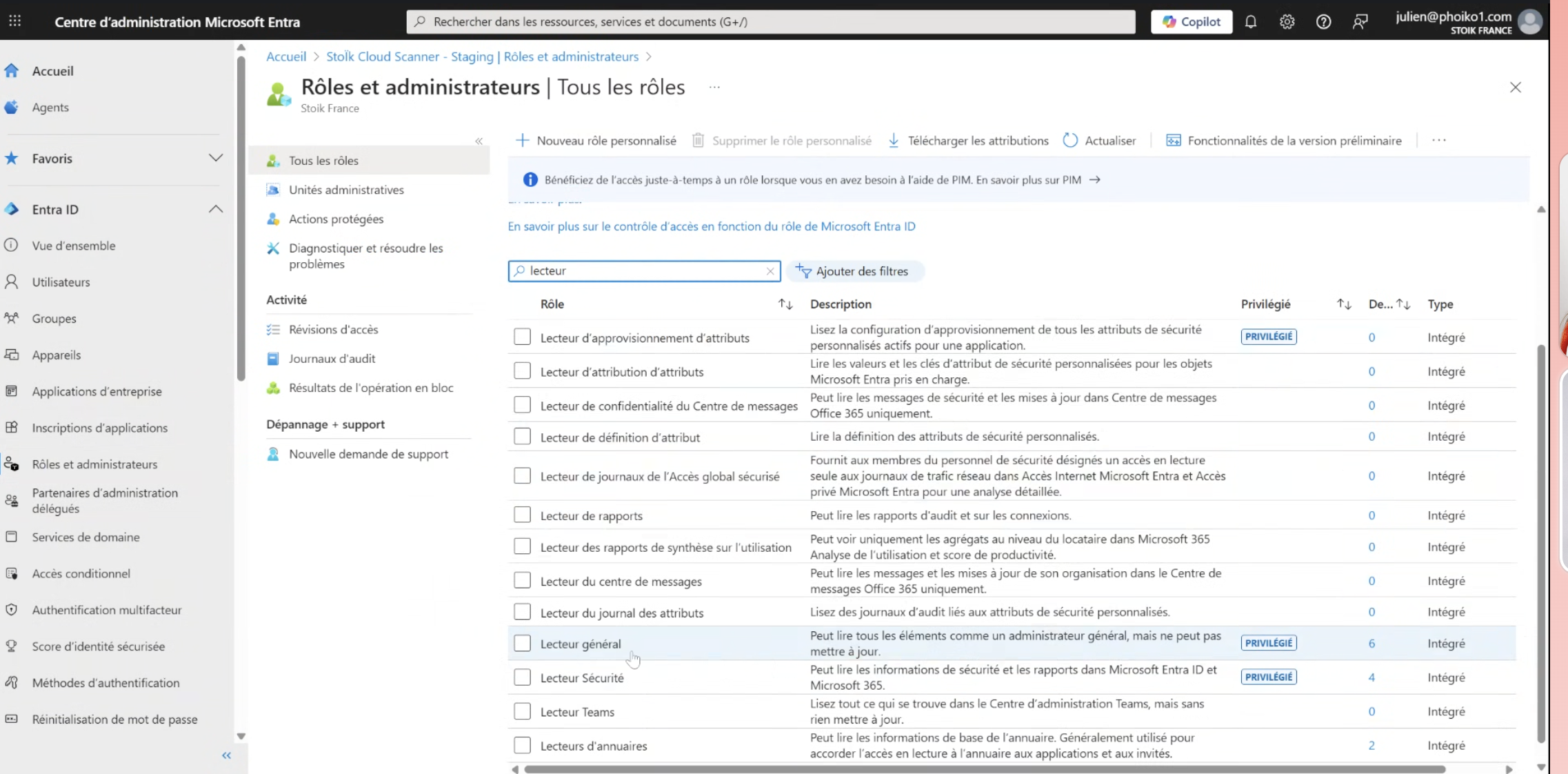
ÉTAPE 2 : Recherchez le rôle Lecteur général et cliquez dessus. Cliquez sur Ajouter des attributions, puis recherchez Stoïk Cloud Scanner. Sélectionnez‑le et confirmez en cliquant sur Sélectionner.
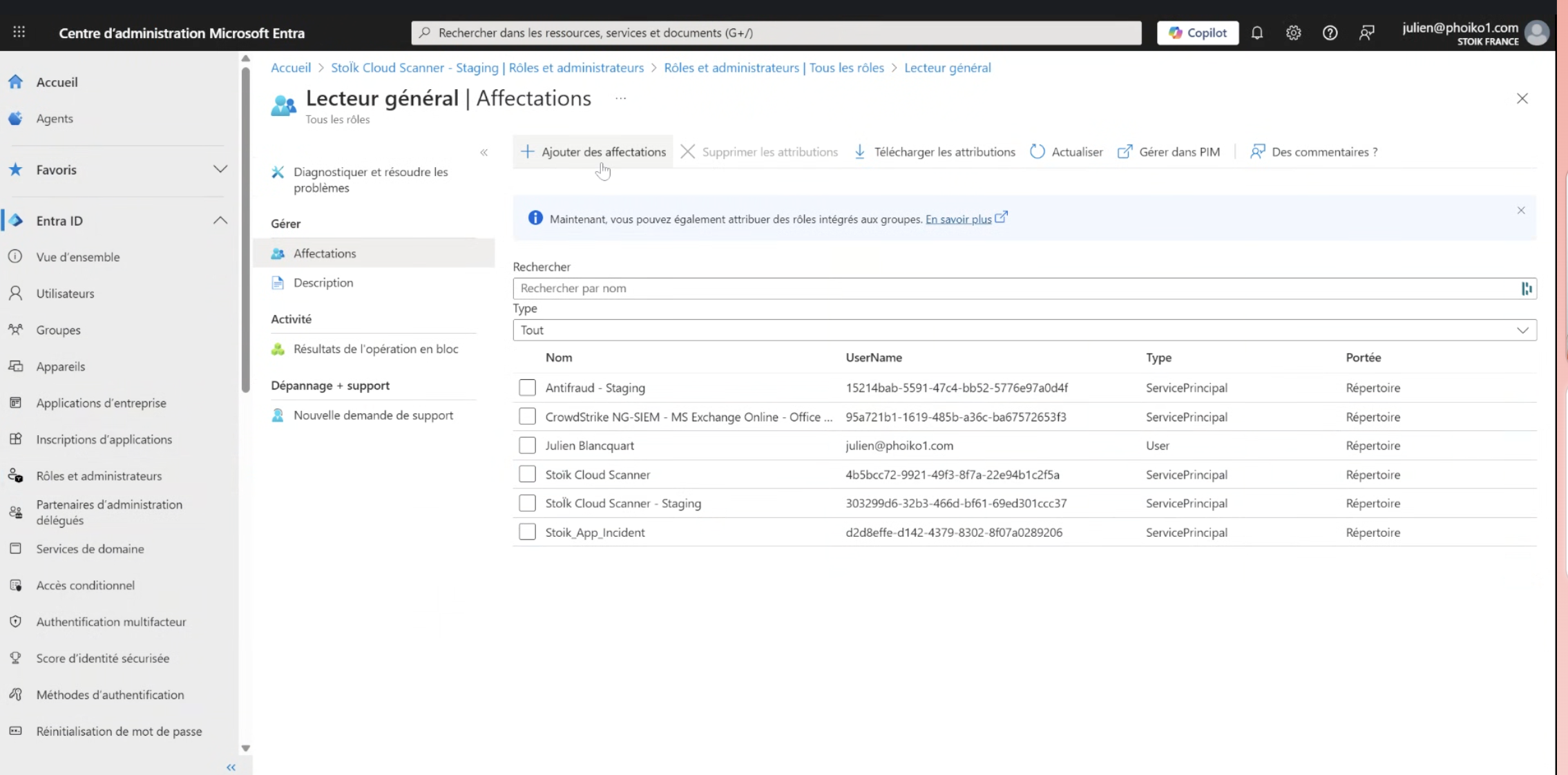
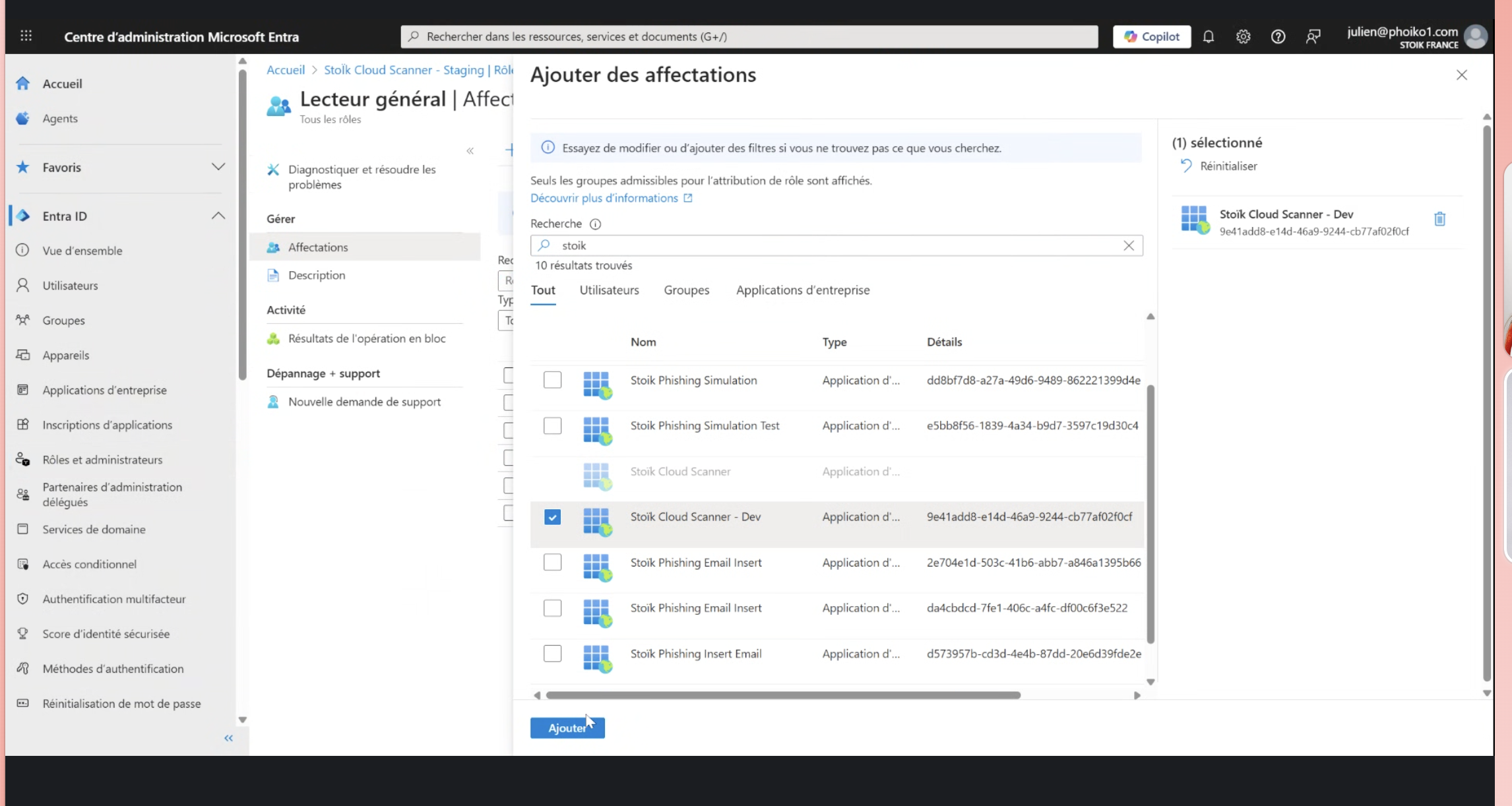
ÉTAPE 3 : Répétez l'étape 6 pour le rôle Lecteur de sécurité
4. Terminer Cliquez sur Terminer dans la console Stoïk Protect
Actualisez la page Stoïk si nécessaire
Mis à jour
Ce contenu vous a-t-il été utile ?