Configuration de l'analyse Cloud : GCP

Configuration : Vous devez effectuer ce déploiement en utilisant un compte administrateur.

Surveillance : Un point de contact technique est requis pour remédier aux vulnérabilités tout au long de l'année.

Ci-dessous les étapes de déploiement, détaillées avec captures d'écran à chaque étape :

1. Sélectionnez Google Cloud Platform

Allez sur le Cloud Scan onglet, puis Paramètres, puis cliquez sur Nouveau fournisseur, et sélectionnez Google Cloud Platform.

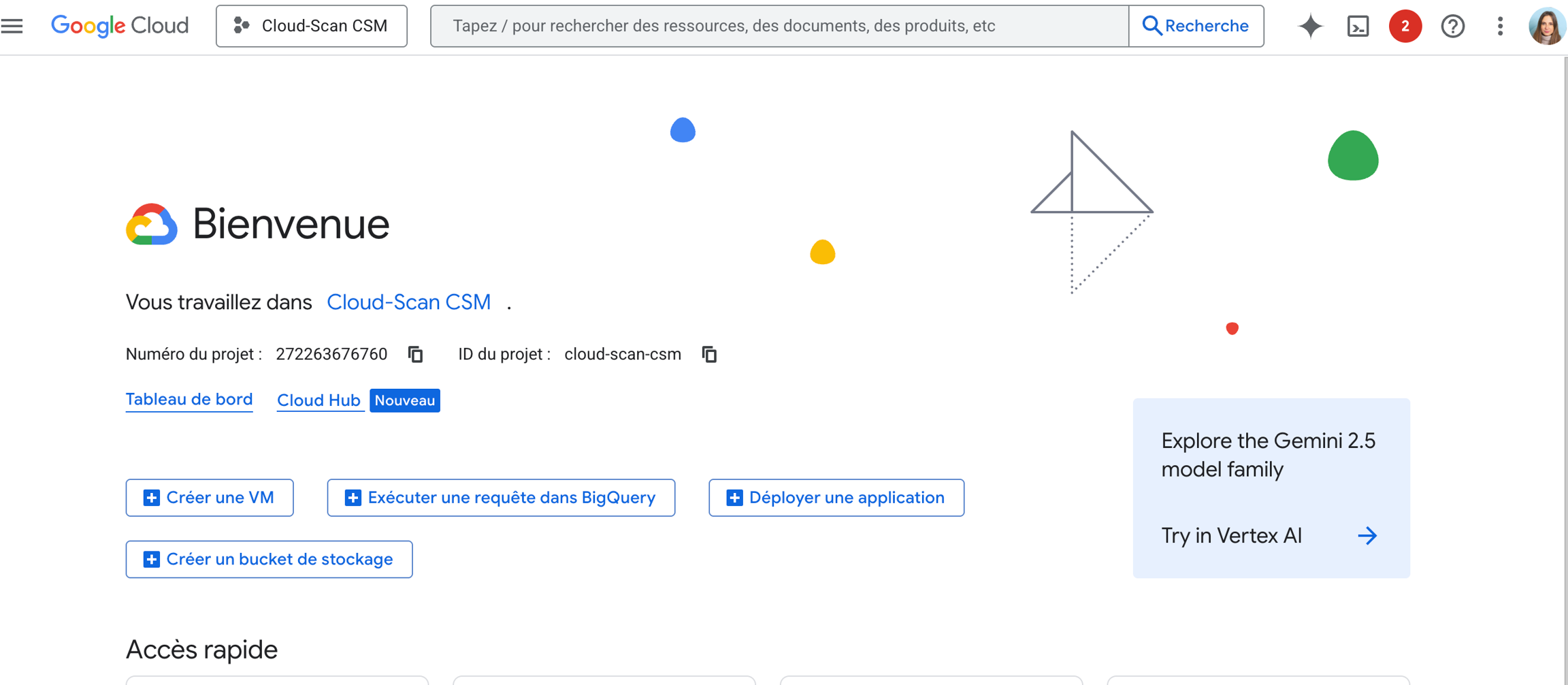
2. Accédez à votre Console Cloud

Allez sur le Console Google Cloudarrow-up-right et connectez-vous en utilisant un compte administrateur.

3. Activez l'API Cloud Resource Manager
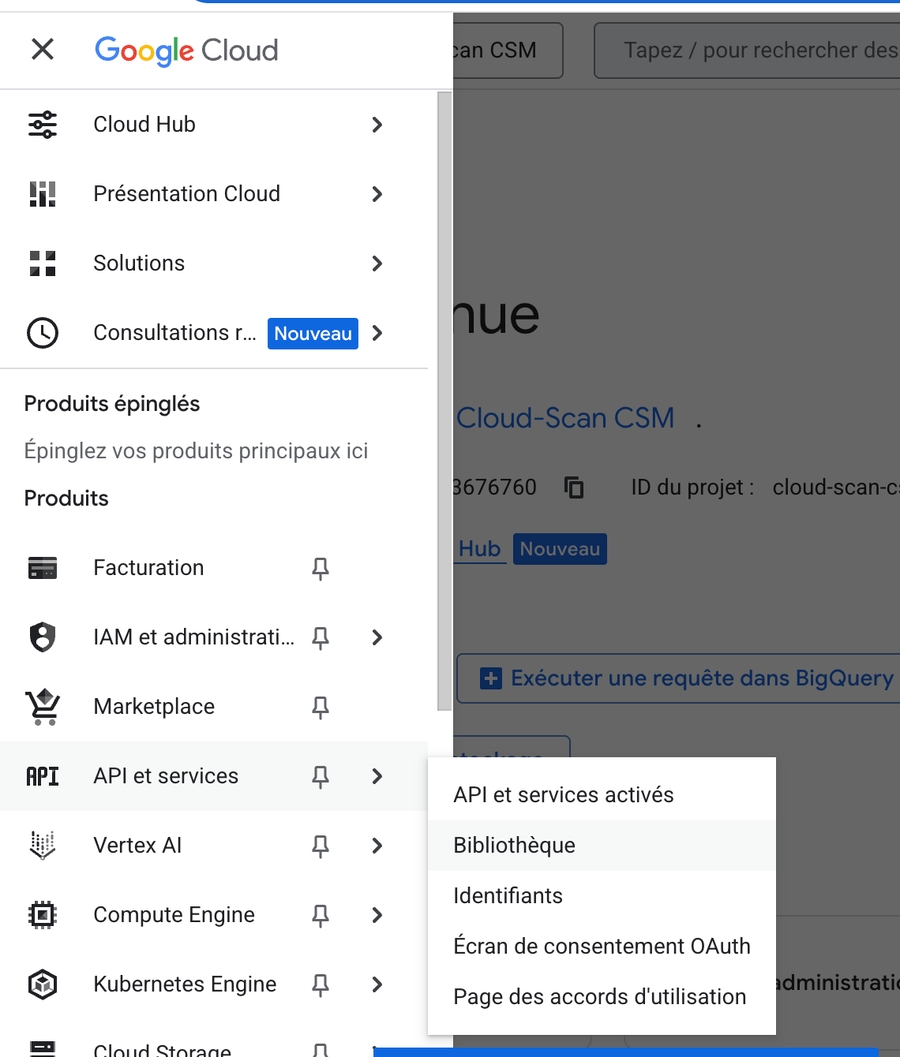
Ci-dessous un résumé des étapes nécessaires pour activer l'API Cloud Resource Manager :

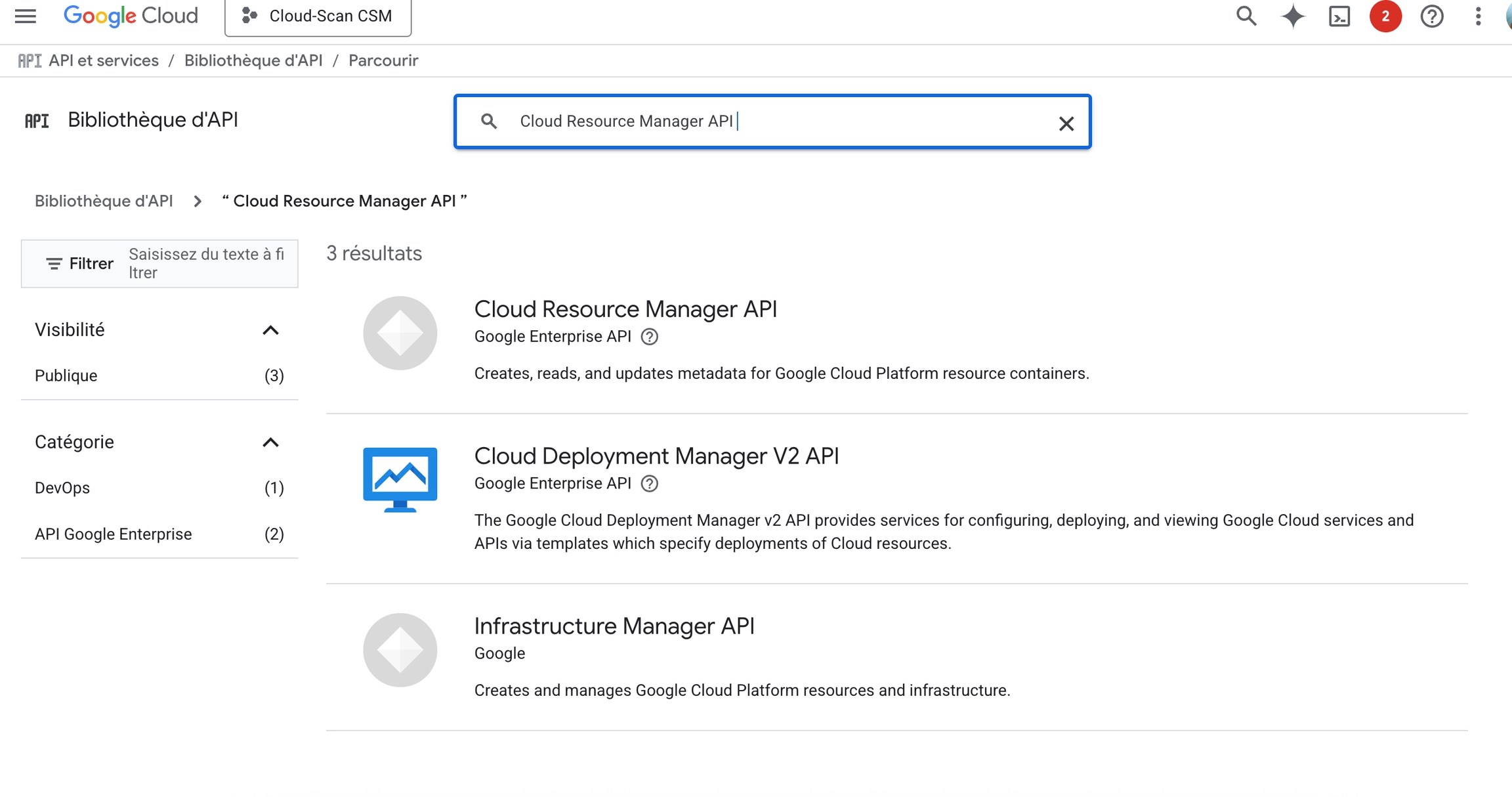
  • Allez sur le APIs & Services menu dans la navigation de gauche et cliquez sur Bibliothèque

Capture d’écran 2025-08-08 à 15.18.37

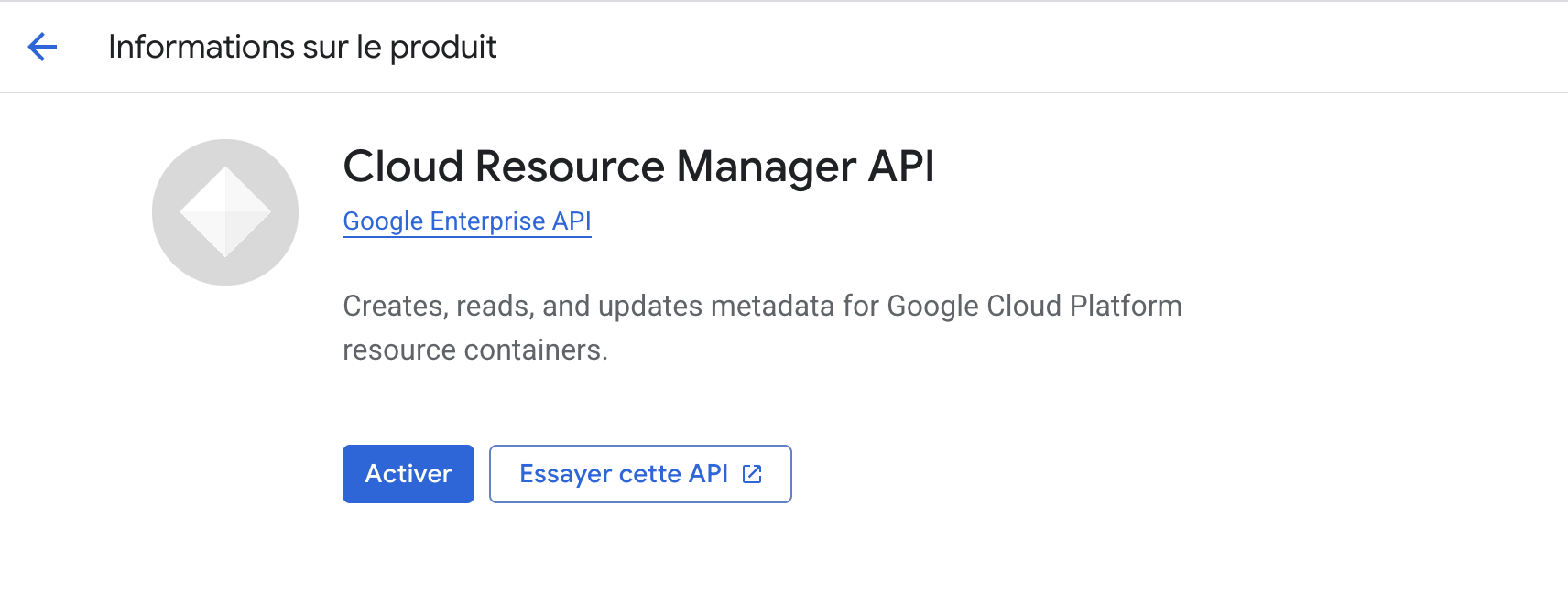
  • Recherchez Cloud Resource Manager API dans la barre de recherche et cliquez dessus

  • Cliquez sur Activer

4. Créez un compte de service
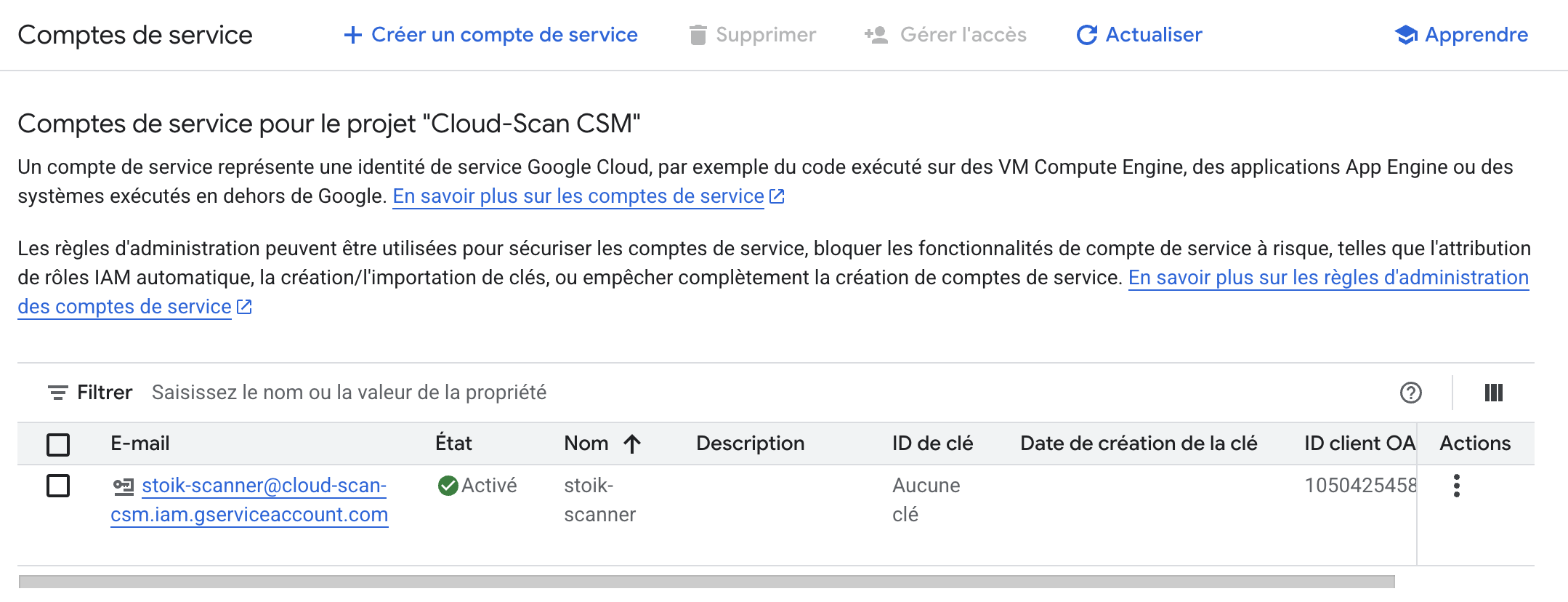
Ci-dessous un résumé des étapes nécessaires pour créer un compte de service :

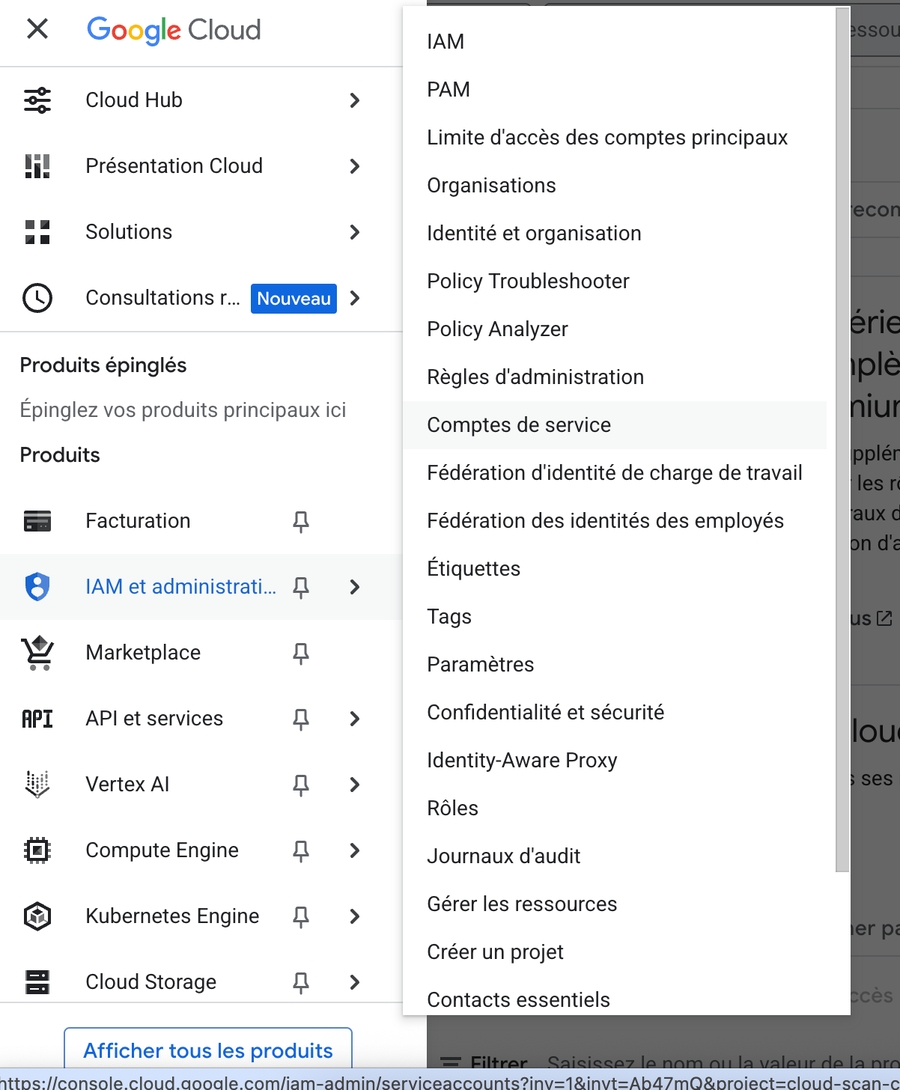
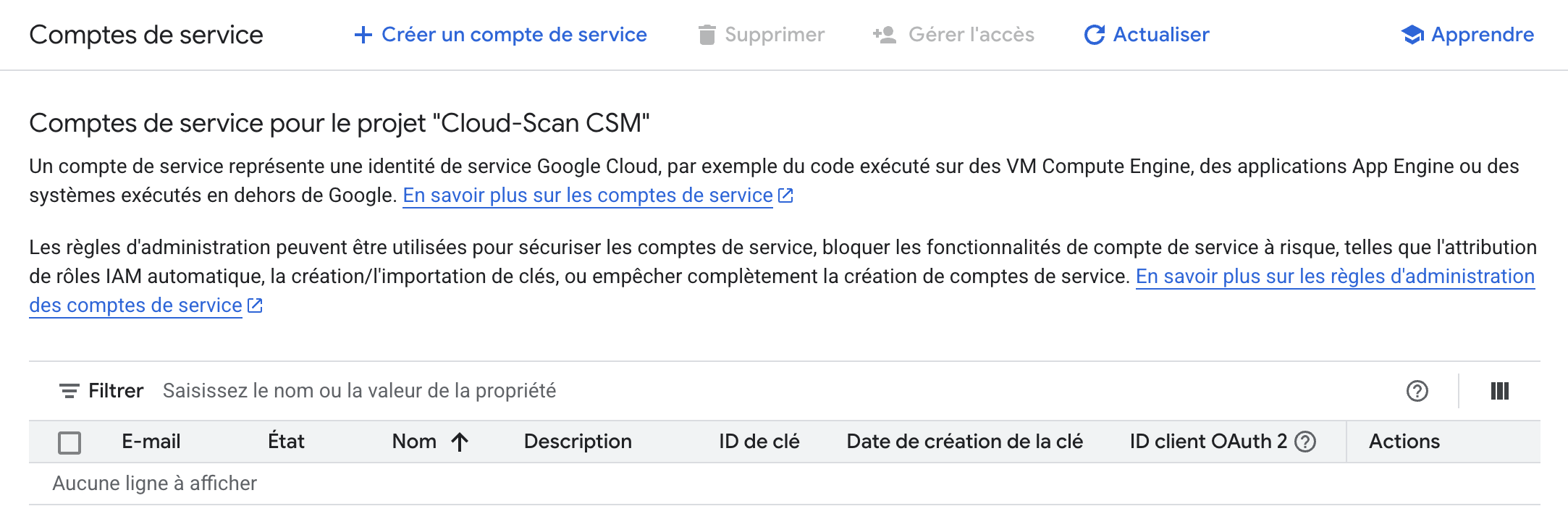
  • Cliquez sur IAM & Admin dans le menu de gauche, puis Comptes de service

Capture d’écran 2025-08-08 à 15.26.08

  • Cliquez sur Créer un compte de service

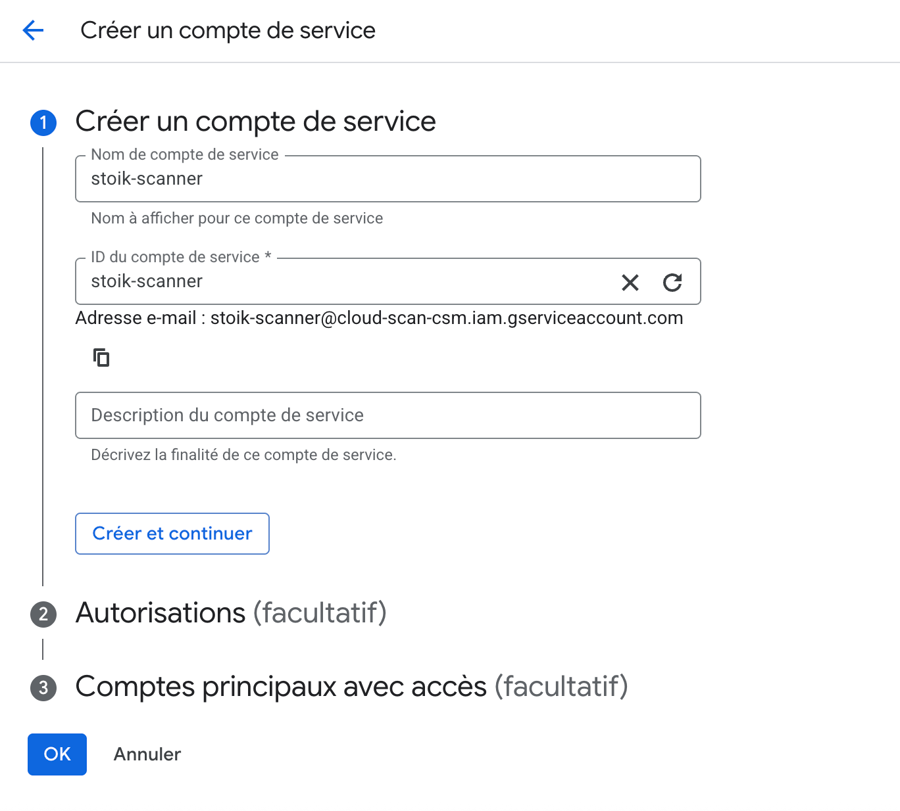
  • Entrée stoik-scanner comme le/la Nom du compte de service, puis cliquez sur Créer et continuer

Capture d’écran 2025-08-08 à 15.30.22

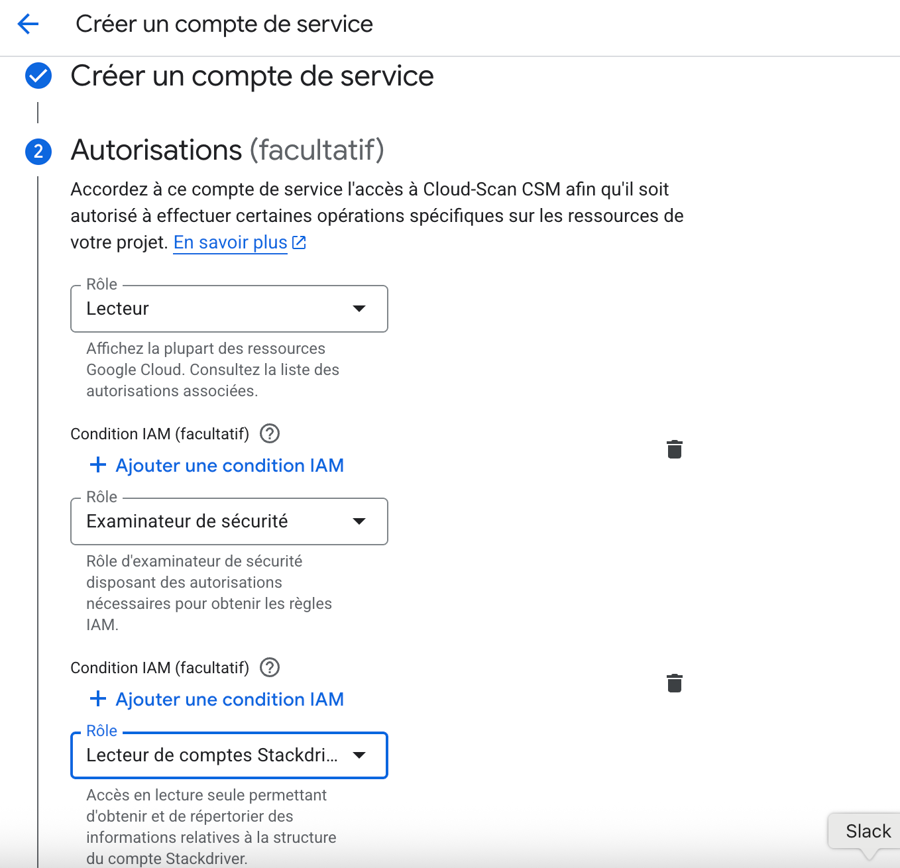
  • Ajoutez les 3 rôles:

    • Lecteur

    • Examinateur de sécurité

    • Lecteur de compte Stackdriver

    Capture d’écran 2025-08-08 à 15.32.50

  • Laissez l'étape 3 vide et cliquez sur Terminé

5. Autorisez le compte de service
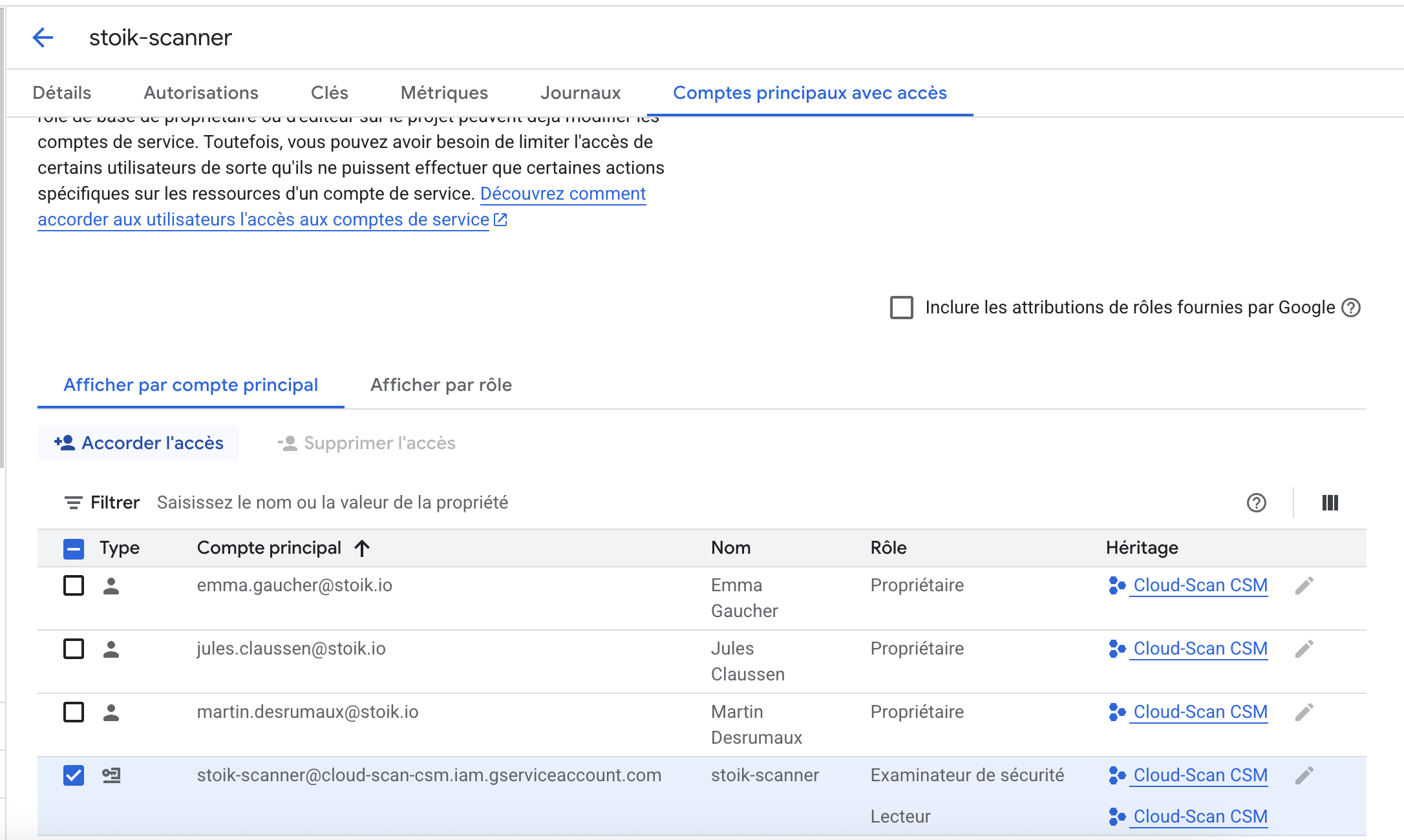
Ci-dessous un résumé des étapes nécessaires pour autoriser un compte de service :

  • Cliquez sur le compte de service que vous venez de créer, puis cliquez sur Principaux ayant accès

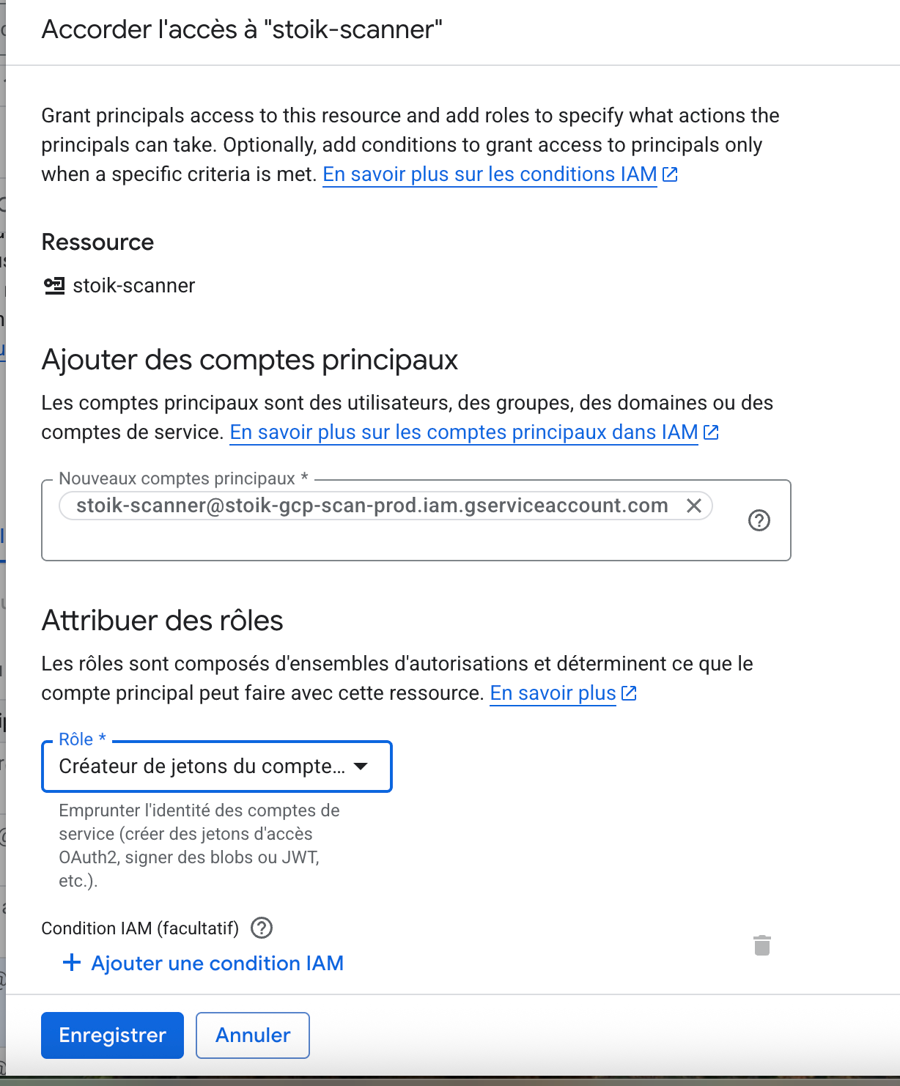
  • Sélectionnez votre compte de service et cliquez sur Accorder l'accès

  • Entrée [email protected] dans le Nouveaux principaux champ

  • Attribuez le rôle Créateur de jetons de compte de service puis cliquez sur Enregistrer

Capture d’écran 2025-08-08 à 15.46.58

6. Fournissez l'identifiant

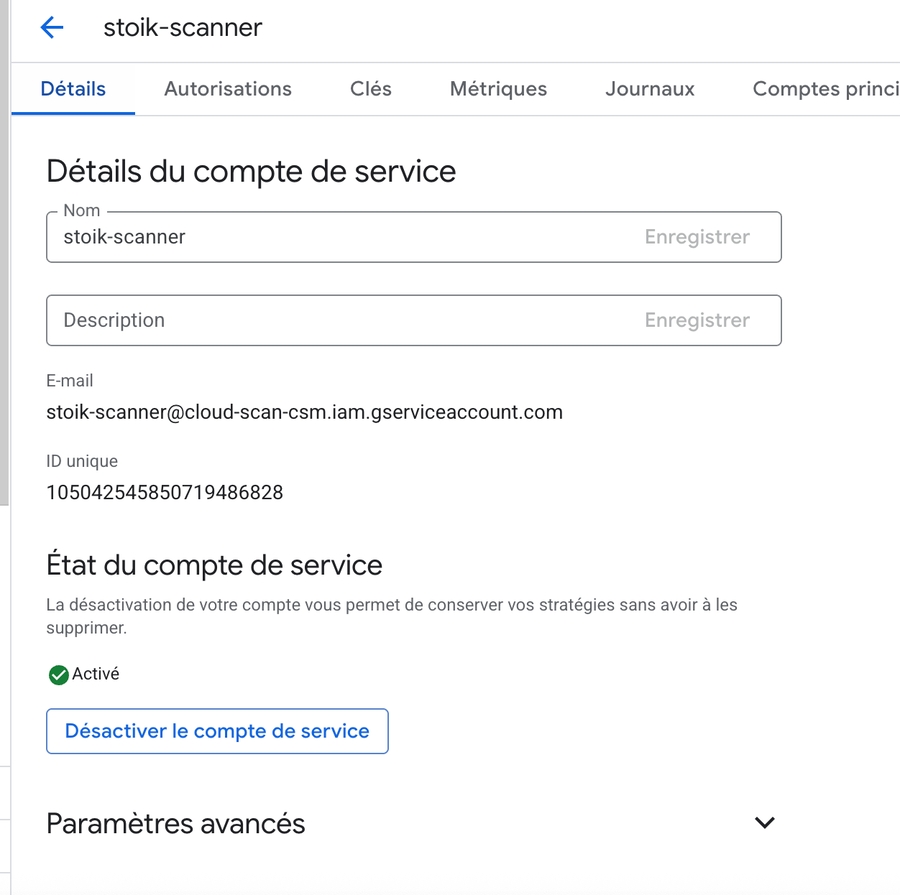
  • Cliquez sur Détails dans GCP

Capture d’écran 2025-08-08 à 15.48.13

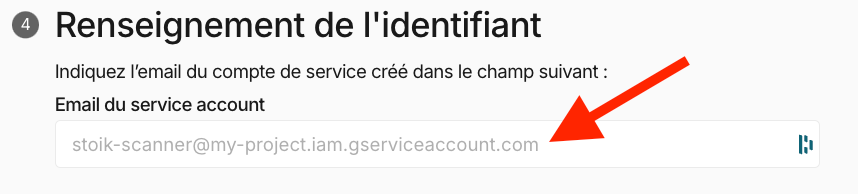
  • Entrez l'adresse e-mail du compte de service créé dans le Stoïk Protect console

7. Terminer

  • Cliquez sur Terminer dans le Stoïk Protect console

  • Actualisez la page Stoïk si nécessaire

Mis à jour

Ce contenu vous a-t-il été utile ?