

Configurer le contrôle des appareils de CrowdStrike
Le Contrôle des périphériques module vous permet de contrôler l'utilisation des périphériques USB (clés USB, disques durs, etc.). Concrètement, le Contrôle des périphériques vous permet de créer un Règle : vous définissez des règles générales qui autorisent ou bloquent les périphériques USB en fonction de leur classe.
Ce qui est possible :
Configuration par type de périphérique
Implémenté à l'aide de Politiques CrowdStrike, soit par vous, soit par le SOC Stoïk
Configuration des exclusions (poste de travail, périphérique)
Peut être géré avec le droit utilisateur “Gestionnaire de périphériques” droit utilisateur
Ce qui n'est pas possible :
Configuration par point de terminaison
Cela nécessiterait d'affecter chaque point de terminaison à des groupes
Par exemple, vous pouvez créer une règle pour bloquer les périphériques de stockage USB tout en autorisant l'accès à d'autres classes de périphériques USB.
Déploiement par l'équipe Stoïk
Déploiement en libre-service
Déploiement de la règle
1. Déploiement par l'équipe Stoïk
1.a. Définir vos objectifs de contrôle
Déterminez ce que vous souhaitez appliquer :
❌ Bloquer tous les périphériques USB
👁️ Régler les périphériques en lecture seule
✅ Autoriser uniquement des modèles spécifiques
📊 Surveiller / auditer l'utilisation sans bloquer (mode observation)
1.b. Inventaire des périphériques autorisés ou bloqués
Pour chaque clé USB ou périphérique que vous souhaitez autoriser ou bloquer :
Branchez-le sur un poste de travail
Récupérez ses identifiants matériels (procédure Windows ci-dessous)
Manuellement, via l'interface graphique :
Gestionnaire de périphériques > Périphérique USB
Clic droit > Propriétés > Détails > ID matériel
Automatiquement, via la console PowerShell :
Envoyez les informations à l'équipe Stoïk à [email protected]:
ID fournisseur (VID)
ID produit (PID)
Numéro de série (si applicable)
1.c. Déploiement par l'équipe Stoïk
Un ingénieur cybersécurité de Stoïk configure les règles et vous informe une fois l'installation terminée.
2. Déploiement en libre-service
Pour un déploiement en libre-service, demandez l'accès “Gestionnaire du Contrôle des Périphériques” à votre console CrowdStrike en envoyant un e-mail à [email protected].
Cliquez sur Créer une règle
Saisissez un nom et une description (optionnelle) pour votre règle
Cliquez sur Créer une règle pour valider
Dans l'onglet Paramètres :
Sélectionnez le mode à utiliser : Surveiller, Surveiller et appliquer, Désactivé (macOS uniquement)
Activez les paramètres USB souhaités pour inclure des périphériques USB dans la règle
Sélectionnez la notification pour informer les utilisateurs finaux lorsqu'un périphérique USB est complètement bloqué
Sélectionnez la notification pour informer les utilisateurs finaux lorsqu'un périphérique USB est restreint
Les modes mentionnés ci‑dessus correspondent à différentes configurations de l'option Contrôle des périphériques. Il existe trois modes distincts
Surveiller et appliquer : Applique activement les règles définies — bloque ou autorise les connexions USB et enregistre l'activité. Vous permet de suivre les tentatives de connexion et de bloquer celles non autorisées.
Surveillance uniquement : Enregistre les connexions et les actions sans appliquer de restrictions. Idéal pour tester initialement les règles sans perturber les utilisateurs.
Désactivé (macOS uniquement) : Désactive complètement la protection du Contrôle des périphériques ; aucune activité n'est enregistrée ni bloquée.
⇒ L'utilisation d'une règle en Surveillance uniquement mode est un moyen efficace d'établir avec précision une liste des périphériques USB généralement utilisés par vos employés. Cette liste peut ensuite servir de base pour une future liste blanche de périphériques autorisés.
Allez dans l'onglet Périphérique USB onglet
Pour sélectionner les classes de périphériques USB à inclure dans la règle, ouvrez le Périphérique USB onglet
Cliquez pour développer chaque classe de périphériques à inclure
Choisissez le niveau d'autorisation pour chaque classe de périphériques
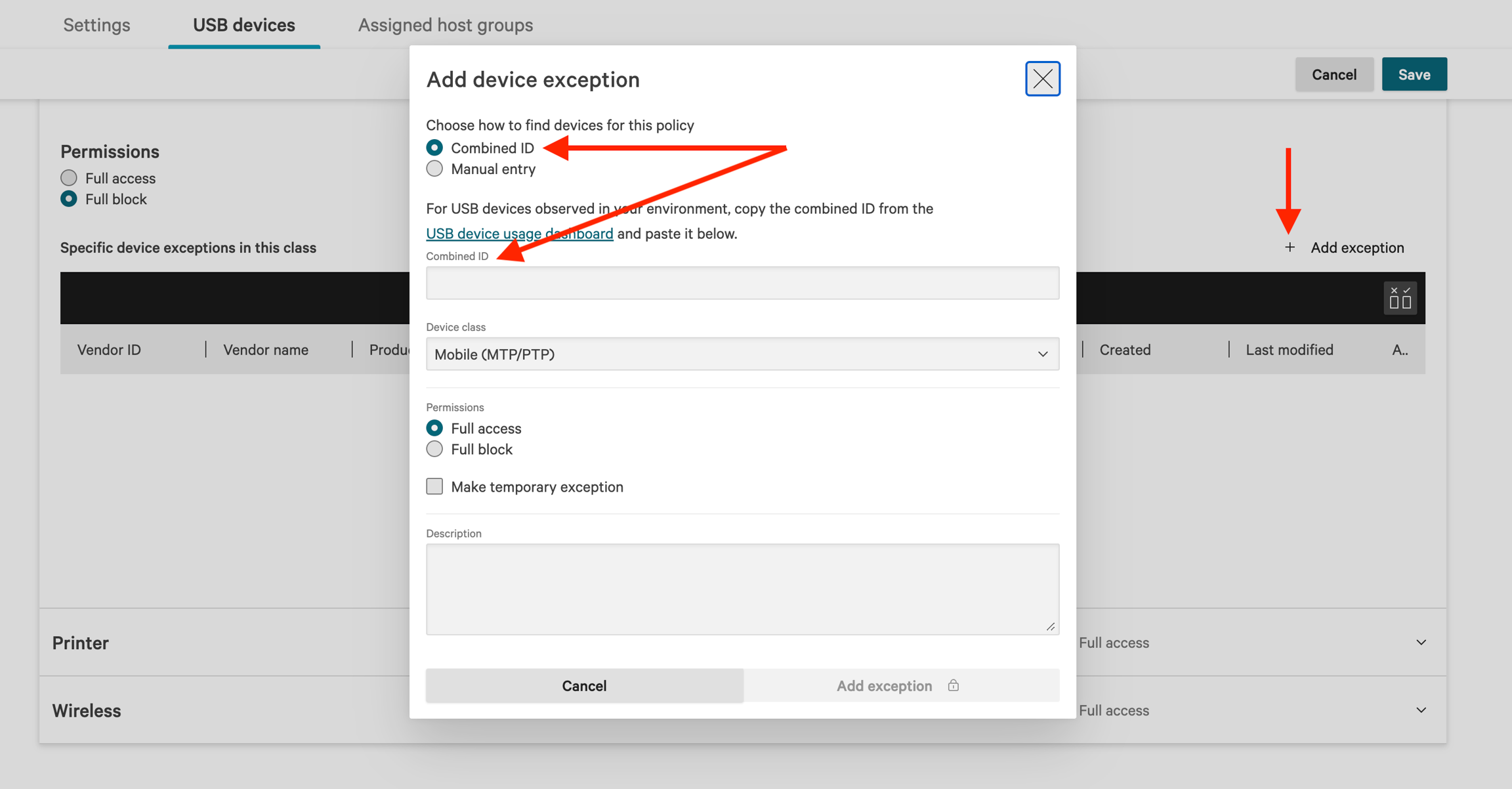
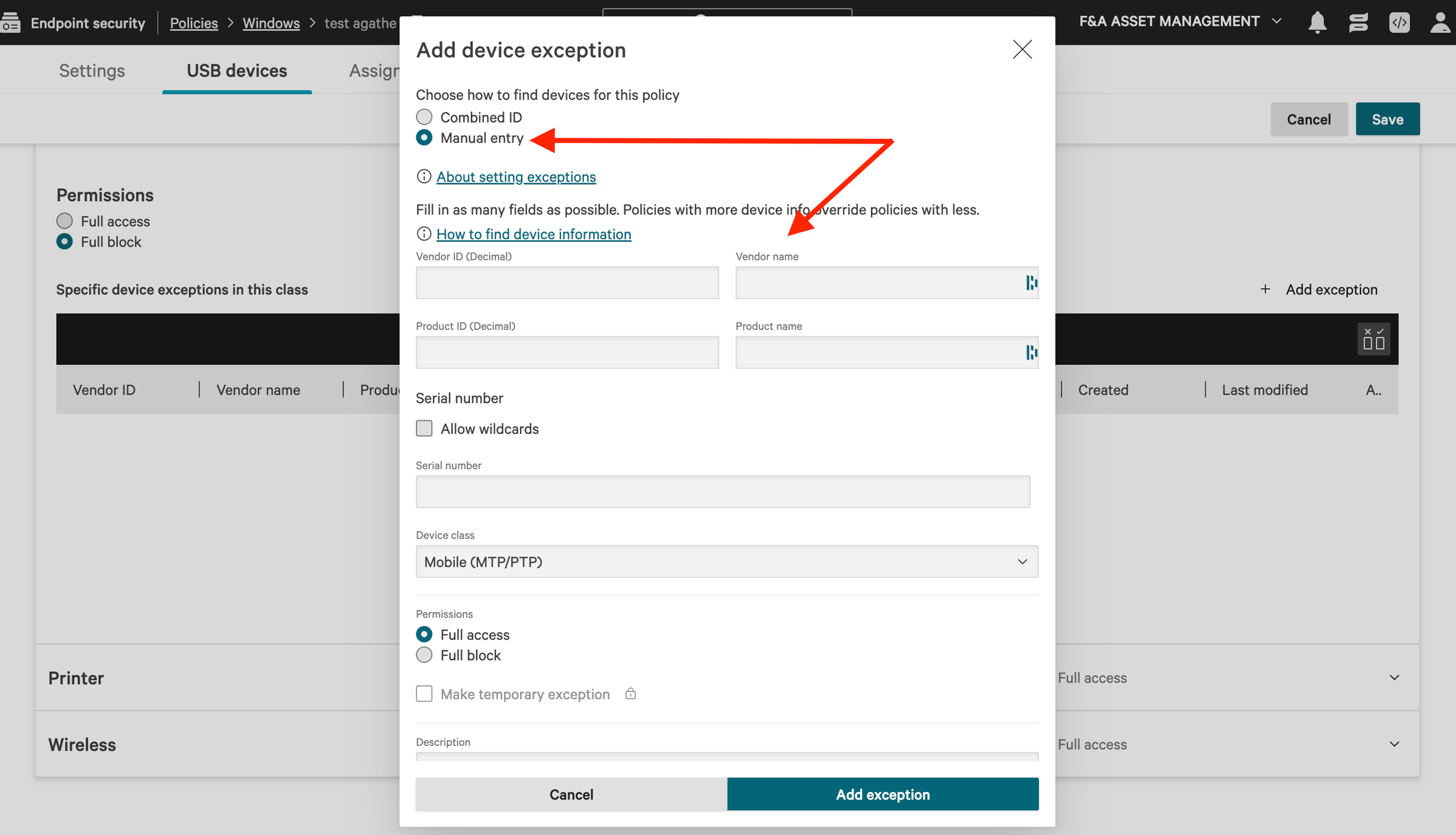
Ajoutez des exceptions par classe si nécessaire en cliquant sur Ajouter une exception. Saisissez le port USB soit en utilisant son ID combiné ou via saisie manuelle
b. Cliquez Enregistrer dans le coin supérieur droit, puis cliquez Enregistrer à nouveau pour confirmer.
Allez dans l'onglet Groupes d'hôtes affectés onglet
Cliquez sur Affecter des groupes d'hôtes à la règle
Une fois la configuration terminée, cliquez Activer la règle
💡 Pour accélérer la configuration de règles similaires, cliquez sur Dupliquer la règle pour créer une copie exacte. Ouvrez ensuite la copie et ajustez le nom, les paramètres, les niveaux d'autorisation et les exceptions selon les besoins.
3. Déploiement de la règle
Windows : Les règles de périphériques sont appliquées dès qu'un périphérique USB est connecté à un hôte. Si des périphériques USB sont déjà connectés à un hôte au moment de l'affectation de la règle, ils ne seront affectés qu'au prochain rebranchement ou au prochain redémarrage de l'hôte.
macOS : Les règles de périphériques sont appliquées dès qu'un périphérique USB ou Bluetooth est connecté à un hôte. Si des périphériques USB ou Bluetooth sont déjà connectés au moment de l'affectation de la règle, la règle prend effet immédiatement. En d'autres termes, si la règle bloque le périphérique, il sera déconnecté.
Mis à jour
Ce contenu vous a-t-il été utile ?