

Configurer l'ITP de CrowdStrike avec Entra ID
Avant de commencer l’intégration, assurez-vous que :
Vous disposez d’une licence Entra ID payante. Notez que Microsoft Entra ID Free n’est pas pris en charge.
Le compte utilisé dispose des droits d’administrateur global sur votre compte Entra ID.
1. Objet de l’ITP (Identity Threat Protection)
L’option ITP surveille en continu les activités liées aux comptes et l’Active Directory afin de détecter les comportements anormaux :
Analyse comportementale centrée sur l’identité
Authentifications suspectes
Schémas d’accès inhabituels
Tentatives de connexion non autorisées
Anomalies des comptes utilisateur
Exemples d’événements détectés : connexions suspectes poste de travail → serveur, scans réseau, tentatives par force brute ou extraction d’identifiants. Lorsqu’un événement critique est identifié, le module peut le bloquer automatiquement.
Évaluation de la posture de sécurité de votre Active Directory
Le module fournit une vue en temps réel de la sécurité de votre Active Directory, similaire au scan Stoïk Protect AD mais avec des options plus avancées :
Identification des problèmes de configuration
Détection des comptes dont le mot de passe est compromis
Gestion et contrôle des privilèges des utilisateurs
Cette fonctionnalité vous aide à corriger rapidement les vulnérabilités et renforcer la sécurité de votre infrastructure.
Surveillance des menaces cloud (optionnelle)
Lorsqu’il est configuré avec votre service d’identité (par ex. Entra ID), l’ITP peut détecter des menaces dans vos environnements cloud :
Connexions depuis des adresses IP suspectes
Tentatives d’accès anormales aux comptes utilisateurs
Cette intégration aide à protéger vos identités à la fois sur site et dans le cloud, en fournissant une visibilité complète et proactive de votre posture de sécurité.
2. Intégration de l’ITP
L’intégration d’Identity Protection avec Microsoft Entra ID nécessite les étapes suivantes pour chaque locataire Azure:
Création et configuration d’une application dans Entra ID
Récupération du domaine du locataire
Récupération de l’ID et du secret de l’application
Création d’un rôle personnalisé pour l’accès RBAC
Configuration de l’option ITP
Transmission des informations collectées
Configuration du connecteur dans Identity Protection
Autorisations de remédiation
Étape 1 : Créer et configurer une application dans Entra ID
Dans le portail Azure, ouvrez le menu de gauche et cliquez sur « Microsoft Entra ID »
Sur la page Microsoft Entra ID, dans le Ajouter menu, sélectionnez « Inscriptions d’applications »
Sur la page « Enregistrer une application » :
Sous Nom, saisissez un nom conforme à vos conventions de nommage internes, ou utilisez « stoik-connector-itp »
Sous Types de comptes pris en charge, sélectionnez « Comptes uniquement dans ce répertoire organisationnel »
Sous URI de redirection, sélectionnez « Web » et saisissez
https://localhostCliquez sur Enregistrer
Dans le menu de gauche de l’application, cliquez sur « Autorisations d’API »
Sur la page Page Autorisations d’API , cliquez sur « Ajouter une autorisation »
Dans le Demander des autorisations d’API panneau :
Cliquez sur Microsoft Graph
Sélectionnez Autorisations d’application
Important – Dans « Sélectionner les autorisations » :
Tapez « directory », développez Annuaire, et sélectionnez Directory.Read.All
Tapez « audit », développez AuditLog, et sélectionnez AuditLog.Read.All
Cliquez sur Ajouter les autorisations
Sur la page Autorisations d’API, cliquez sur Accorder le consentement de l’administrateur et confirmez
Étape 2 : Récupérer le domaine du locataire
Dans le portail Azure, allez dans Microsoft Entra ID
Dans le menu de gauche, cliquez sur Aperçu
Notez la valeur du Domaine principal (par ex.
example.onmicrosoft.com), qui sera requis ultérieurement
Étape 3 : Récupérer l’ID et le secret de l’application
Dans Microsoft Entra ID, allez à Inscriptions d’applications
Sélectionnez votre application
Dans Aperçu, notez le ID de l’application (client), qui sera requis ultérieurement
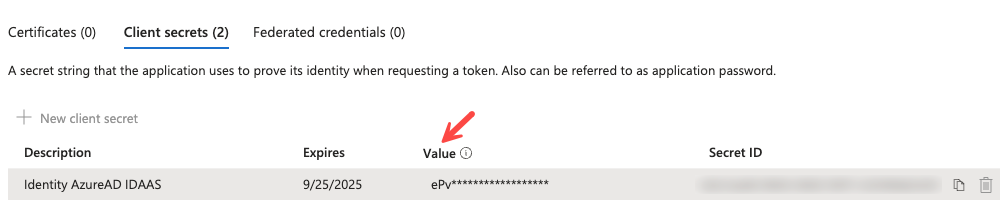
Dans Certificats et secrets:
Créer un nouveau secret client
Fournissez une description et une durée d’expiration
Important : enregistrez immédiatement la valeur générée, car elle ne sera plus visible et sera requise ultérieurement
Étape 4 : Créer un rôle personnalisé pour l’accès RBAC
Pour afficher les informations d’affectation de rôle RBAC Azure dans Identity Protection, l’application doit se voir accorder l’autorisation de lire les définitions et affectations RBAC. Il est recommandé de créer un rôle personnalisé avec les autorisations minimales requises.
Créer le rôle personnalisé
Dans le portail Azure, allez dans Groupes de gestion
Cliquez sur Groupe racine du locataire
Sélectionnez Contrôle d’accès (IAM), puis cliquez sur Rôles
Cliquez sur Ajouter, puis sélectionnez Ajouter un rôle personnalisé
Dans le Onglet Principes de base :
Saisissez un nom clair pour le rôle (par ex. « Identity Protection RBAC Reader »)
Dans le Onglet Autorisations, ajoutez les autorisations suivantes : Microsoft.Authorization/roleDefinitions/read
Microsoft.Authorization/roleAssignments/readRevoir + créer
Cliquez sur , examinez les paramètres du rôle, puis cliquez surAttribuer le rôle personnalisé Créer
Une fois le rôle créé, assignez-le à l’application précédemment créée :
Dans le portail Azure, revenez à
Affectations de rôle Groupes de gestion
Cliquez sur Groupe racine du locataire
Sélectionnez Contrôle d’accès (IAM), puis cliquez sur Ajouter une affectation de rôle
Cliquez sur Ajouter, puis sélectionnez Rôle
Dans le Onglet, sélectionnez le rôle personnalisé que vous venez de créer Membres
Dans le Sélectionner des membres :
Cliquez sur Recherchez l’application créée précédemment (par ex.
Sélectionnez-la et cliquez sur « stoik-connector-itp »)
Revoir + attribuer Sélectionnez
Cliquez sur Examinez les détails de l’affectation et cliquez sur
à nouveau pour confirmer Examinez les détails de l’affectation et cliquez sur Remarque :
Étape 5 : Transmission des informations collectées
Cette étape s’applique si vous ne disposez pas d’un accès administratif à votre plateforme Falcon ITP. Sinon, veuillez vous référer à Étape 5.B Envoyez en toute sécurité les informations collectées précédemment à votre interlocuteur Stoïk afin de configurer la connexion ITP :.
Nom de domaine principal du locataire*
ID de l’application
Secret de l’application
* Veuillez noter que le nom de domaine à fournir est celui généré par Microsoft lors de la création de votre locataire Azure. Il est accessible via le lien ci‑dessous et se termine toujours par
« onmicrosoft.com » Dans la console Falcon, allez à.
Étape 6 : Configuration du connecteur dans Identity Protection
Identity Protection > Configurer > Connecteurs « Entra »
Sélectionnez sous la catégorie IDAAS Configurez le connecteur avec : Nom de domaine principal du locataire
Activez l’option de collecte des données de connexion
Enregistrez la configuration
Secret de l’application
* Veuillez noter que le nom de domaine à fournir est celui généré par Microsoft lors de la création de votre locataire Azure. Il est accessible via le lien ci‑dessous et se termine toujours par
L’indicateur d’état devrait devenir vert en une minute, confirmant que la connexion a été établie avec succès.
* Veuillez noter que le nom de domaine à utiliser est celui généré par Microsoft lors de la création de votre locataire Azure. Il est accessible via le lien ci‑dessous et se termine toujours par

En cas de compromission d’un compte dans votre environnement Entra ID pendant la nuit ou le week‑end, vos équipes peuvent ne pas être disponibles pour effectuer les actions de remédiation nécessaires. Nous recommandons donc d’accorder un accès permettant de désactiver les comptes impactés en cas de compromission confirmée.
Pour ce faire, cliquez simplement sur le Dans la console Falcon, allez à.
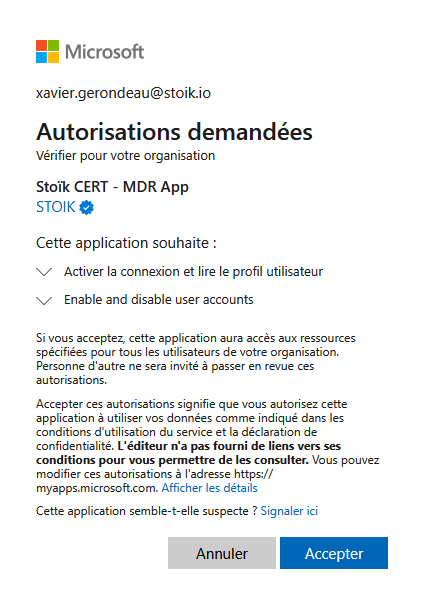
Étape 7 : Correction par les équipes Stoïk
lien fourni
. Vous serez redirigé vers une page similaire à l’exemple ci‑dessous. Cliquez sur Accepteraprès avoir examiné les autorisations demandées. Vous serez ensuite redirigé vers une page blanche, que vous pourrez fermer. L’application n’a que les autorisations nécessaires pour activer ou désactiver des comptes existants dans votre environnement Azure, sans possibilité de créer des comptes ni de modifier d’autres attributs. L’accès à ces fonctionnalités est
strictement contrôlé
: chaque action est authentifiée via MFA (authentification multi‑facteurs), journalisée et horodatée. Un journal d’audit complet de ces opérations peut être fourni sur demande. strictement contrôlé : chaque action est authentifiée via MFA (authentification multi‑facteurs), journalisée et horodatée. Un journal d’audit complet de ces opérations peut être fourni sur demande.
Mis à jour
Ce contenu vous a-t-il été utile ?