

CrowdStrike's ITP instellen met Entra ID
Voordat u begint met de integratie, zorg ervoor dat:
U een betaalde Entra ID-licentie heeft. Merk op dat Microsoft Entra ID Free niet wordt ondersteund.
Het account dat wordt gebruikt globale beheerdersrechten heeft voor uw Entra ID-account.
1. Doel van ITP (Identity Threat Protection)
De ITP-optie bewaakt continu accountgerelateerde activiteiten en Active Directory om abnormaal gedrag te detecteren:
Identiteitsgecentreerde gedragsanalyse
Verdachte authenticaties
Ongebruikelijke toegangs- patronen
Ongeautoriseerde inlogpogingen
Anomalieën in gebruikersaccounts
Voorbeelden van gedetecteerde gebeurtenissen: verdachte werkstation-naar-server verbindingen, netwerkscans, brute-force pogingen of credential-extractie. Wanneer een kritisch evenement wordt geïdentificeerd, kan de module dit automatisch blokkeren.
Beoordeling van uw Active Directory-beveiligingspositie
De module biedt een realtime overzicht van uw Active Directory-beveiliging, vergelijkbaar met de Stoïk Protect AD-scan maar met meer geavanceerde opties:
Identificatie van configuratieproblemen
Detectie van accounts met gecompromitteerde wachtwoorden
Beheer en controle van gebruikersprivileges
Deze functie helpt u kwetsbaarheden snel te verhelpen en de beveiliging van uw infrastructuur te versterken.
Cloud-dreigingsmonitoring (optioneel)
Wanneer geconfigureerd met uw identiteitsdienst (bijv. Entra ID), kan ITP dreigingen in uw cloudomgevingen detecteren:
Aanmeldingen vanaf verdachte IP-adressen
Abnormale toegangs pogingen tot gebruikersaccounts
Deze integratie helpt uw identiteiten zowel on-premise als in de cloud te beschermen, en biedt volledige en proactieve zichtbaarheid in uw beveiligingspositie.
2. Integratie van ITP
De integratie van Identity Protection met Microsoft Entra ID vereist de volgende stappen voor elke Azure-tenant:
Aanmaken en configureren van een applicatie in Entra ID
Ophalen van het tenant-domein
Ophalen van de applicatie-ID en het geheim
Aanmaken van een aangepaste rol voor RBAC-toegang
Configuratie van de ITP-optie
Overdracht van de verzamelde informatie
Configuratie van de connector in Identity Protection
Remediatie-machtigingen
Stap 1: Maak een applicatie aan en configureer deze in Entra ID
Open in het Azure-portaal het menu aan de linkerkant en klik “Microsoft Entra ID”
Op de Microsoft Entra ID-pagina, kies vanuit het Toevoegen menu, selecteer “App-registraties”
Op de “Registreer een applicatie” pagina:
Onder Naam, voer een naam in die overeenkomt met uw interne naamgevingsconventies, of gebruik “stoik-connector-itp”
Onder Ondersteunde accounttypen, selecteer “Accounts in alleen deze organisatorische directory”
Onder Redirect-URI, selecteer “Web” en voer in
https://localhostKlik Registreren
Klik in het linkermenu van de applicatie op “API-machtigingen”
Op de API-machtigingen pagina, klik “Een machtiging toevoegen”
In het Vraag API-machtigingen aan paneel:
Klik Microsoft Graph
Selecteer Applicatie-machtigingen
Belangrijk – In “Selecteer machtigingen”:
Typ “directory”, vouw uit Directory, en selecteer Directory.Read.All
Typ “audit”, vouw uit AuditLog, en selecteer AuditLog.Read.All
Klik Machtigingen toevoegen
Klik op de pagina met API-machtigingen op Beheerderstoestemming verlenen en bevestig
Stap 2: Haal het tenant-domein op
Ga in het Azure-portaal naar Microsoft Entra ID
Klik in het linkermenu op Overzicht
Noteer de waarde van de Primaire domein (bijv.
voorbeeld.onmicrosoft.com), die later nodig zal zijn
Stap 3: Haal de applicatie-ID en het geheim op
Ga in Microsoft Entra ID naar App-registraties
Selecteer uw applicatie
In Overzicht, noteer de Applicatie- (client) ID, die later nodig zal zijn
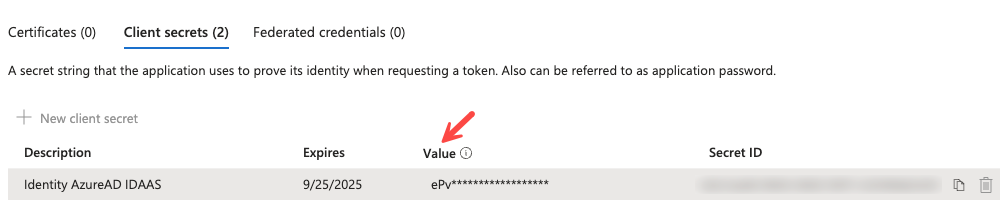
In Certificaten & geheimen:
Maak een nieuw clients geheim
Geef een beschrijving en een vervaldatum op
Belangrijk: sla onmiddellijk de gegenereerde waarde op, want deze zal niet opnieuw zichtbaar zijn en is later vereist
Stap 4: Maak een aangepaste rol voor RBAC-toegang
Om Azure RBAC-roltoewijzingsinformatie weer te geven in Identity Protection, moet de applicatie toestemming krijgen om RBAC-definities en -toewijzingen te lezen. Het wordt aanbevolen een aangepaste rol te maken met de minimaal vereiste machtigingen.
Maak de aangepaste rol
Ga in het Azure-portaal naar Beheer groepen
Klik Tenant Root Group
Selecteer Toegangsbeheer (IAM), klik vervolgens op Rollen
Klik Toevoegen, selecteer vervolgens Aangepaste rol toevoegen
In het Basis tab:
Voer een duidelijke naam voor de rol in (bijv. “Identity Protection RBAC Reader”)
In het Machtigingen tab, voeg de volgende machtigingen toe:
Microsoft.Authorization/roleDefinitions/readMicrosoft.Authorization/roleAssignments/read
Klik Controleren + maken, controleer de rolinstellingen en klik vervolgens op Maken
Wijs de aangepaste rol toe
Zodra de rol is gemaakt, wijs deze toe aan de eerder aangemaakte applicatie:
Keer terug naar het Azure-portaal naar Beheer groepen
Klik Tenant Root Group
Selecteer Toegangsbeheer (IAM), klik vervolgens op Roltoewijzingen
Klik Toevoegen, selecteer vervolgens Roltoewijzing toevoegen
In het Rol tab, selecteer de aangepaste rol die u zojuist heeft gemaakt
In het Leden tab:
Klik Leden selecteren
Zoek naar de eerder aangemaakte applicatie (bijv. “stoik-connector-itp”)
Selecteer deze en klik Selecteer
Klik Controleren + toewijzen
Controleer de toewijzingsgegevens en klik Controleren + toewijzen nogmaals om te bevestigen
Stap 5: Overdracht van verzamelde informatie
Opmerking: Deze stap is van toepassing als u geen administratieve toegang heeft tot uw Falcon ITP-platform. Raadpleeg anders Stap 5.B.
Stuur de eerder verzamelde informatie veilig naar uw contactpersoon bij Stoïk om de ITP-verbinding in te stellen:
Primaire domeinnaam van tenant*
Applicatie-ID
Applicatiegeheim
* Houd er rekening mee dat de domeinnaam die u moet opgeven degene is die door Microsoft is gegenereerd tijdens het aanmaken van uw Azure-tenant. Deze is toegankelijk via de onderstaande link en eindigt altijd op “onmicrosoft.com”.
Stap 6: Connectorconfiguratie in Identity Protection
Ga in de Falcon-console naar Identity Protection > Configureren > Connectors
Selecteer “Entra” onder de IDAAS categorie
Configureer de connector met:
Primaire domeinnaam van tenant
Applicatie-ID
Applicatiegeheim
Schakel de optie voor het verzamelen van aanmeldgegevens in
Sla de configuratie op

De statusindicator zou binnen een minuut groen moeten worden, wat bevestigt dat de verbinding succesvol tot stand is gebracht.
* Houd er rekening mee dat de domeinnaam die u moet gebruiken degene is die door Microsoft is gegenereerd tijdens het aanmaken van uw Azure-tenant. Deze is toegankelijk via de onderstaande link en eindigt altijd op “onmicrosoft.com”.
Stap 7: Remediatie door Stoïk-teams
In het geval van een accountcompromis in uw Entra ID-omgeving tijdens nachten of weekends, zijn uw teams mogelijk niet beschikbaar om de nodige remediatieacties uit te voeren. Daarom raden we aan toegang te verlenen die het mogelijk maakt getroffen accounts uit te schakelen in het geval van een bevestigd compromis.
Klik hiervoor eenvoudig op de geleverde link. U wordt doorgestuurd naar een pagina vergelijkbaar met het onderstaande voorbeeld. Klik Accepteren nadat u de gevraagde machtigingen heeft gecontroleerd. U wordt vervolgens doorgestuurd naar een lege pagina die u kunt sluiten.
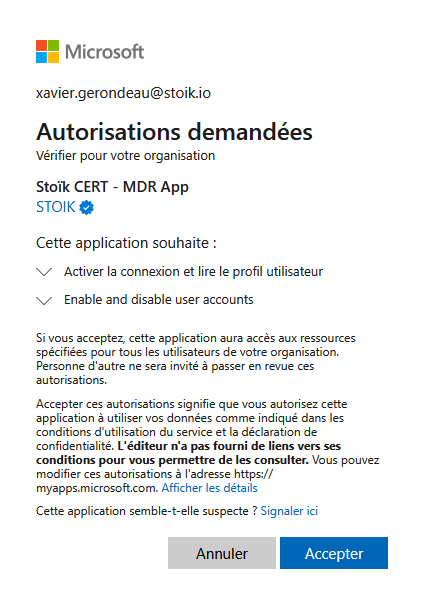
De applicatie heeft alleen de machtigingen die nodig zijn om bestaande accounts in uw Azure-omgeving in- of uit te schakelen, zonder de mogelijkheid accounts te maken of andere attributen te wijzigen.
Toegang tot deze functies is strikt gecontroleerd: elke actie wordt geverifieerd via MFA (multi-factor authenticatie), gelogd en met tijdstempel vastgelegd. Een volledige auditlog van deze handelingen kan op verzoek worden verstrekt.
Laatst bijgewerkt
Was dit nuttig?