

Configuración del escaneo en la nube: Azure
⚠️ Requisitos previos: Para instalar el escaneo en la nube para Microsoft Azure, debe tener:
Servidores y/o máquinas virtuales alojadas en la nube y una cuenta de administrador
Si solo tiene licencias de Office365 o Entra ID, lea 👉 Configuración del escaneo en la nube: EntraID
Configuración: A continuación se indica, se requiere un asesor técnico.
Supervisión: Se requiere un asesor técnico para corregir vulnerabilidades a lo largo del año.
Aquí están los pasos de implementación, detallados con capturas de pantalla en cada etapa:
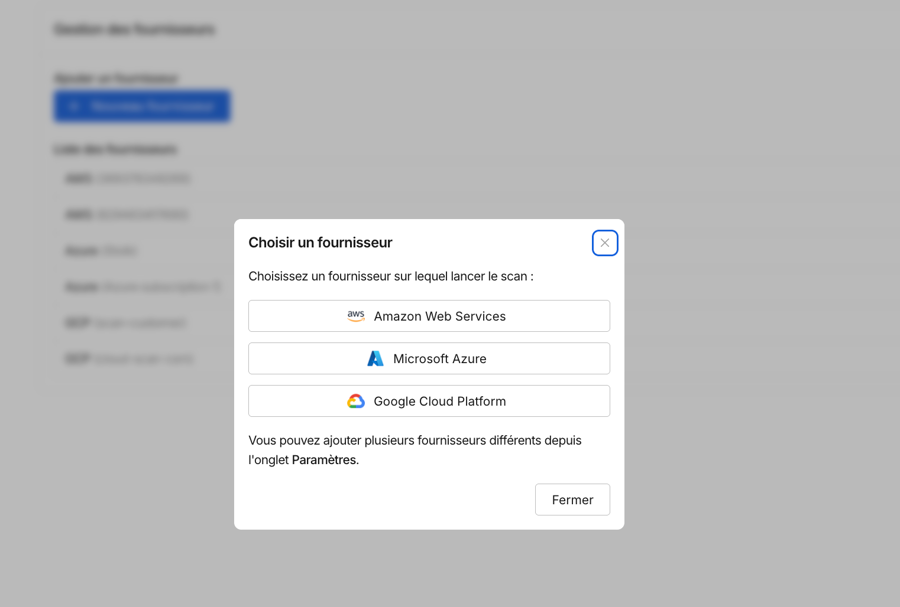
1. Seleccionar Microsoft Azure
Vaya a la pestaña Cloud Scan, luego a Configuración, después haga clic en Nuevo proveedor y Microsoft Azure.
2. Crear nuevos roles
Aquí hay un resumen de los diferentes pasos para crear nuevos roles
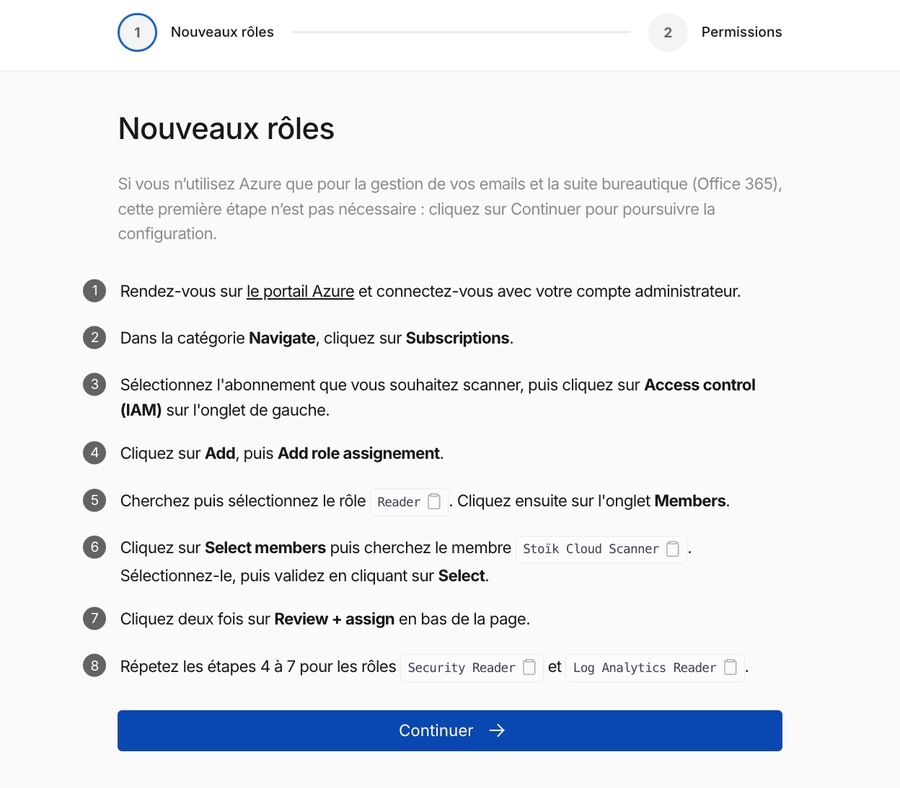
PASO 1: Vaya a Portal de Microsoft Azure e inicie sesión con su cuenta de administrador
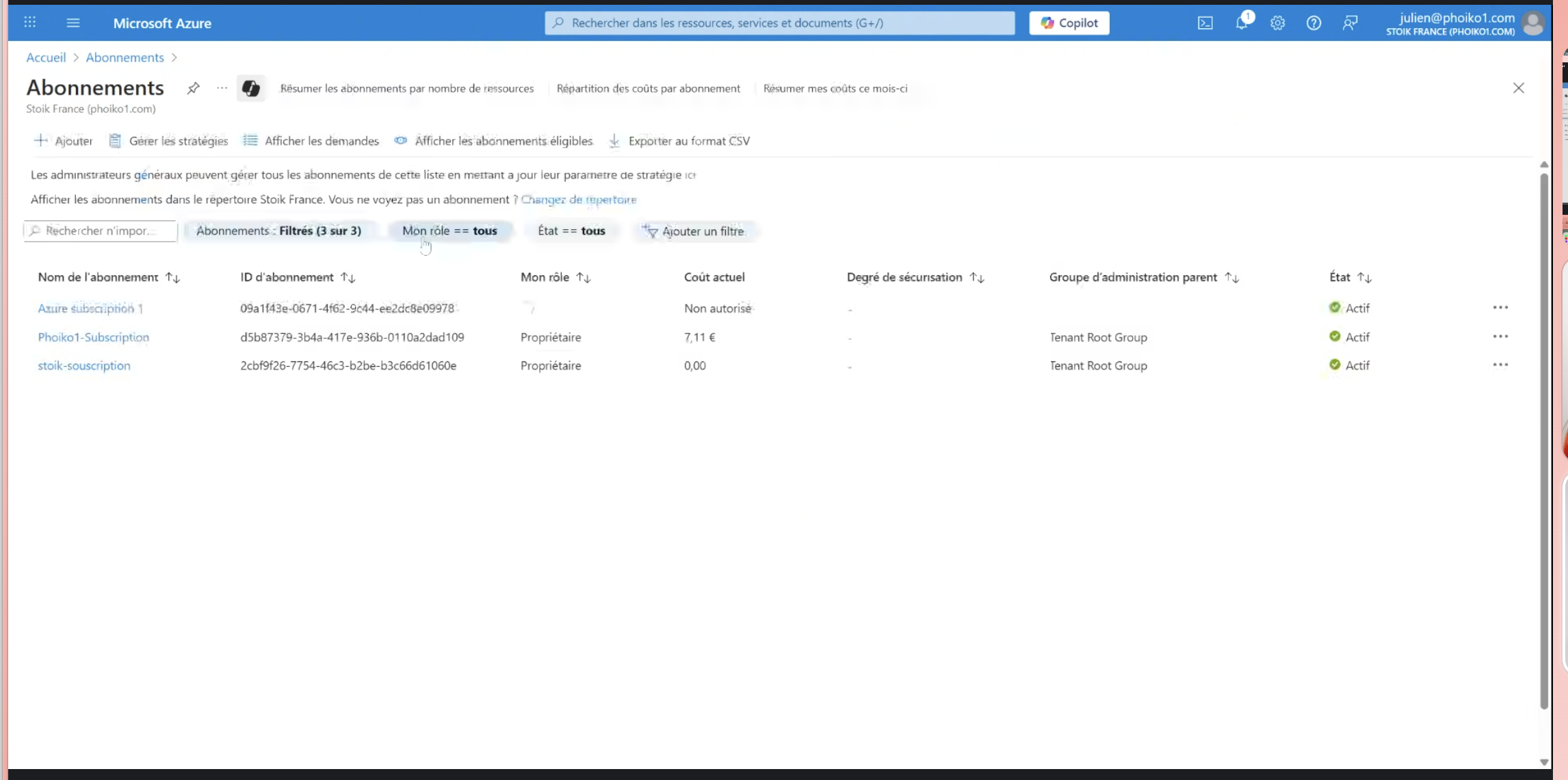
PASO 2: En la barra de búsqueda, busque y haga clic en Suscripciones, luego haga clic en la suscripción que desea escanear.
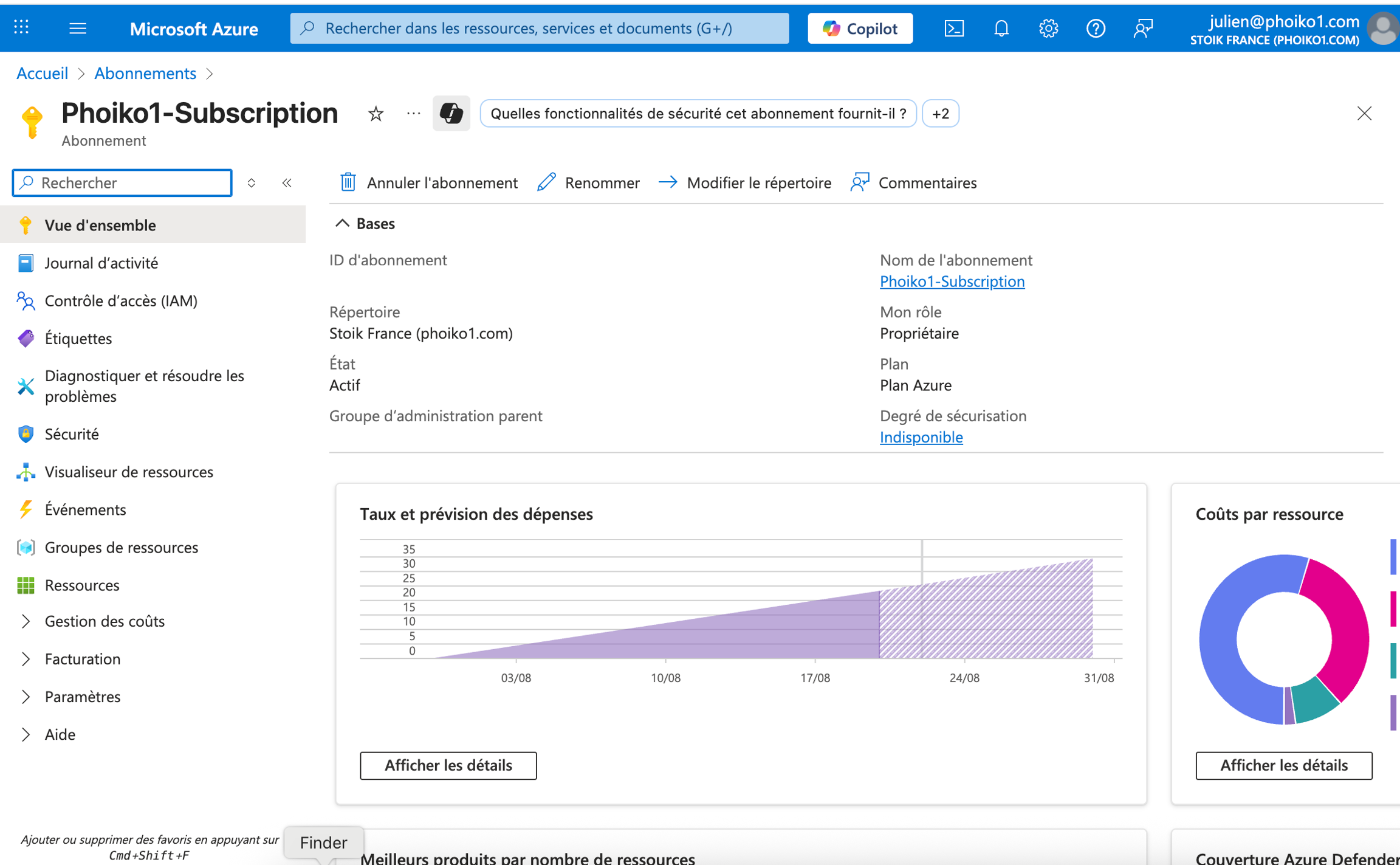
PASO 3: Haga clic en IAM Control de acceso en la pestaña izquierda.
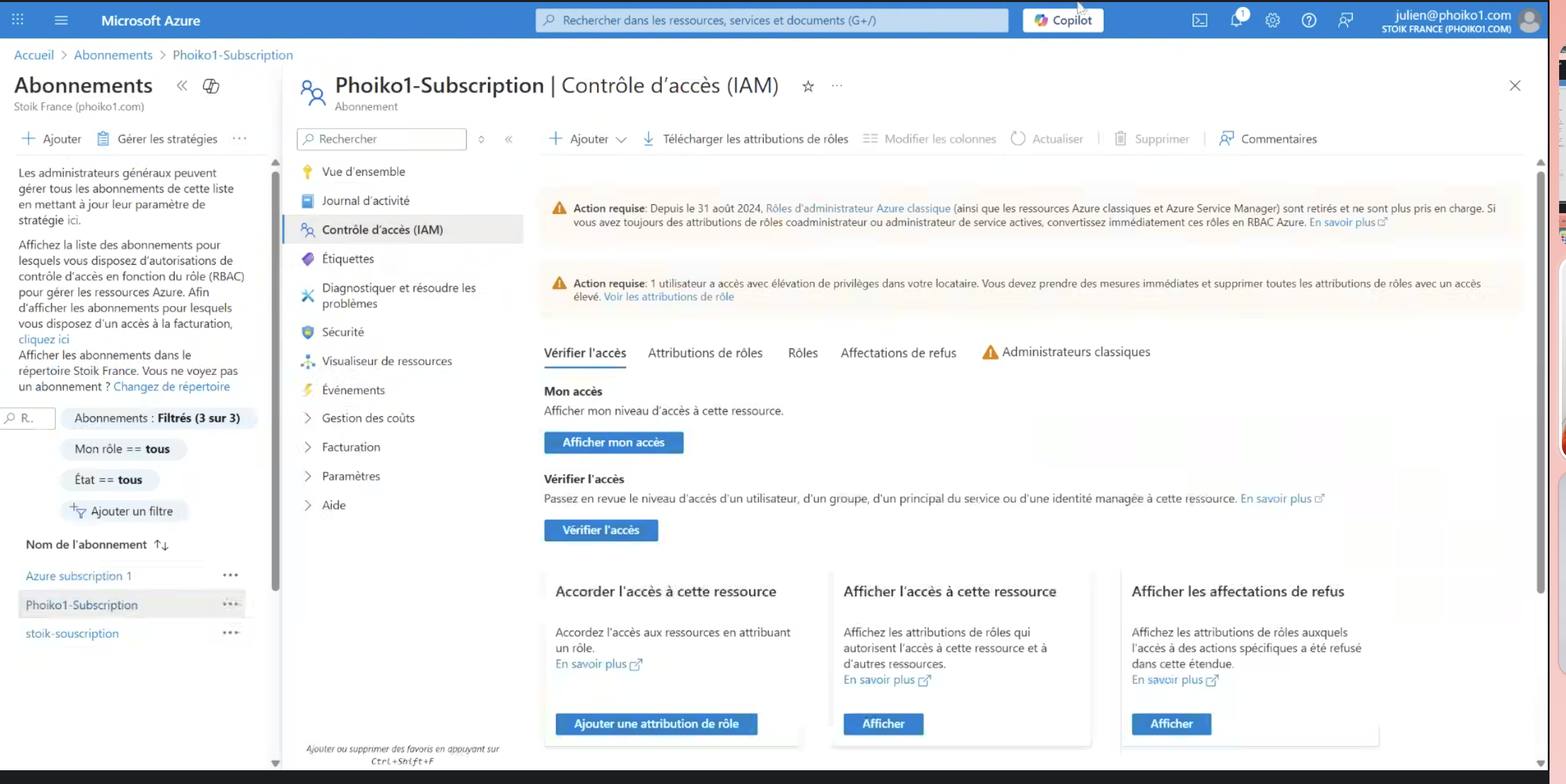
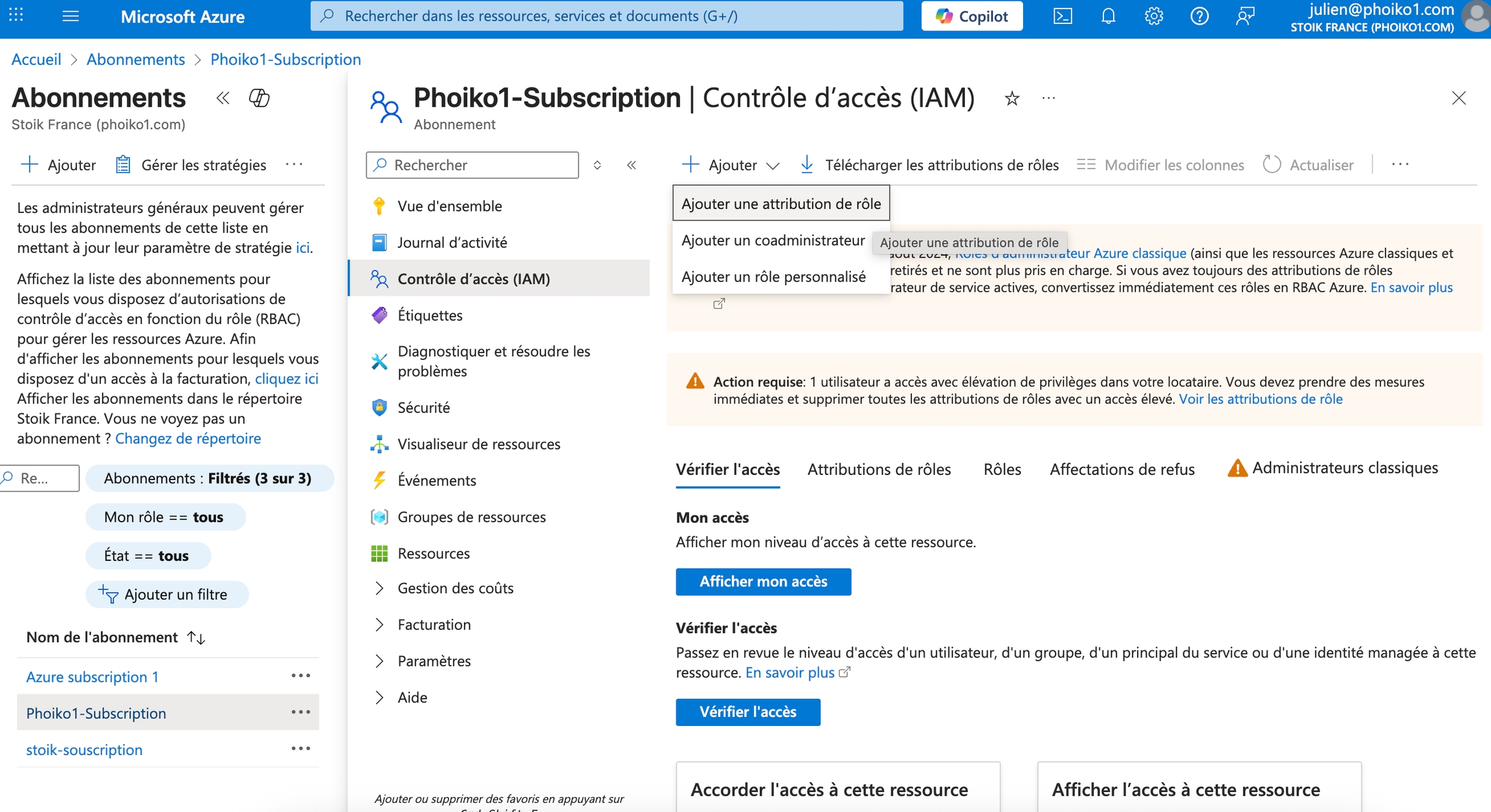
PASO 4: Haga clic en Agregar, luego en Agregar asignación de rol.
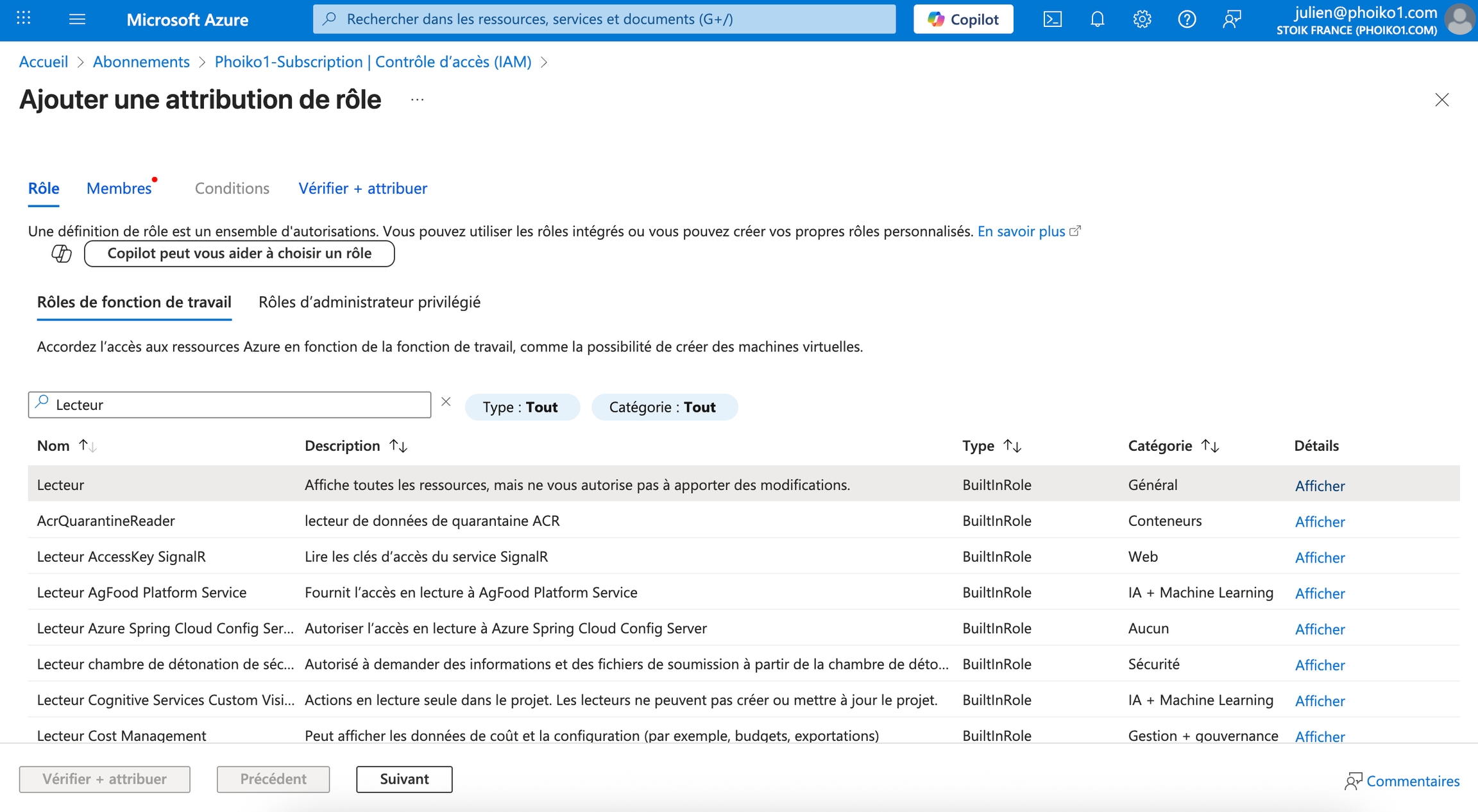
PASO 5: Busque el rol Lector, selecciónelo y luego haga clic en Siguiente para ir a la pestaña Miembros.
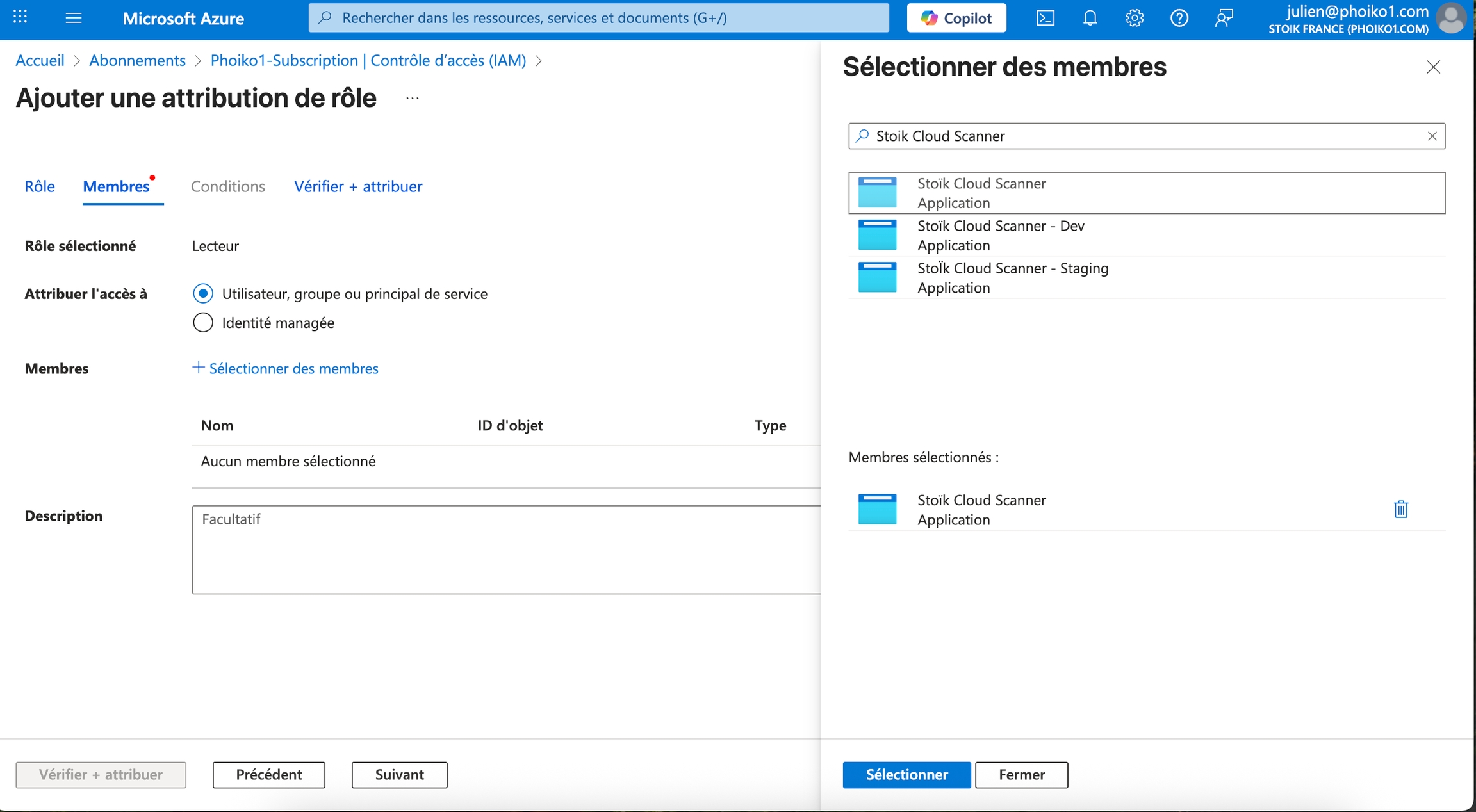
PASO 6: Haga clic en Seleccionar miembros, luego busque al miembro Stoïk Cloud Scanner. Selecciónelo y confirme haciendo clic en Seleccionar.
PASO 7: Haga doble clic en Verificar + Asignar en la parte inferior de la página
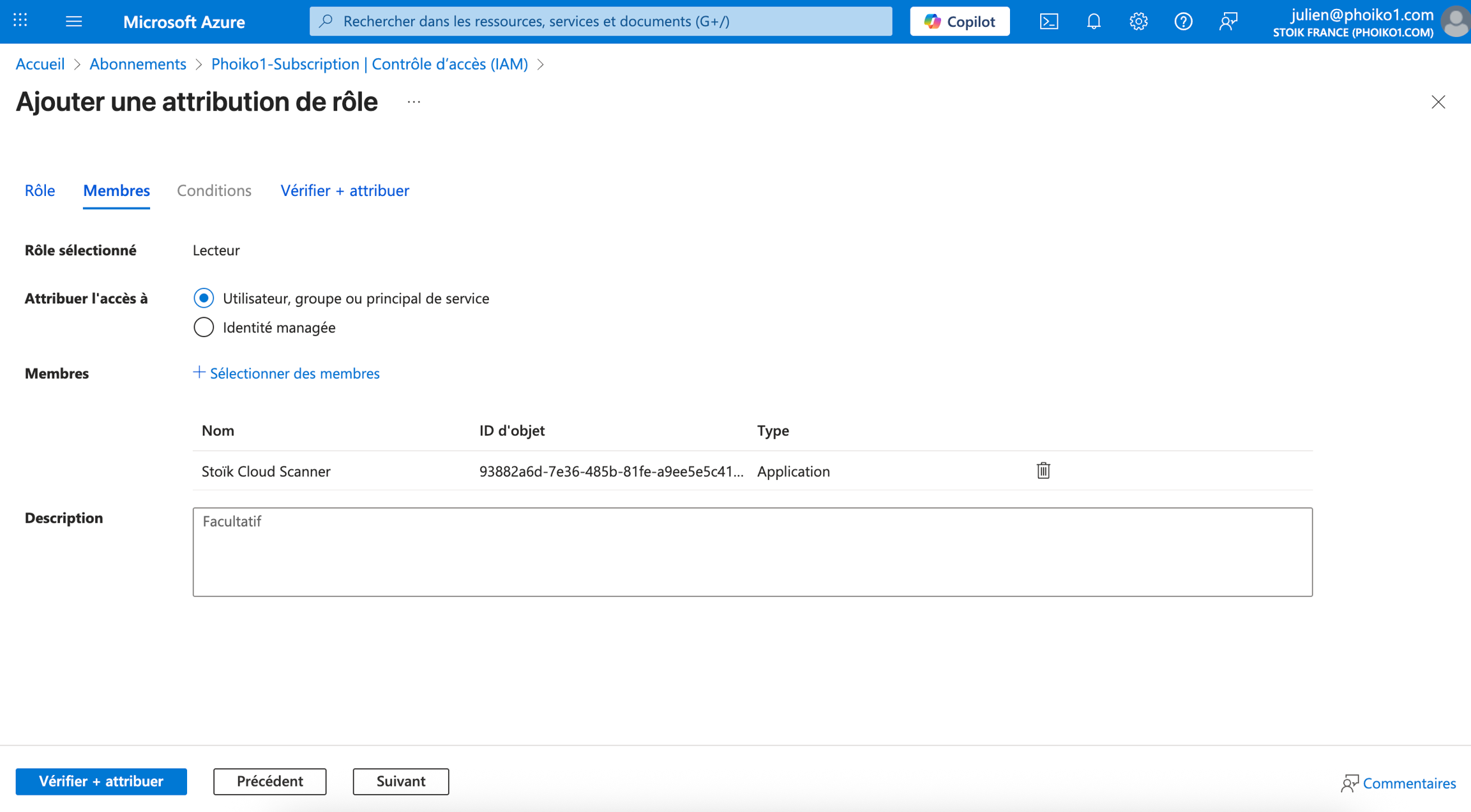
PASO 8: Repita los pasos 4 a 7 para los roles Security Reader y Log Analytics Reader.
3. Conceder permisos
Aquí hay un resumen de los pasos para crear nuevos permisos
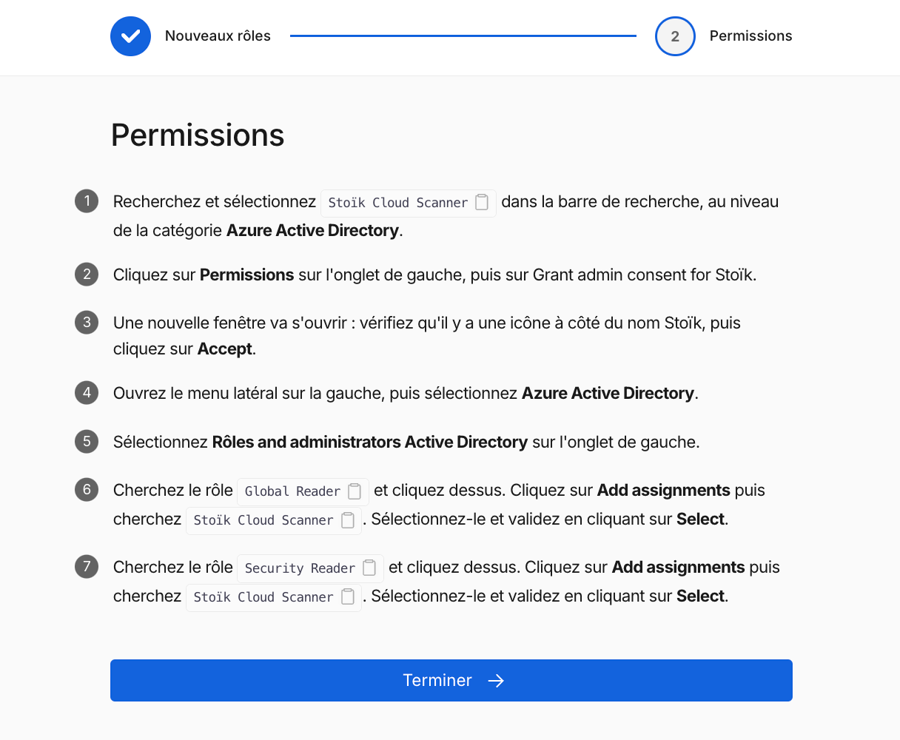
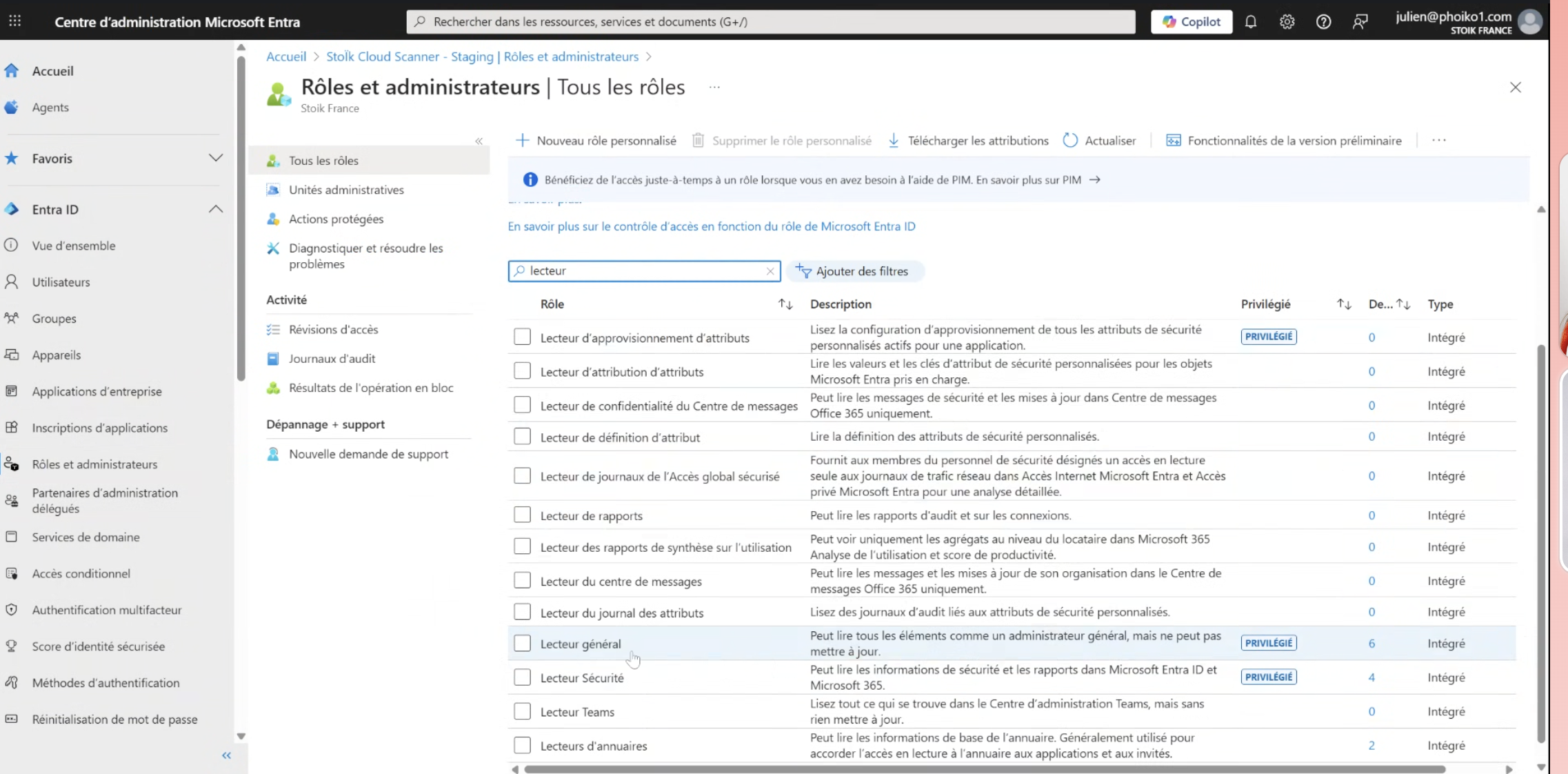
PASO 1: Abra el menú lateral a la izquierda, luego seleccione Roles y administradores en la sección Entra ID.
PASO 2: Busque el rol Lector general y haga clic en él. Haga clic en Agregar asignaciones, luego busque Stoïk Cloud Scanner. Selecciónelo y confirme haciendo clic en Seleccionar.
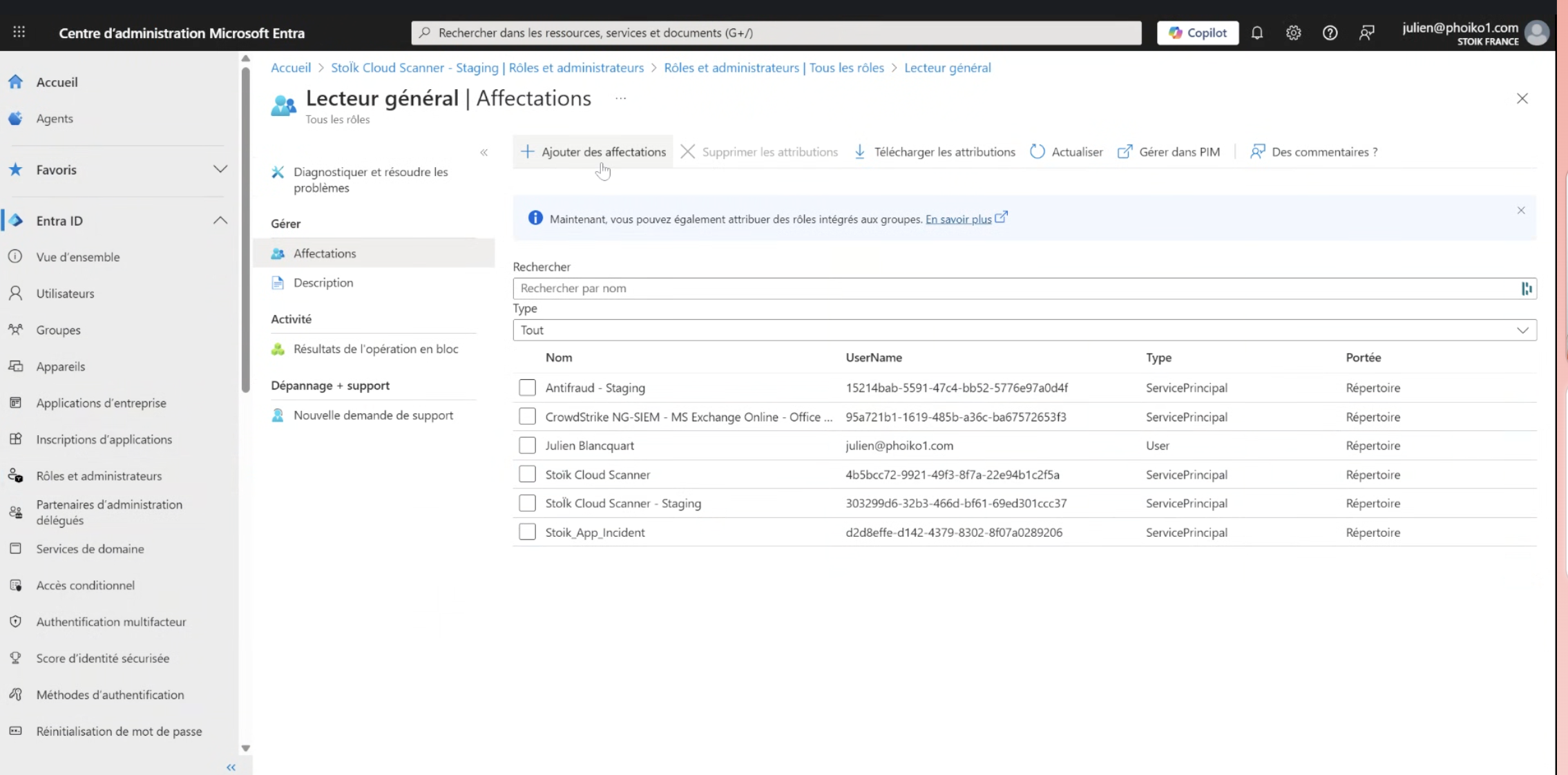
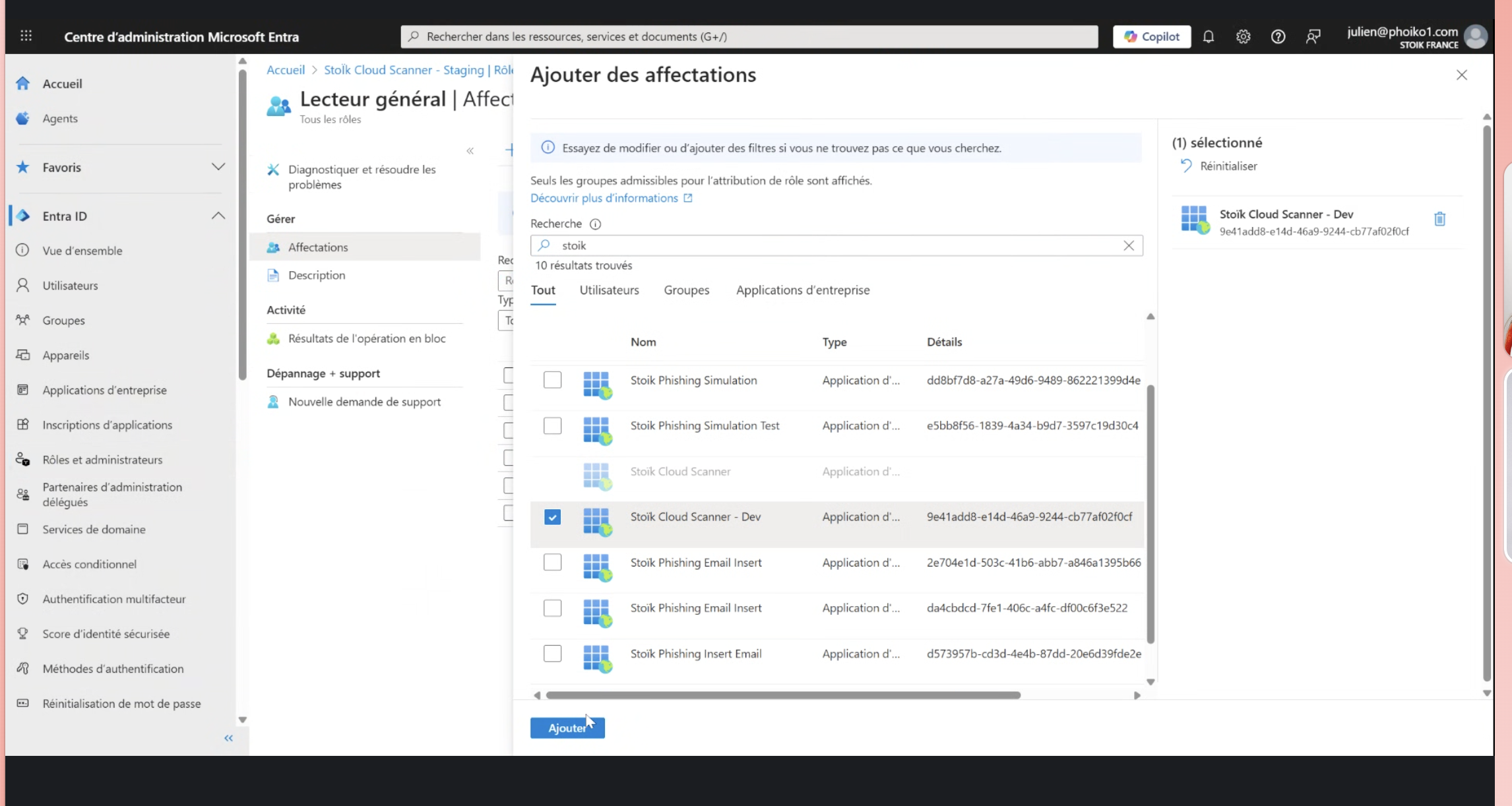
PASO 3: Repita el paso 6 para el rol Security Reader
4. Finalizar Haga clic en Finalizar en la consola Stoïk Protect
Actualice la página de Stoïk si es necesario
Última actualización
¿Te fue útil?