

Configurar el Control de Dispositivos de CrowdStrike
El Control de dispositivos módulo le permite controlar el uso de dispositivos USB (llaves USB, discos duros, etc.). Concretamente, el Control de dispositivos le permite crear un dispositivo USB Política: usted define reglas generales que permiten o bloquean dispositivos USB según su clase.
Qué es posible:
Configuración por tipo de dispositivo
Implementado mediante Políticas de CrowdStrike, ya sea por usted o por el SOC de Stoïk
Configuración de exclusiones (estación de trabajo, dispositivo)
Puede gestionarse con el derecho de usuario “Administrador de dispositivos” derecho de usuario
Qué no es posible:
Configuración por endpoint
Esto requeriría asignar cada endpoint a grupos
Por ejemplo, puede crear una política para bloquear dispositivos de almacenamiento USB mientras permite el acceso a otras clases de dispositivos USB.
Despliegue por el equipo de Stoïk
Despliegue autoservicio
Despliegue de la política
1. Despliegue por el equipo de Stoïk
1.a. Defina sus objetivos de control
Determine qué desea aplicar:
❌ Bloquear todos los dispositivos USB
👁️ Establecer los dispositivos en solo lectura
✅ Permitir solo modelos específicos
📊 Monitorizar / auditar el uso sin bloquear (modo observación)
1.b. Inventario de dispositivos autorizados o bloqueados
Para cada llave USB o dispositivo que desee permitir o bloquear:
Conéctelo a una estación de trabajo
Recupere sus identificadores de hardware (procedimiento de Windows abajo)
Manualmente, a través de la interfaz gráfica:
Administrador de dispositivos > dispositivo USB
Clic derecho > Propiedades > Detalles > Id. de hardware
Automáticamente, a través de la consola de PowerShell:
Envíe la información al equipo de Stoïk a [email protected]:
ID del proveedor (VID)
ID del producto (PID)
Número de serie (si procede)
1.c. Despliegue por el equipo de Stoïk
Un ingeniero de ciberseguridad de Stoïk configura las reglas y le informa una vez que la configuración esté completa.
2. Despliegue autoservicio
Para el despliegue autoservicio, solicite acceso de “Administrador de Control de Dispositivos” a su consola de CrowdStrike enviando un correo electrónico a [email protected].
Haga clic Crear política
Ingrese un nombre y una descripción (opcional) para su política
Haga clic Crear política para validar
En el Ajustes pestaña:
Seleccione el modo a usar: Monitoreo, Monitorear y aplicar, Desactivado (solo macOS)
Habilite los ajustes USB deseados para incluir dispositivos USB en la política
Seleccione la notificación para informar a los usuarios finales cuando un dispositivo USB esté completamente bloqueado
Seleccione la notificación para informar a los usuarios finales cuando un dispositivo USB esté restringido
Los modos mencionados anteriormente corresponden a diferentes configuraciones de la opción Control de dispositivos. Hay tres modos distintos
Monitorear y aplicar: Aplica activamente las reglas definidas — bloquea o permite conexiones USB y registra la actividad. Le permite rastrear intentos de conexión y bloquear los no autorizados.
Solo supervisión: Registra conexiones y acciones sin aplicar restricciones. Ideal para probar inicialmente las políticas sin interrumpir a los usuarios.
Desactivado (solo macOS): Deshabilita completamente la protección de Control de dispositivos; no se registra ni bloquea ninguna actividad.
⇒ Usar una política en Solo supervisión modo es una forma efectiva de establecer con precisión una lista de dispositivos USB que normalmente usan sus empleados. Esta lista puede servir luego como base para una lista blanca futura de dispositivos autorizados.
Vaya a la pestaña Dispositivo USB pestaña
Para seleccionar las clases de dispositivos USB que incluir en la política, abra la pestaña Dispositivo USB pestaña
Haga clic para expandir cada clase de dispositivo para incluir
Elija el nivel de autorización para cada clase de dispositivo
Agregue excepciones por clase si es necesario haciendo clic Agregar excepción. Ingrese el puerto USB ya sea usando su ID combinado o mediante ingreso manual
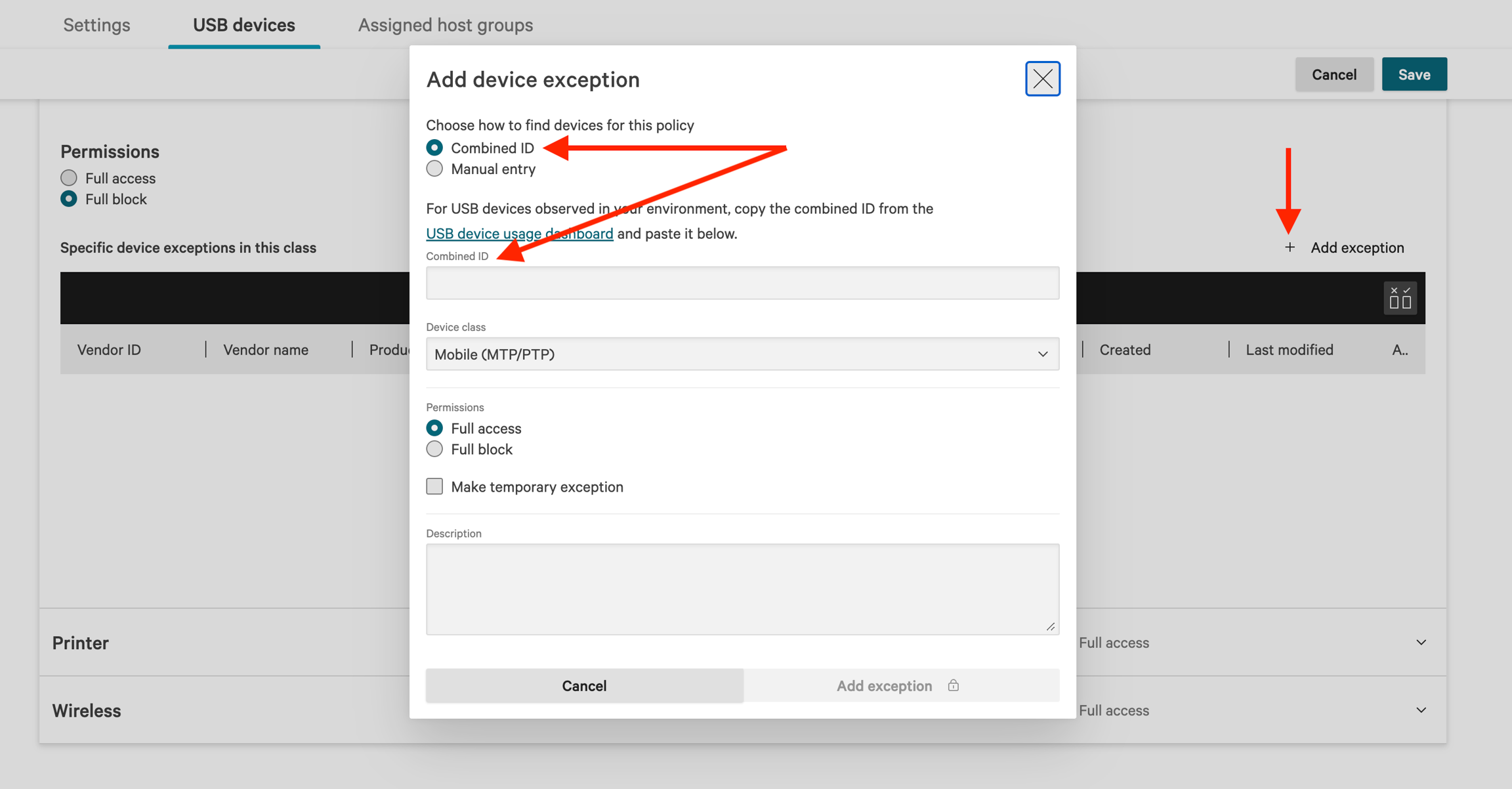
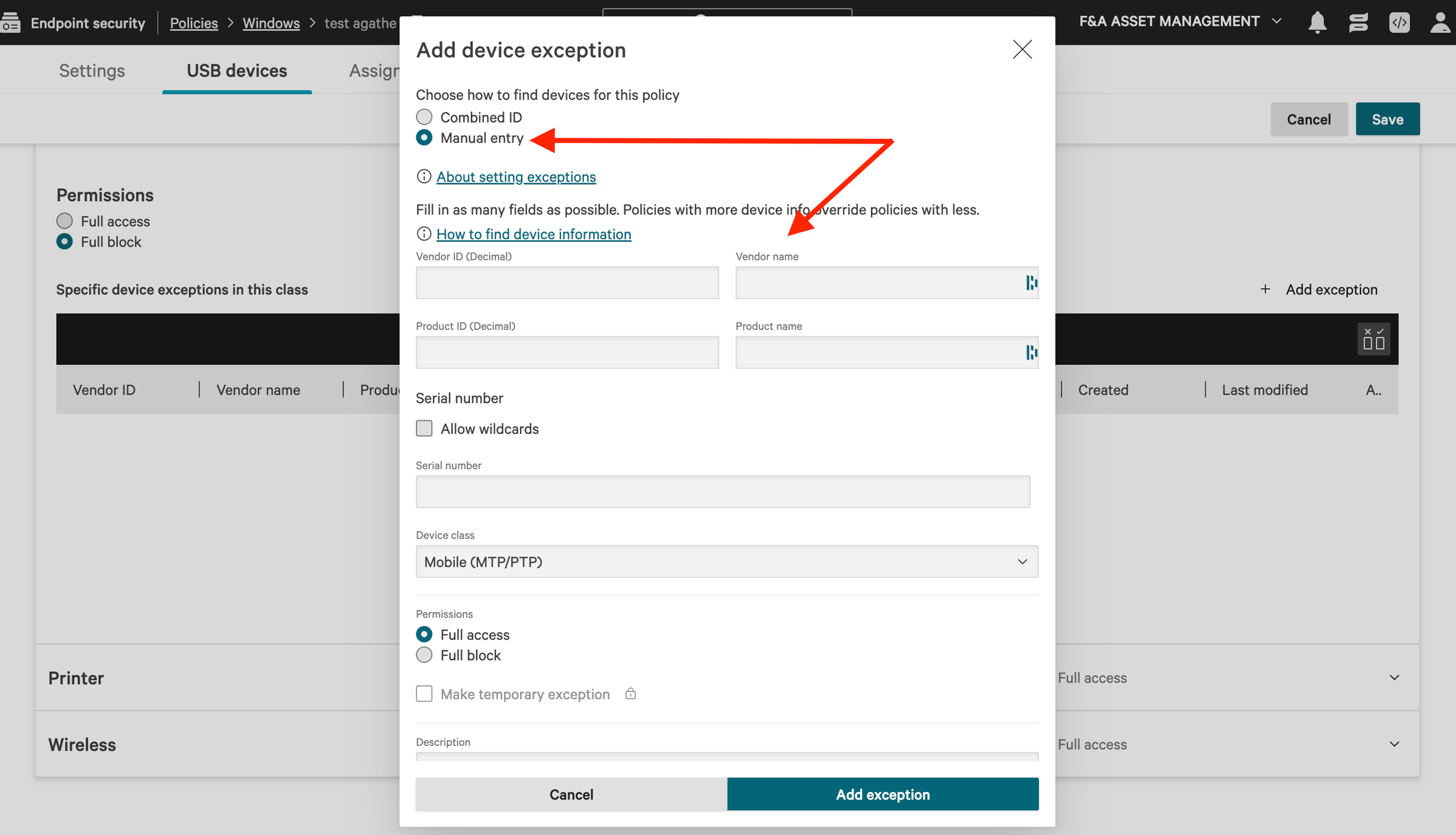
b. Haga clic Guardar en la esquina superior derecha, luego haga clic Guardar de nuevo para confirmar.
Vaya a la Grupos de hosts asignados pestaña
Haga clic Asignar grupos de hosts a la política
Una vez completada la configuración, haga clic Habilitar política
💡 Para acelerar la configuración de políticas similares, haga clic Duplicar política para crear una copia exacta. Luego abra la copia y ajuste el nombre, los ajustes, los niveles de autorización y las excepciones según sea necesario.
3. Implementación de la política
Windows: Las políticas de dispositivos se aplican tan pronto como un dispositivo USB se conecta a un host. Si los dispositivos USB ya están conectados a un host en el momento en que se asigna la política, solo se verán afectados en su próxima reconexión o en el próximo reinicio del host.
macOS: Las políticas de dispositivos se aplican tan pronto como un dispositivo USB o Bluetooth se conecta a un host. Si los dispositivos USB o Bluetooth ya están conectados en el momento en que se asigna la política, la política entra en vigor de inmediato. En otras palabras, si la política bloquea el dispositivo, este se desconectará.
Última actualización
¿Te fue útil?