Errores comunes durante la configuración de Active Directory

Aquí están los errores más comunes encontrados al configurar el escaneo de Active Directory de Stoïk.

  1. Fallo al cumplir los requisitos previos al iniciar el escaneo

  2. Cierre automático del script después de la ejecución
  3. Mensaje "PingCastle ha dejado de funcionar"

1. Fallo al cumplir los requisitos previos al iniciar el escaneo

La mayoría de las veces, estos errores están relacionados con una configuración incorrecta del endpoint (estación de trabajo o servidor) usado para desplegar el escaneo. El endpoint debe cumplir los siguientes requisitos previos:

  • Versión de Windows

    • Windows 10 o posterior en una estación de trabajo

    • Windows Server 2012 R2 o posterior en un servidor

  • Tener acceso a Internet

  • Estar inscrito en Active Directory y conectado al controlador de dominio

  • Iniciar sesión con una cuenta de administrador de dominio

  • Permitir la ejecución de scripts no firmados

    • 1.ª solución -> Ejecute el siguiente comando: Set-ExecutionPolicy Unrestricted -Scope LocalMachine

    • 2.ª solución -> Agregue el archivo binario a la lista de exclusión en Defender o una solución similar. Luego, modifique la política de ejecución: Set-ExecutionPolicy Bypass -Scope Process, luego ejecute el script.

  • Usar un script descargado hace menos de 24 horas

  • Tener la versión más reciente de PowerShell

    • Ejecute el siguiente comando para comprobar la versión actual: $PSVersionTable.PSVersion

2. Cierre automático del script después de la ejecución
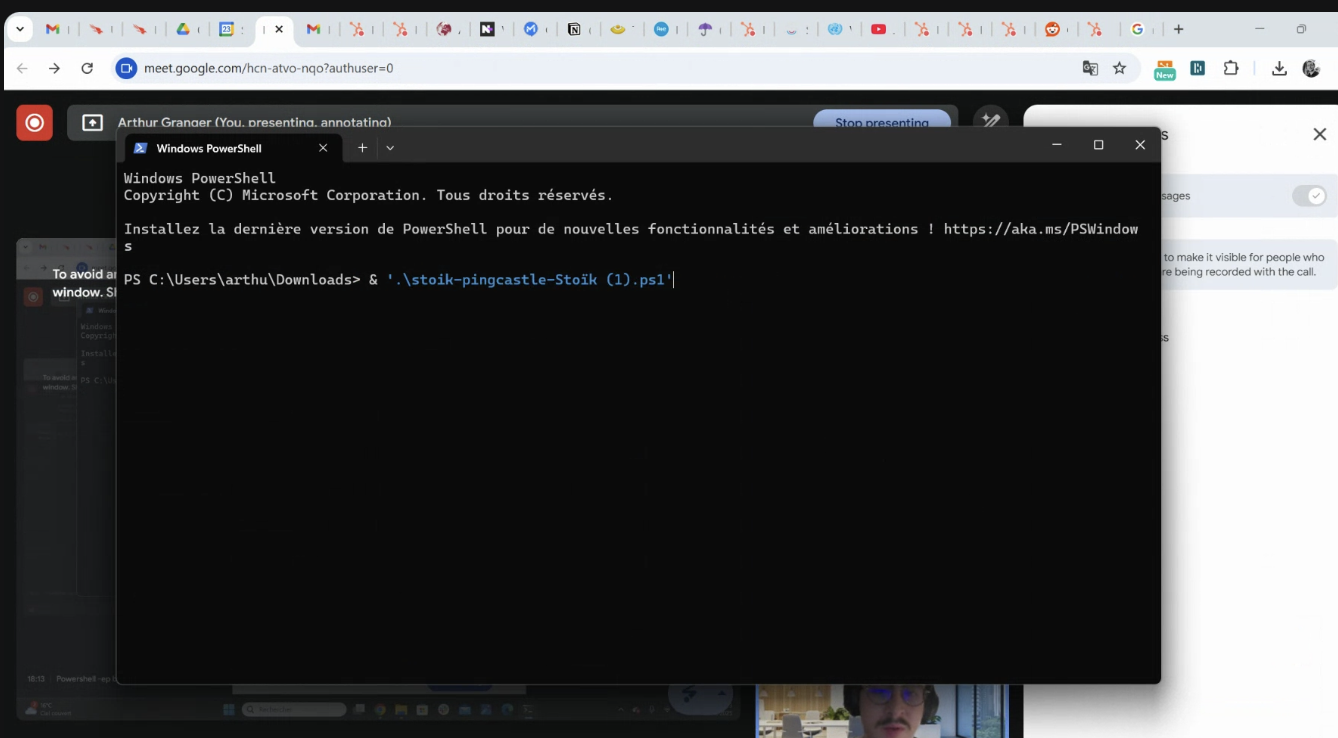
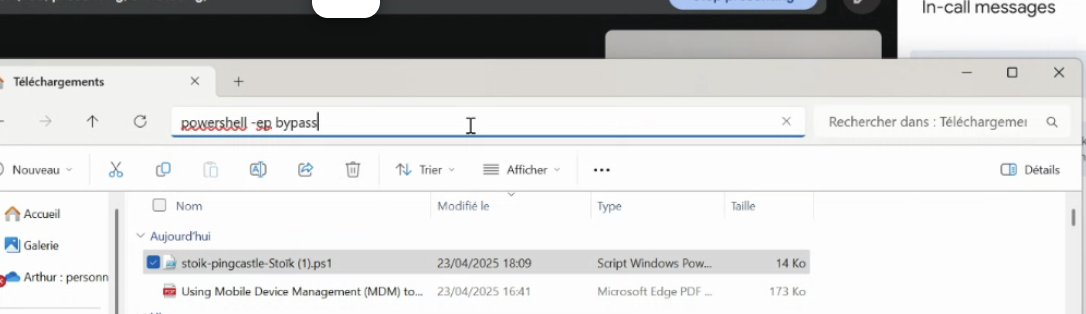
Esto significa que la ejecución de scripts está restringida en el equipo. Aquí hay una solución en tres pasos:

  1. Descargue el script y vaya a Descargas, luego escriba powershell -ep bypass en la barra de búsqueda:

  2. La consola de PowerShell debería abrirse automáticamente. Una vez abierta, escriba & '.\ luego presione "TAB" hasta que el archivo de script correcto sea visible:

  3. Presione "Enter".

3. Mensaje "PingCastle ha dejado de funcionar"

En este caso, asegúrese de que ambas de las siguientes condiciones se cumplan:

  1. Tiene conexión a Internet en su controlador de dominio

  2. Su firewall no está bloqueando el acceso a https://api.prod.ad-scan.cyber.stoik.io

Última actualización

¿Te fue útil?